
[ICC] 설치하기 - NAS400plus, NAS200plus, NAS400, NAS200
QipTIME NAS에 통합 관리 시스템(ICC)을 설치하려면 어떻게 하나요?
NAS 관리 페이지에서 Container(또는 Docker) 서비스를 실행한 뒤 서비스 관리 › ICC 서버를 실행하고, 표시되는 Web UI URL로 접속해 초기 설정을 하면 됩니다.
ipTIME 통합 관리 시스템 ICC(Integrated Control Center)는 수천 곳 이상에 설치된 ipTIME 공유기를 하나의 플랫폼에서 관리하는 통합 관리 시스템입니다. 공유기와 무선 AP, 연결된 단말까지 실시간으로 모니터링할 수 있고, 이벤트 알람, Traffic History, 펌웨어 일괄 업그레이드 등 대규모 네트워크 운영에 필요한 기능을 제공합니다.
ICC는 ipTIME NAS400, NAS400plus, NAS200, NAS200plus와 베어메탈 환경의 Windows 11 WSL2, Linux(x86_64, 64-bit) Docker 환경에 설치할 수 있습니다. 특히 NAS200/NAS400/NAS400plus는 ‘ICC 서버’ 기능이 내장되어 있어 별도 프로그램 없이 간편하게 설치할 수 있습니다.
※ NAS200/400 펌웨어 1.0.80 버전부터 ‘ICC 서버’ 기능이 추가되었습니다. 이전 버전은 먼저 [ipTIME NAS 펌웨어 업그레이드 방법]을 참고해 업그레이드해 주세요.
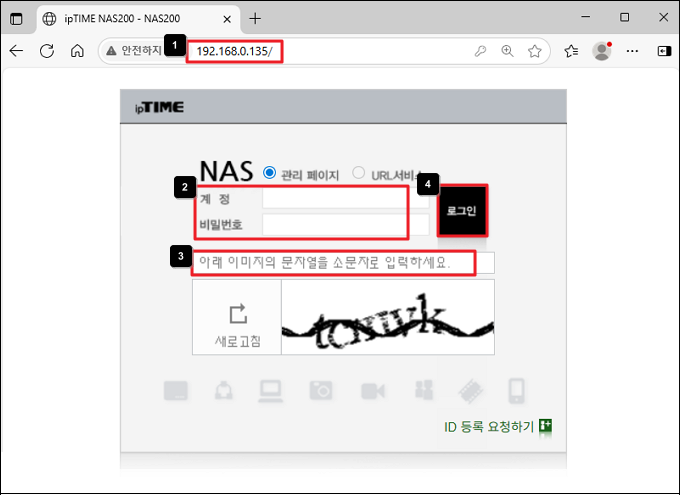
STEP 1NAS 관리 페이지 접속
인터넷 주소 창에 NAS IP 주소를 입력하거나 [ipTIME NAS 도우미] 유틸리티로 접속합니다.
STEP 2Container 서비스 실행
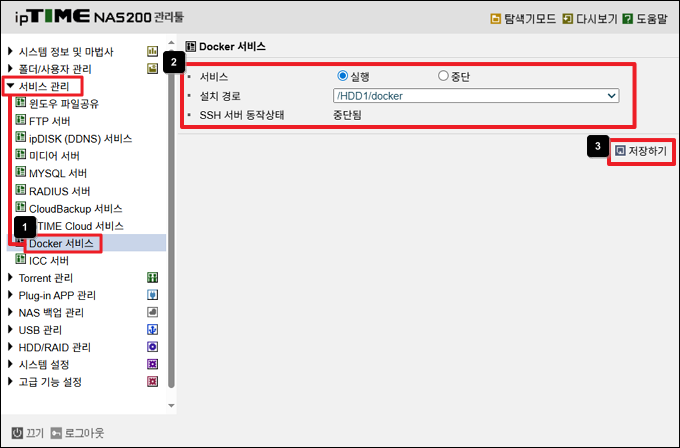
ICC 서버는 Docker 기반 Container에서 동작하므로 먼저 Container(또는 Docker) 서비스를 실행합니다.
- 서비스 관리 › Container 서비스(또는 Docker 서비스)에서 서비스를 실행으로 선택하고, 데이터를 저장할 설치 경로를 정한 뒤 [저장하기]를 누릅니다.
STEP 3ICC 서버 실행
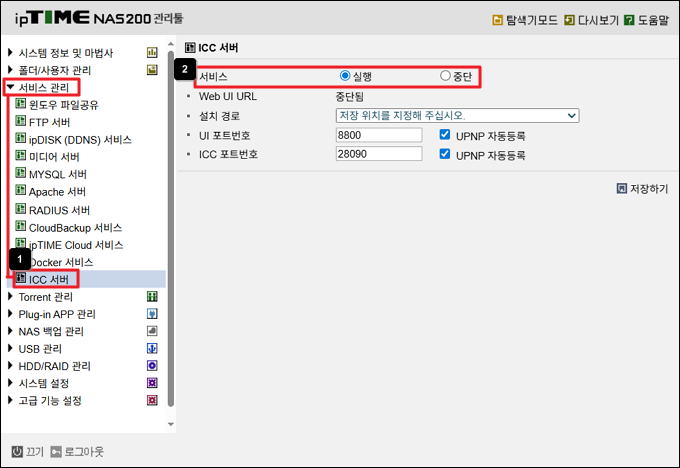
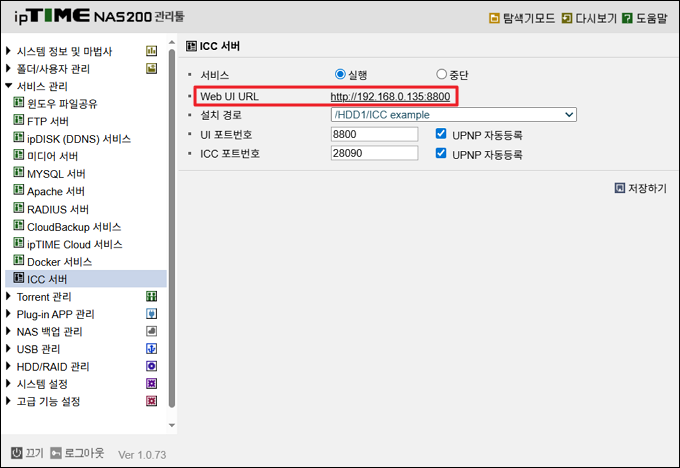
- 서비스 관리 › ICC 서버에서 서비스를 실행으로 선택합니다.
- 설치 경로를 정하고 [저장하기]를 누릅니다. UI 포트(ICC 웹 접속 포트)와 ICC 포트(공유기가 ICC 서버에 접속하는 포트)는 자동으로 입력됩니다.
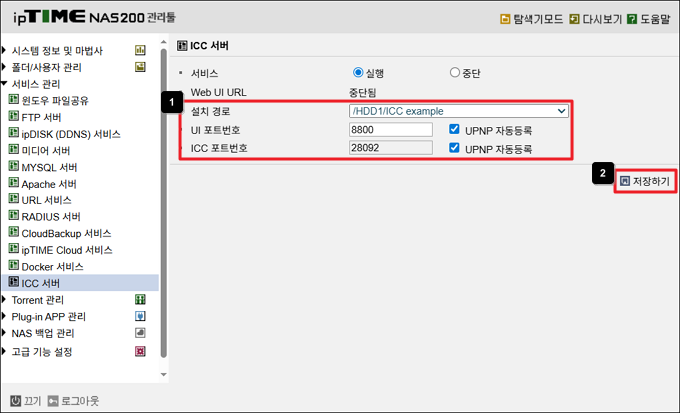
- Web UI URL에 접속 주소가 표시되면 설정이 끝난 것입니다. 이 주소로 접속해 ICC를 사용합니다.
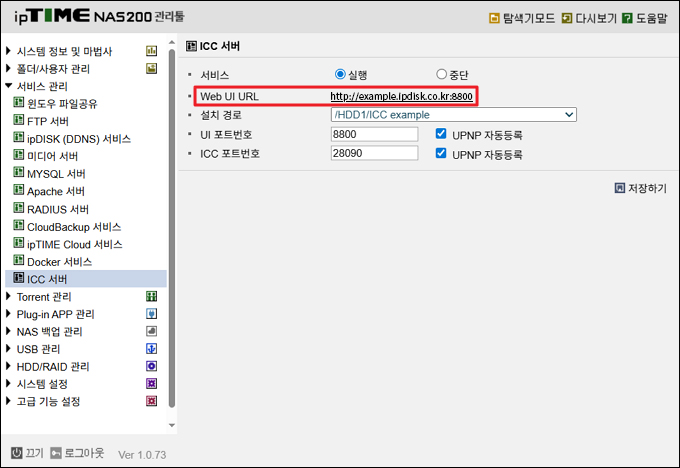
※ ipDISK DDNS를 이용하면 외부에서 ipDISK 주소로 ICC에 접속할 수 있습니다. [ipTIME NAS ipDISK(DDNS) 설정 방법]
STEP 4ICC 초기 설정
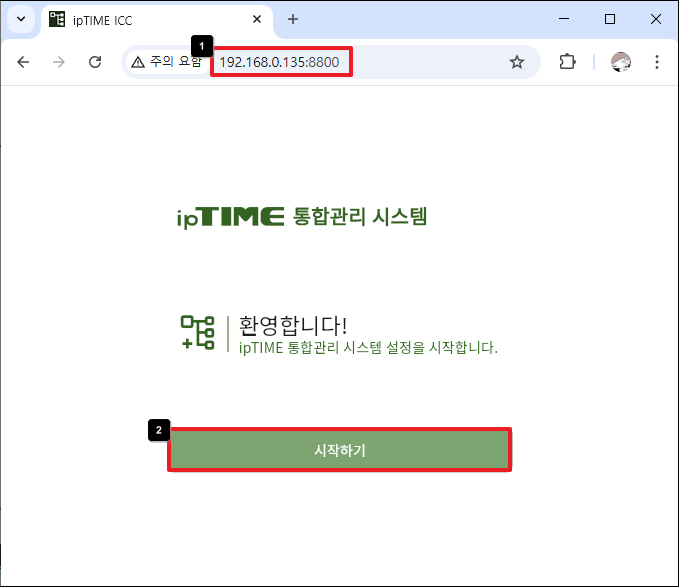
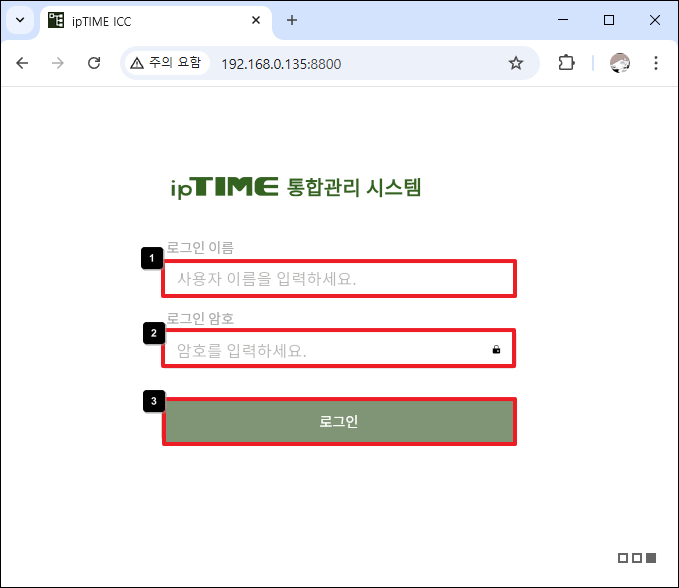
- STEP 3의 Web UI URL을 인터넷 브라우저에 입력해 ICC에 접속합니다. (예: http://192.168.0.135:8800)
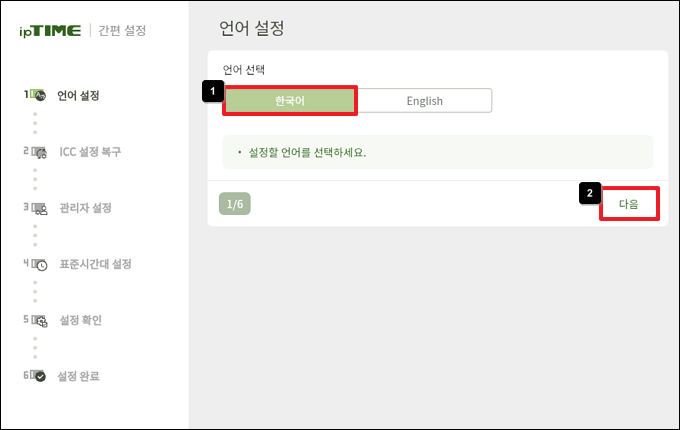
- 사용할 언어를 선택하고 [다음]을 누릅니다.
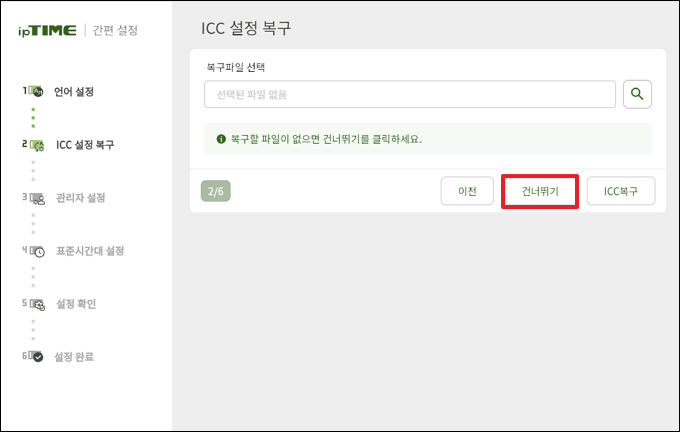
- 설정 복구 화면에서 [건너뛰기]를 누릅니다. (복구 파일이 있으면 [ICC 복구] 선택)
- 관리자 ID, 암호, 이메일, 휴대폰 번호를 입력하고 [다음]을 누릅니다.
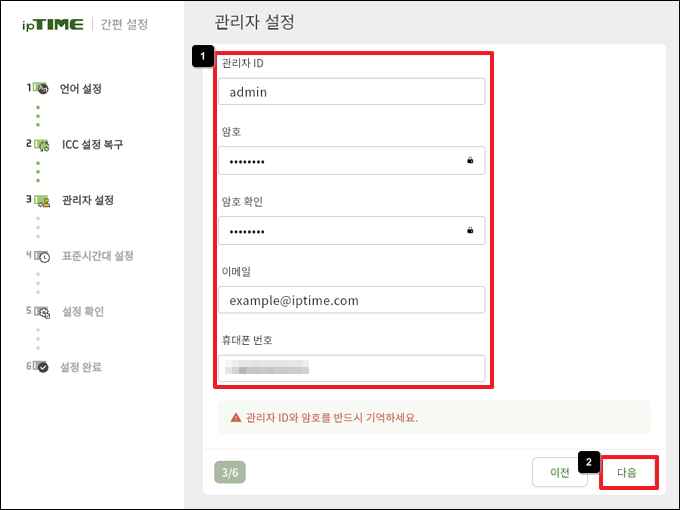
※ 관리자 ID와 암호는 잊어버리면 찾을 수 없으니 꼭 기억해 두세요.
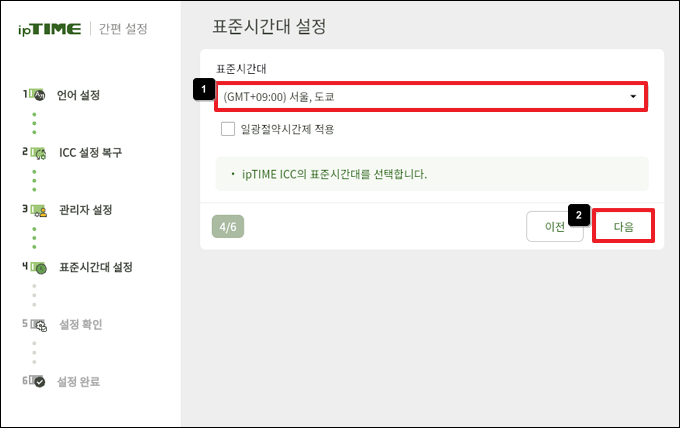
- 표준 시간대를 설정하고 [다음]을 누릅니다.
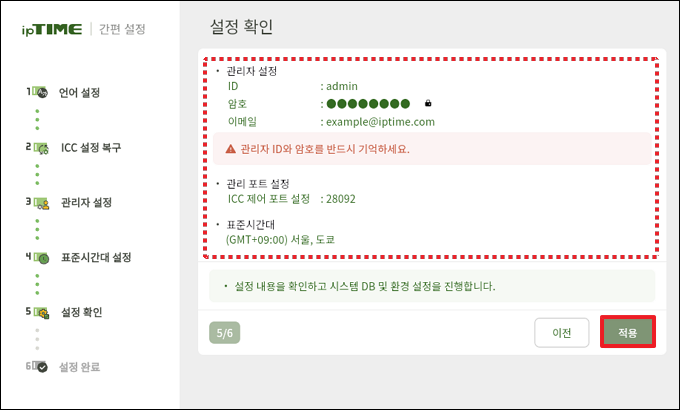
- 설정 내용을 확인하고 [적용]을 누릅니다.
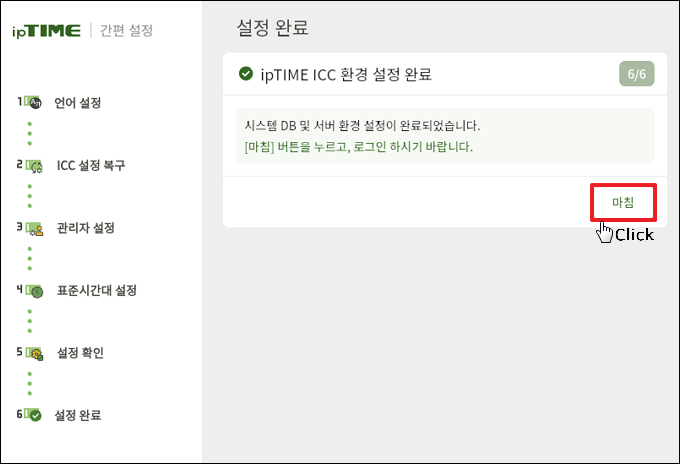
- 설정이 끝나면 [마침]을 누릅니다.
- 설정한 관리자 ID와 암호로 로그인합니다.
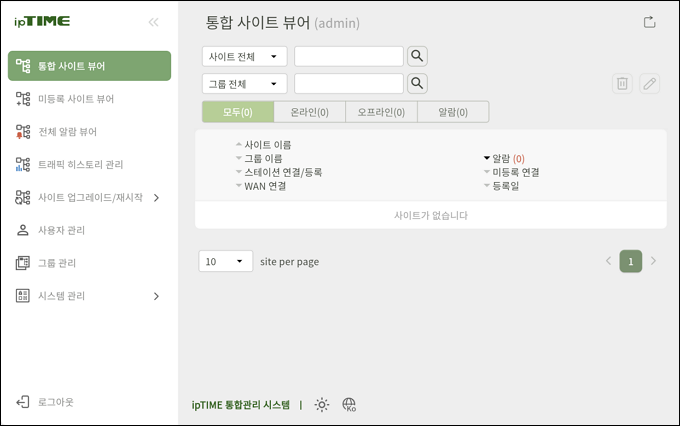
- 이제 ICC를 사용할 수 있습니다.
※ ICC에 공유기(사이트)를 등록하는 방법은 [ipTIME 통합 관리 시스템(ICC) 사용 가이드 – 공유기 등록]을 참고해 주세요.
































