[ICC] 설치하기 - 공유기 등록
QipTIME 공유기를 통합 관리 시스템(ICC)에 등록하려면 어떻게 하나요?
ICC에서 설치 인증서를 만든 뒤, 공유기 관리 화면 시스템 관리 › ICC 등록(또는 ipTIME ICC 등록 앱)으로 등록을 요청하고, ICC의 미등록 사이트 뷰어에서 승인하면 됩니다.
ipTIME 통합 관리 시스템 ICC(Integrated Control Center)는 수천 곳 이상에 설치된 ipTIME 공유기를 하나의 플랫폼에서 관리하는 통합 관리 시스템입니다. 공유기와 무선 AP, 연결된 단말까지 실시간으로 모니터링할 수 있고, 이벤트 알람, Traffic History, 펌웨어 일괄 업그레이드 등 대규모 네트워크 운영에 필요한 기능을 제공합니다.
ICC는 보안 인증서로 공유기를 등록합니다. 인증서는 ICC에서 생성, 폐기, 다운로드, 유효기간 설정을 할 수 있으며, 폐기한 인증서는 유효기간이 남아 있어도 즉시 무효가 되어 보안이 강화됩니다. 전용 앱 ‘ipTIME ICC 등록’을 쓰면 스마트폰으로도 쉽게 등록할 수 있고, 펌웨어 업그레이드가 필요할 때 바로 업그레이드할 수 있습니다.
STEP 1ICC 접속
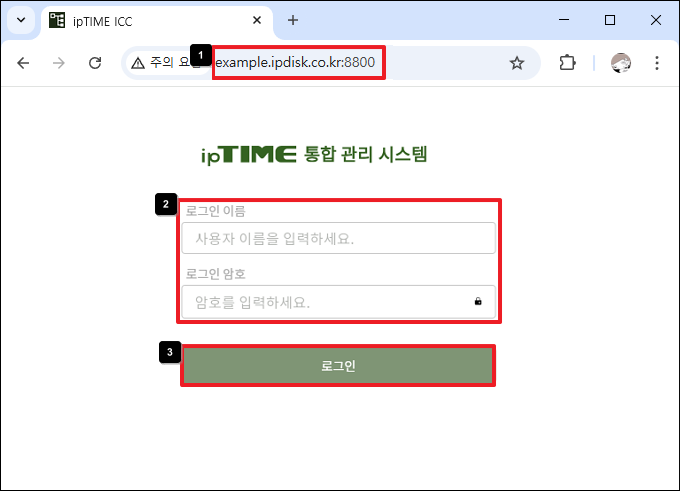
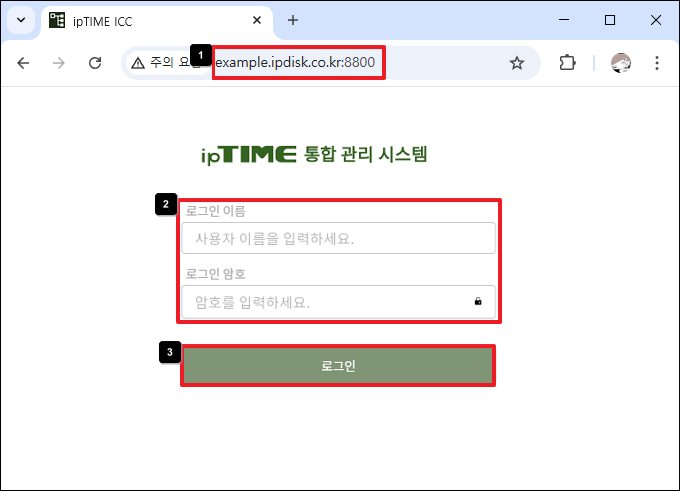
인터넷 브라우저에 ICC 접속 주소를 입력하고, ICC 로그인 이름과 암호로 로그인합니다. ICC 접속 주소와 로그인 정보는 공유기에서 등록을 요청할 때 사용합니다.
STEP 2인증서 생성 및 다운로드
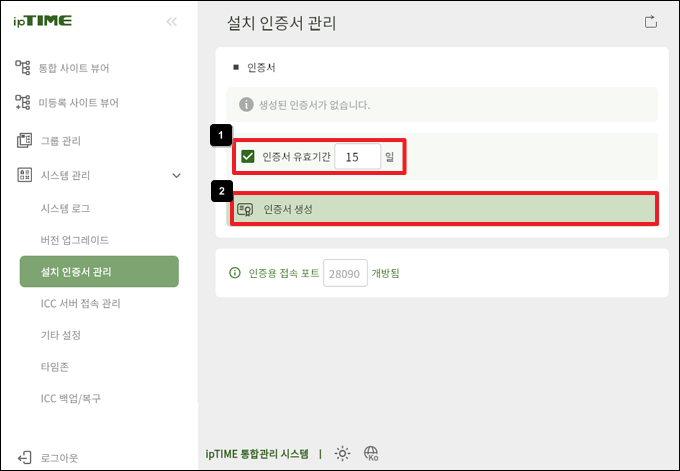
- 시스템 관리 › 설치 인증서 관리를 누릅니다.
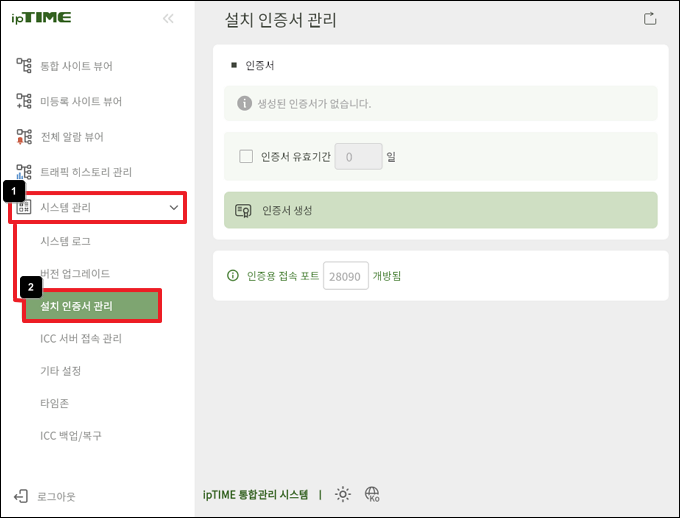
- [인증서 유효기간]을 체크하고 기간(일, 최대 999일)을 입력한 뒤 [인증서 생성]을 누릅니다.
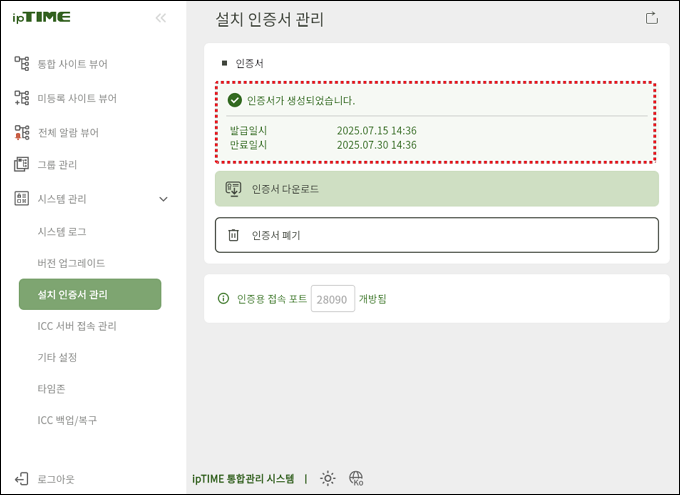
- 인증서가 만들어지고 발급일과 만료일이 표시됩니다. (예: 유효기간 15일)
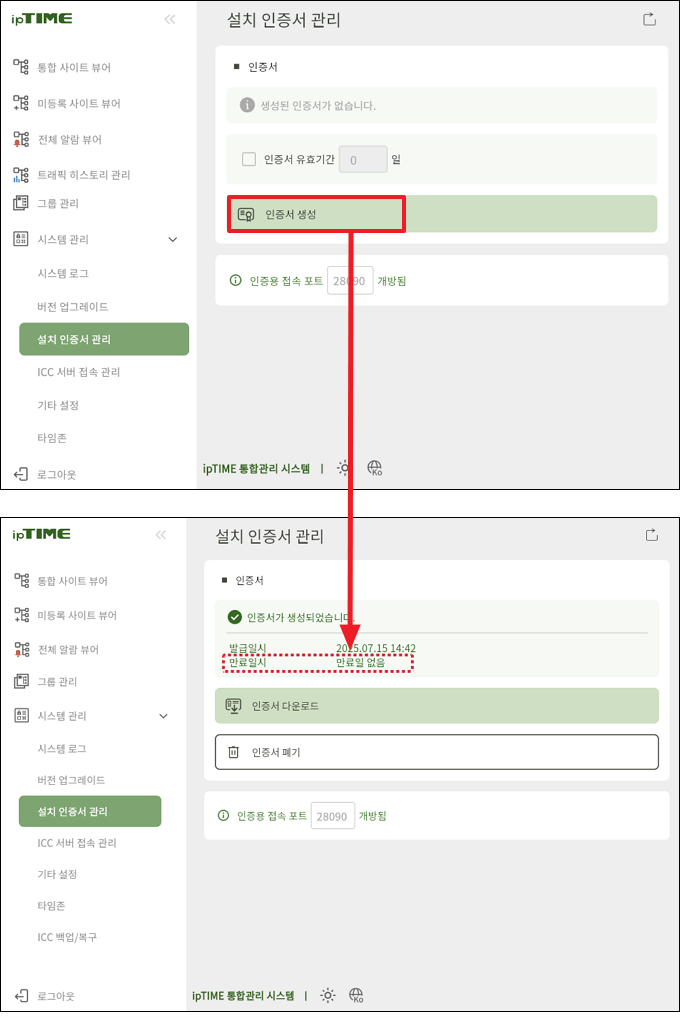
※ 유효기간을 지정하지 않고 생성하면 만료일이 없는 인증서가 만들어집니다.
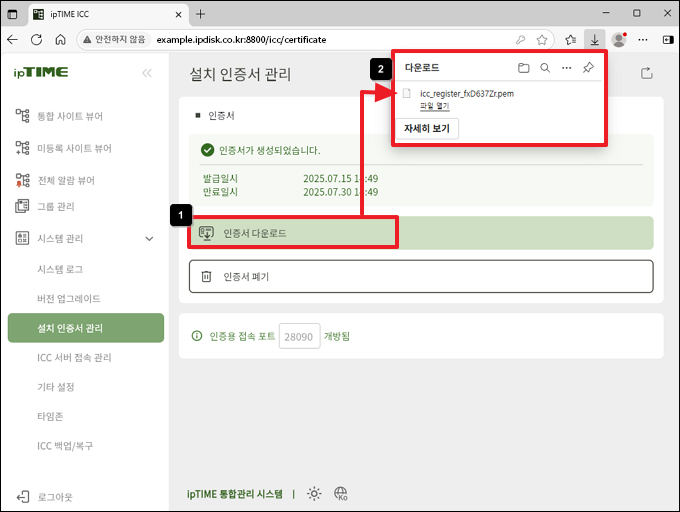
- [인증서 다운로드]로 저장하거나, 필요하면 [인증서 폐기]로 삭제할 수 있습니다. 받은 인증서 파일은 공유기에서 등록을 요청할 때 사용합니다.
STEP 3공유기에서 ICC 등록 요청
공유기를 ICC에 연동하기 위한 필수 단계로, 공유기 관리 화면이나 스마트폰 앱에서 진행합니다.
※ 공유기 펌웨어 15.24.4 버전부터 ICC 등록 기능이 추가되었습니다. 이전 버전은 먼저 업그레이드해 주세요. [ipTIME 공유기 업그레이드 방법]
방법 A. 공유기 관리 화면에서 등록
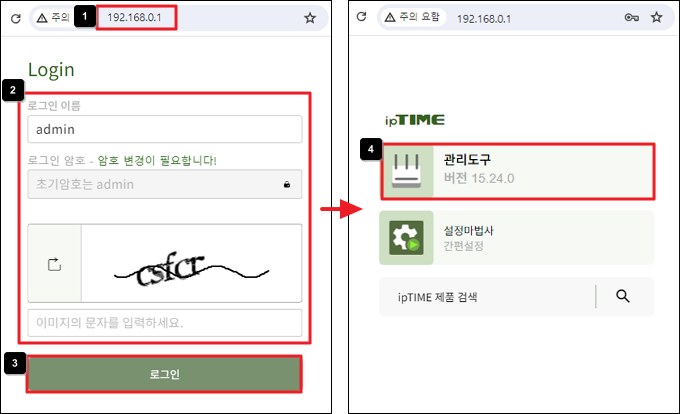
- 공유기에 연결된 PC에서 http://192.168.0.1로 접속해 로그인 이름·암호·보안문자를 입력하고 [로그인] › [관리도구]를 누릅니다. 접속되지 않으면 ipTIME 검색기를 이용해 보세요.
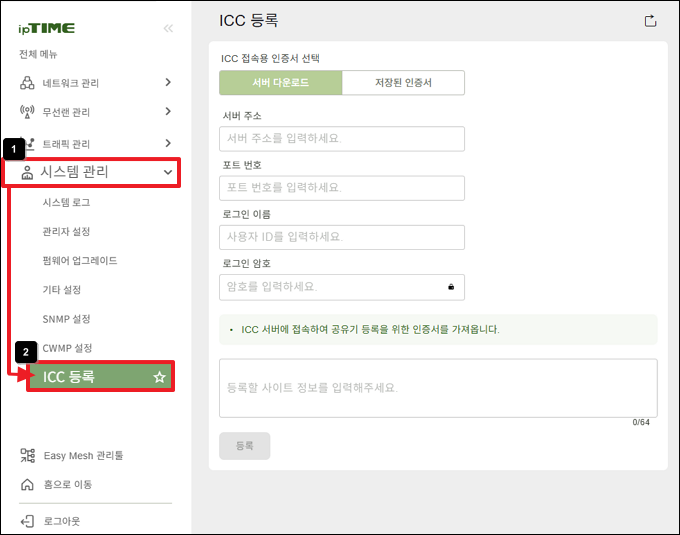
- 시스템 관리 › ICC 등록을 누릅니다.
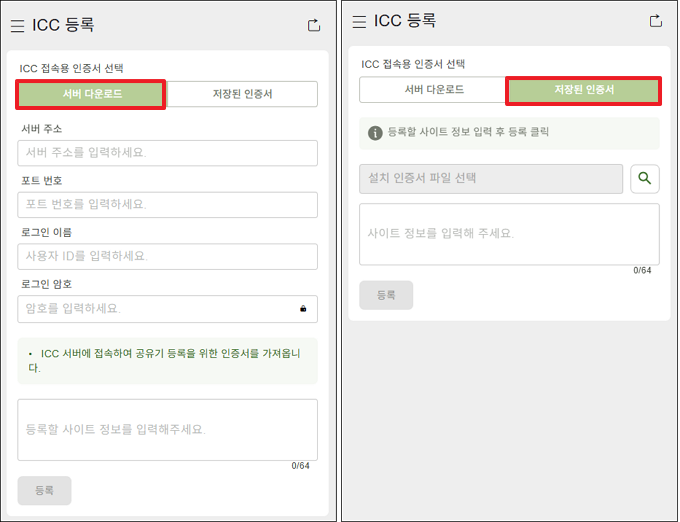
- 인증서는 [서버 다운로드] 또는 [저장된 인증서] 중 편한 방법으로 등록합니다.
!서버 다운로드 방식 (인증서 파일 없이 등록)
공유기에 ICC 서버 접속 정보를 입력하면 등록 요청이 ICC로 자동 전송됩니다.
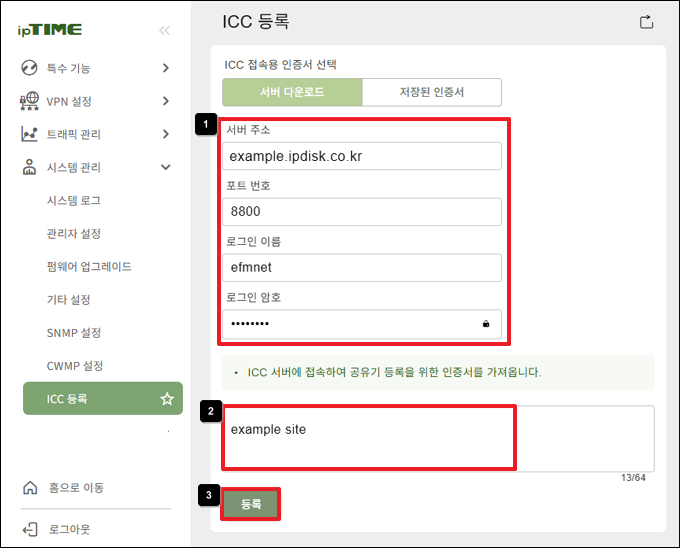
- [서버 다운로드] 탭을 선택합니다.
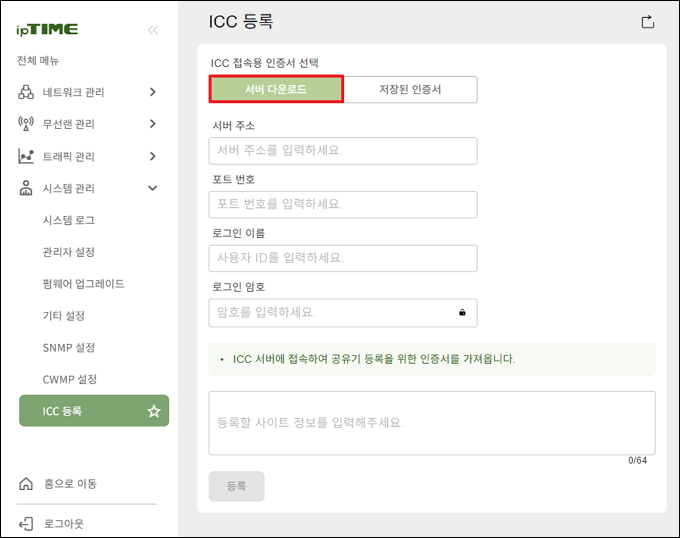
- ICC 접속 정보(서버 주소, 포트 번호, 로그인 이름·암호)와 공유기를 알아볼 수 있는 사이트 정보를 입력하고 [등록]을 누릅니다.
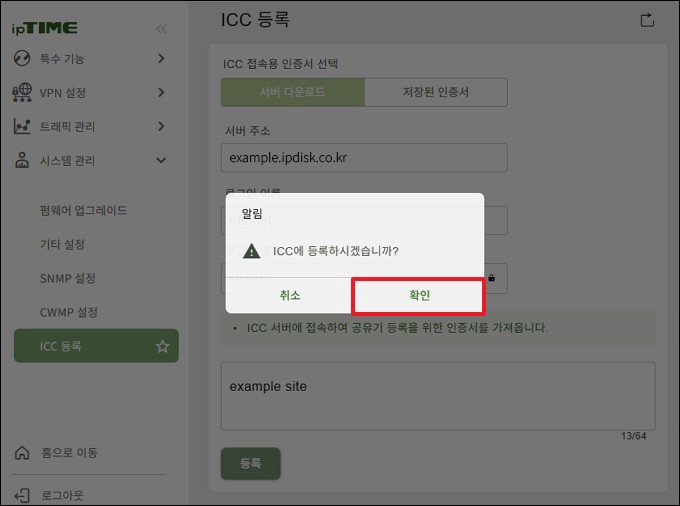
- ICC 등록 확인 창에서 [확인]을 누릅니다.
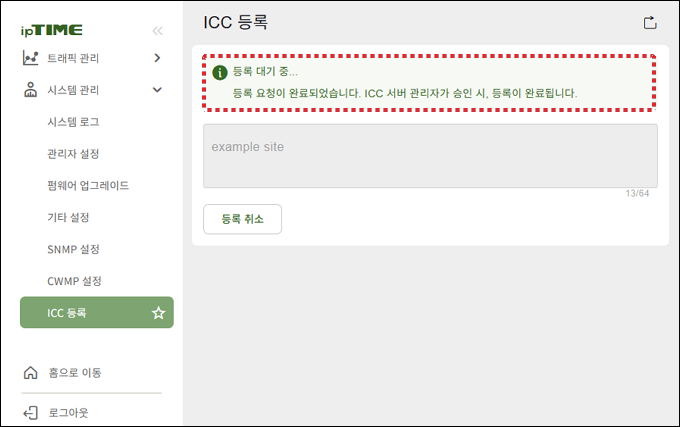
- “등록 대기 중”이 표시되며, ICC 관리자가 승인하면 등록이 끝납니다.
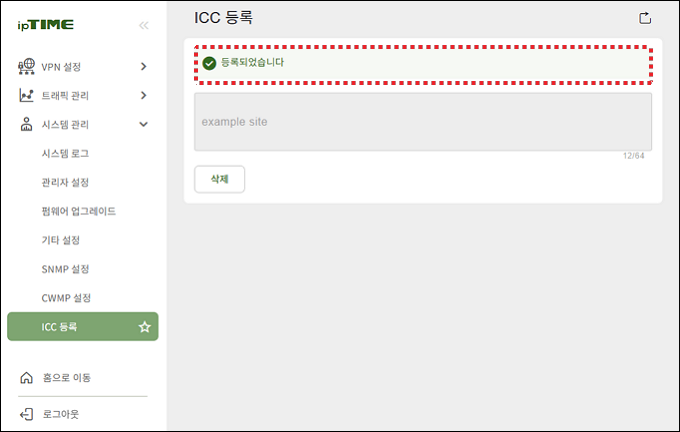
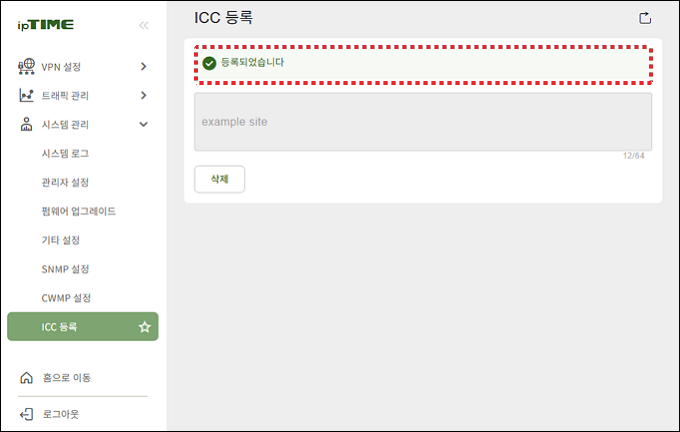
- 관리자가 승인하면 [등록되었습니다.]가 표시됩니다.
!저장된 인증서 방식 (인증서 파일 업로드)
미리 받아 둔 인증서 파일을 공유기에 올려 등록을 요청합니다. ICC 접속 정보를 입력하지 않아도 됩니다.
- [저장된 인증서] 탭을 선택합니다.
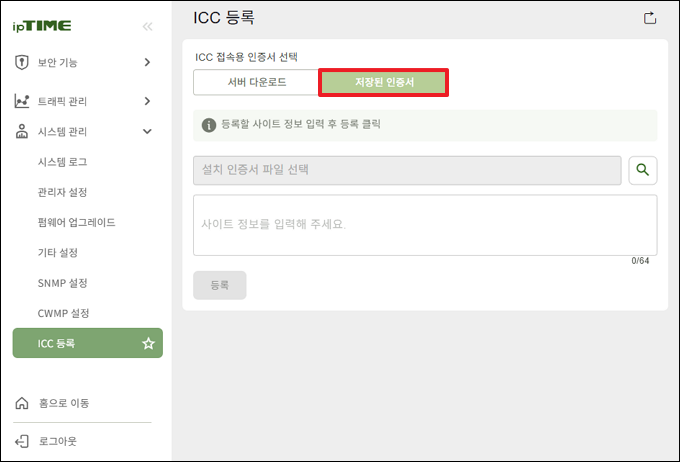
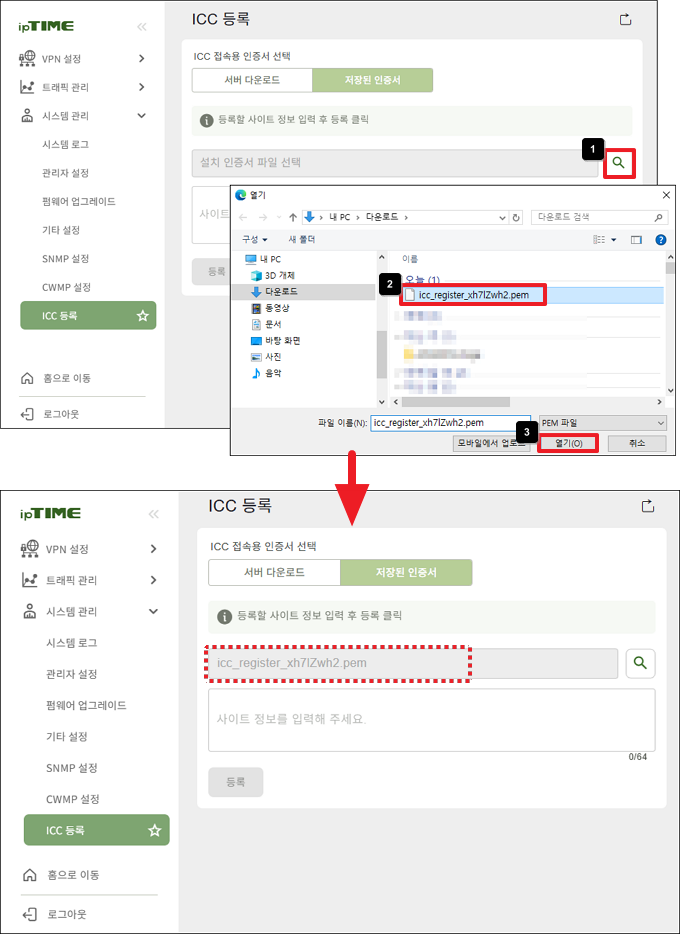
- 돋보기를 눌러 STEP 2에서 받은 인증서 파일을 올립니다.
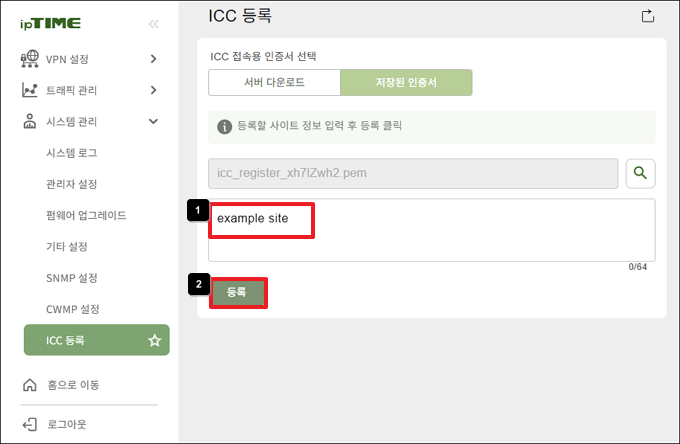
- 사이트 정보를 입력하고 [등록]을 누릅니다.
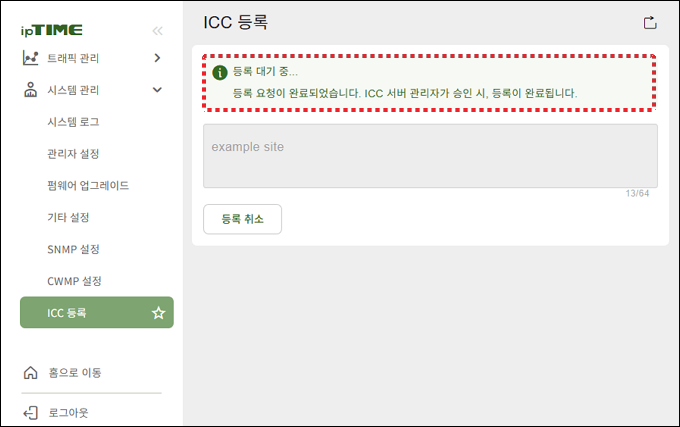
- “등록 대기 중”이 표시되며, ICC 관리자가 승인하면 등록이 끝납니다.
- 관리자가 승인하면 [등록되었습니다.]가 표시됩니다.
방법 B. 스마트폰 앱으로 등록
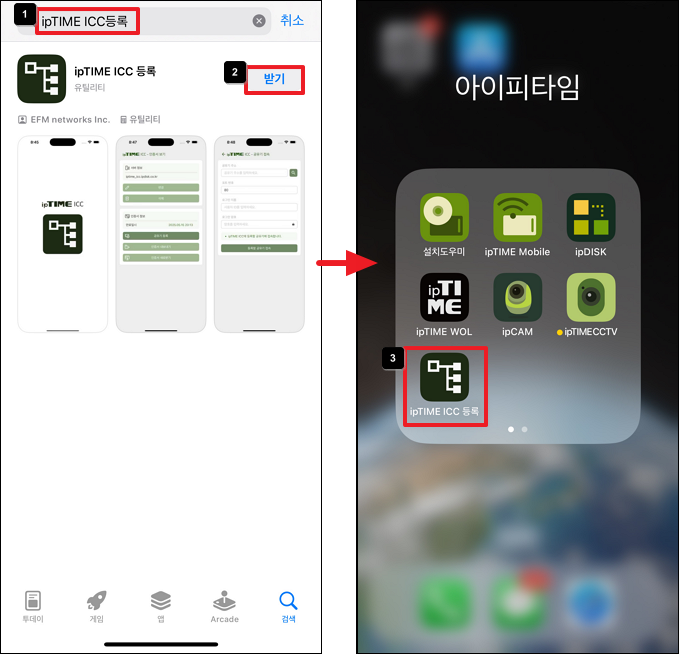
- Play 스토어나 App Store에서 ipTIME ICC 등록 앱을 설치하고 실행합니다.
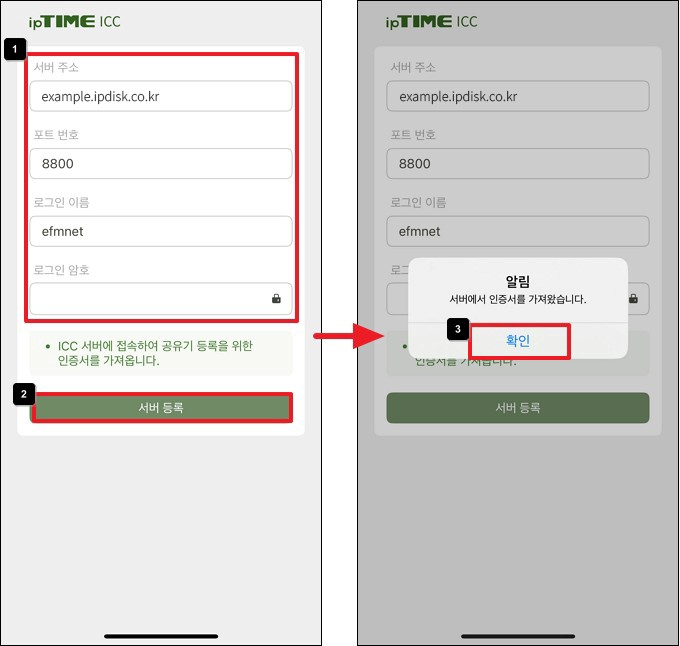
- ICC 접속 정보(서버 주소, 포트 번호, 로그인 이름·암호)를 입력하고 [서버 등록]을 누릅니다. ICC에서 인증서를 가져와 스마트폰에 자동 저장합니다.
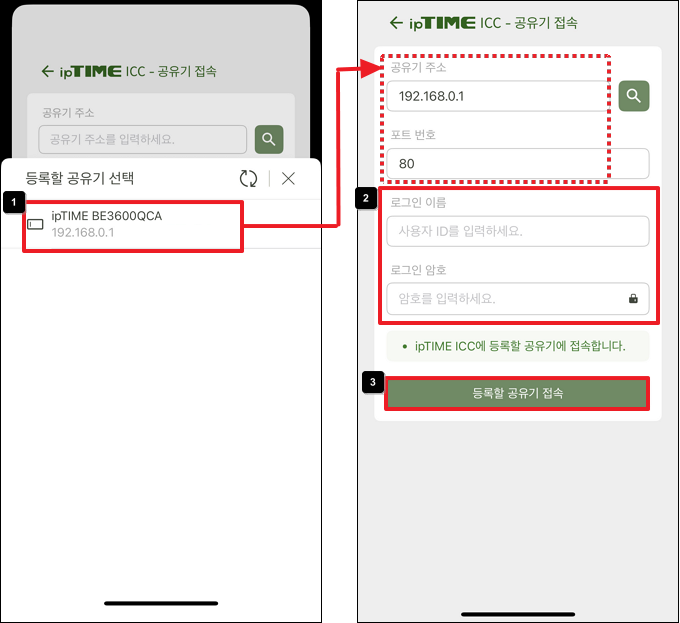
- [공유기 등록]을 누르고 공유기 접속 화면에서 돋보기를 누릅니다.
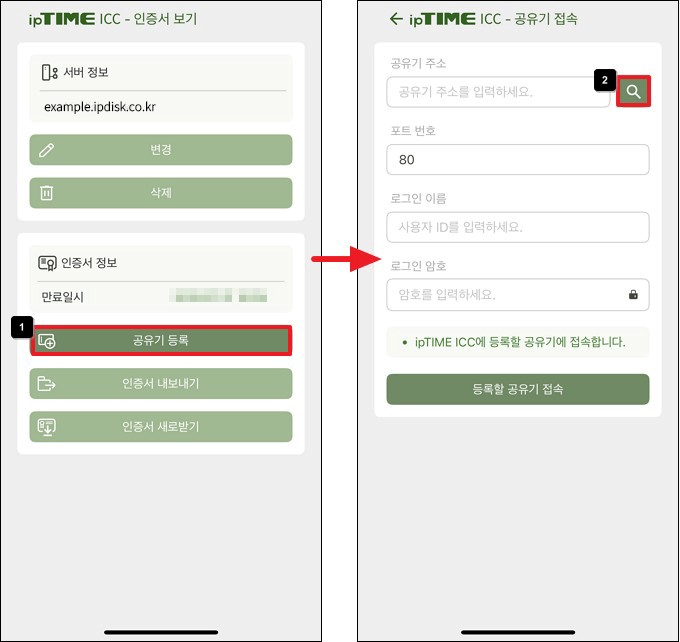
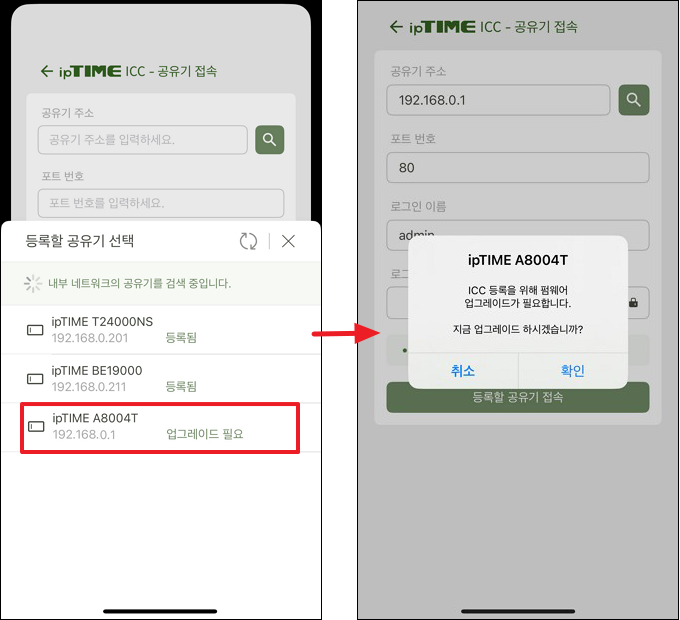
- 등록할 공유기를 선택하면 주소와 포트가 자동 입력됩니다. 공유기 관리자 계정과 암호를 입력하고 [등록할 공유기 접속]을 누릅니다.
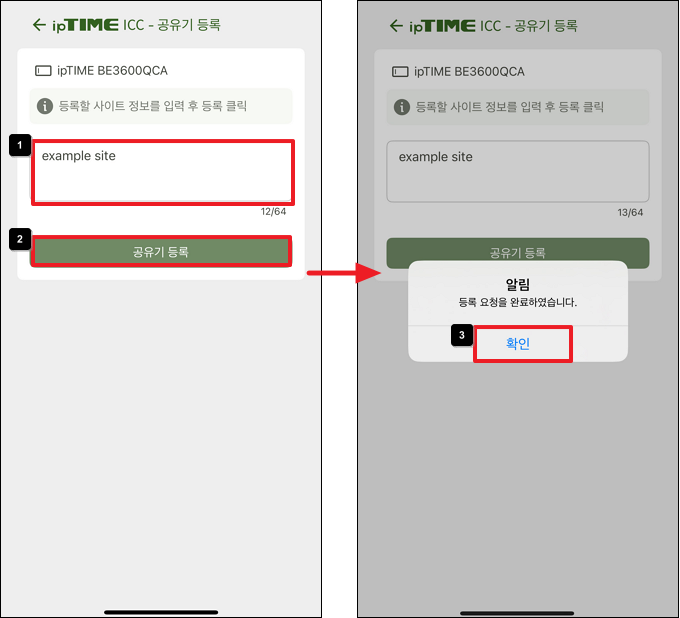
- 사이트 정보를 입력하고 [공유기 등록]을 누릅니다.
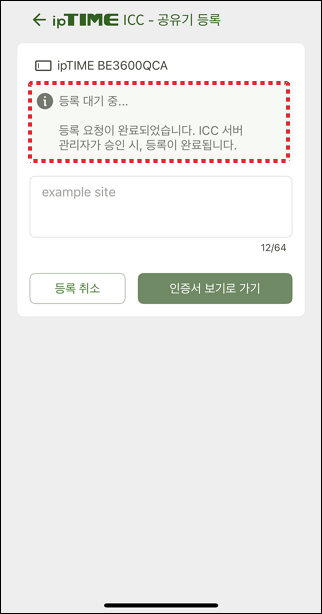
- “등록 대기 중”이 표시되며, ICC 관리자가 승인하면 등록이 끝납니다.
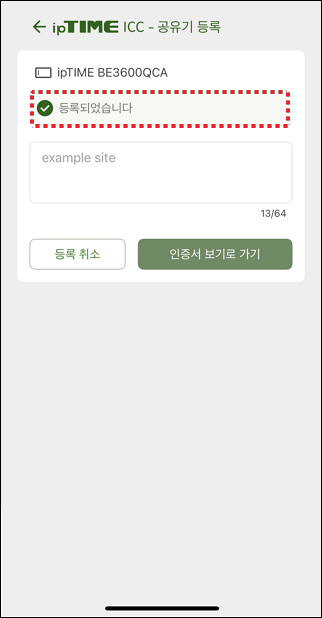
- 관리자가 승인하면 [등록되었습니다.]가 표시됩니다.
※ 공유기 펌웨어 버전이 낮으면 앱에서 업그레이드한 뒤 등록할 수도 있습니다.
STEP 4ICC에서 사이트 등록 승인
- ICC 접속 주소로 접속해 로그인합니다.
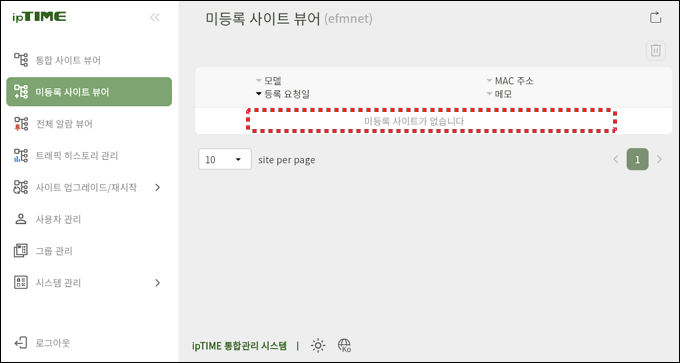
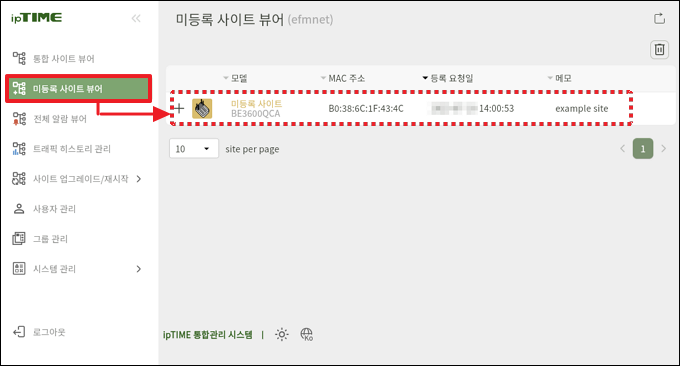
- [미등록 사이트 뷰어]로 이동합니다. 등록을 요청한 공유기가 표시되며, 여기서 승인할 수 있습니다.
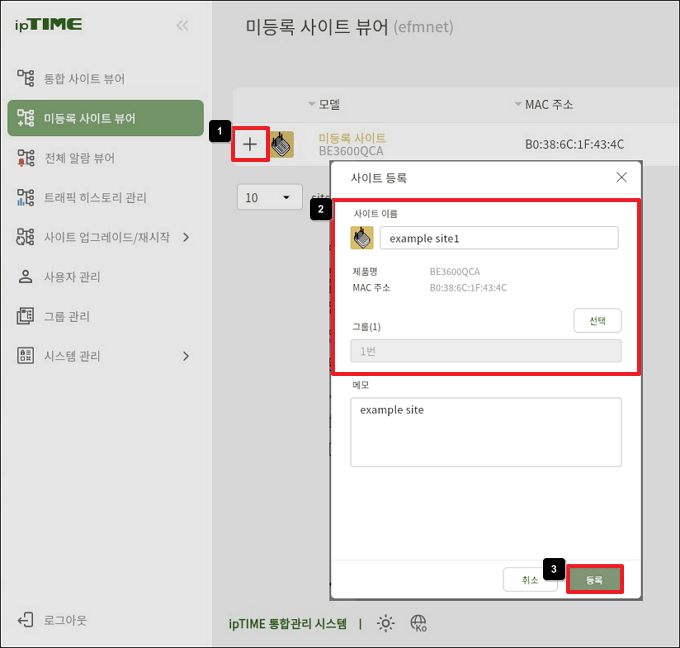
- [+] 아이콘을 눌러 사이트 이름과 그룹(있는 경우)을 지정하고 [등록]을 누릅니다.
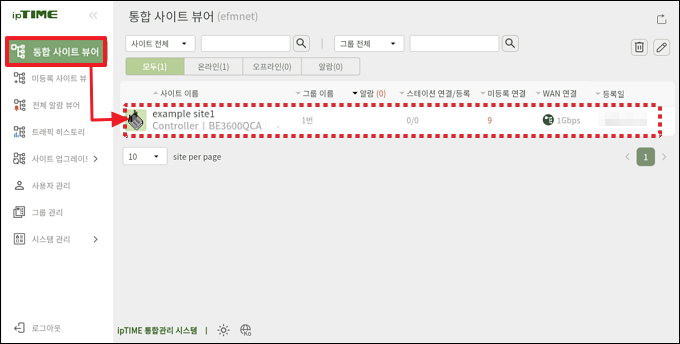
- 등록이 끝나면 공유기가 미등록 목록에서 사라지고 [통합 사이트 뷰어]에 정식 사이트로 추가되어 ICC에서 관리할 수 있습니다.