[ipTIME NAS] Cloud 백업 유틸리티 사용 방법 (PC-NAS 자동 백업)
QCloud 백업 유틸리티로 PC와 ipTIME NAS 사이에 파일을 자동 백업하려면 어떻게 설정하나요?
NAS에서 CloudBackup 서비스를 실행하고 백업 폴더를 지정한 뒤, PC의 Cloud 백업 유틸리티에서 백업 방향과 폴더를 설정한 뒤 접속합니다.
Cloud 백업 유틸리티는 PC 폴더를 NAS로, 또는 NAS 폴더를 PC로 한 방향으로 백업하는 Windows 프로그램입니다. 요일과 시간을 설정해 자동으로 백업할 수도 있습니다.
| 항목 | 내용 |
|---|---|
| 버전 | 1.30 (2024-01-16) |
| 지원 OS | Windows 7, 8, 8.1, 10, 11 |
| 지원 제품 | ipTIME NAS, NAS 기능을 지원하는 ipTIME 공유기 (일부 모델은 기능이 제공되지 않을 수 있음) |
| 다운로드 | [Cloud 백업 유틸리티 다운로드] |
※ Cloud 백업 유틸리티는 ipTIME NAS 유틸리티(ipDISK Drive, ipTIME Cloud)에 포함되어 있지 않은 별도 프로그램입니다. 두 프로그램의 차이는 [ipTIME NAS] ipTIME NAS 유틸리티 설치와 사용 방법 (ipDISK Drive, ipTIME Cloud)에서 확인할 수 있습니다.
STEP 1NAS에서 CloudBackup 서비스 실행
- 인터넷 주소 창에 NAS IP 주소를 입력하거나 ipTIME NAS 도우미로 NAS 관리툴에 로그인한 뒤 서비스 관리 › CloudBackup 서비스로 이동합니다.
- 서비스를 실행으로 선택합니다. 포트번호는 [기본 포트 사용](1873)을 그대로 두고, UPNP 자동등록은 사용으로 둡니다.
- 백업 폴더 오른쪽의 [지정]을 눌러 백업에 사용할 NAS 폴더를 지정합니다. 지정한 폴더는 "백업 폴더로 지정됨"으로 표시됩니다.
- [저장하기]를 누릅니다.
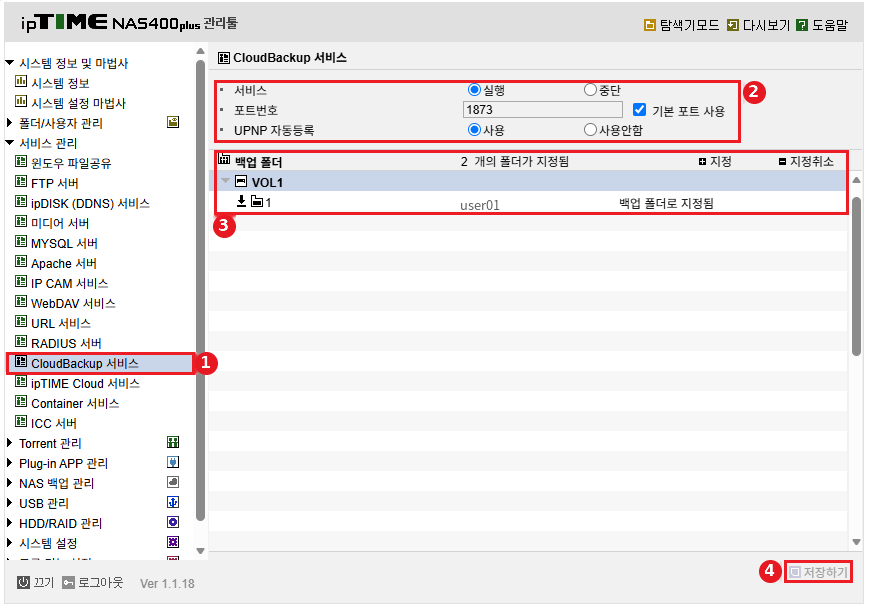
※ 그림은 NAS400plus 관리툴(펌웨어 1.1.18) 기준입니다.
STEP 2프로그램 실행과 프로파일 만들기
프로파일은 백업 방향, NAS 폴더, PC 폴더 같은 백업 설정을 저장합니다. 백업할 폴더마다 프로파일을 별도로 만들 수 있습니다.
- Cloud 백업 유틸리티를 다운로드해 설치하고 실행합니다.
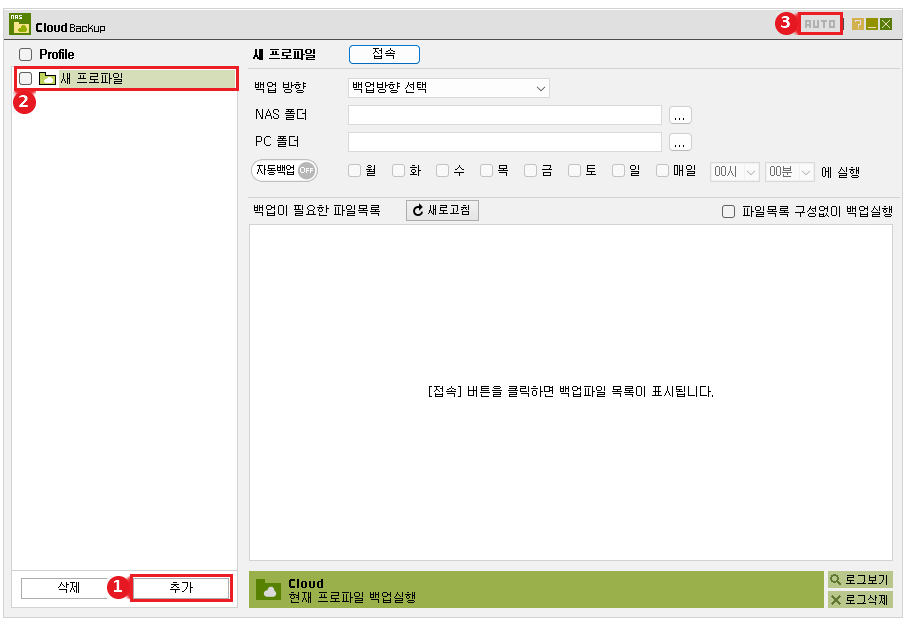
- 왼쪽 아래 [추가]를 눌러 프로파일을 만듭니다. 프로파일 이름은 이름을 누르거나 F2 키를 눌러 변경할 수 있습니다.
- Windows를 시작할 때 프로그램을 자동으로 실행하려면 오른쪽 위 AUTO를 누릅니다. AUTO가 초록색으로 표시되면 설정된 것이며, 다시 누르면 해제됩니다.
STEP 3백업 방향과 폴더 설정
- 백업 방향에서 내컴퓨터에서 NAS로 백업 또는 NAS에서 내컴퓨터로 백업을 선택합니다.
- NAS 폴더 오른쪽의 [...] 버튼을 눌러 NAS 폴더를 선택합니다. 자세한 방법은 STEP 4를 참고해 주세요.
- PC 폴더 오른쪽의 [...] 버튼을 눌러 백업할 PC 폴더를 선택합니다.
- [접속]을 누릅니다.

STEP 4NAS 폴더 선택
- NAS주소 오른쪽 목록에서 직접입력을 선택하고 NAS의 IP 주소를 입력합니다. 외부에서 백업할 때는 ipdisk.co.kr을 선택하고 NAS에서 설정한 ipDISK 서비스 계정을 입력합니다.
- [NAS 폴더 검색]을 누르고, 목록에서 STEP 1에서 지정한 백업 폴더를 선택합니다.
- 사용자 ID와 사용자 암호에 NAS에 등록된 사용자 계정을 입력합니다.
- [적용]을 누릅니다.
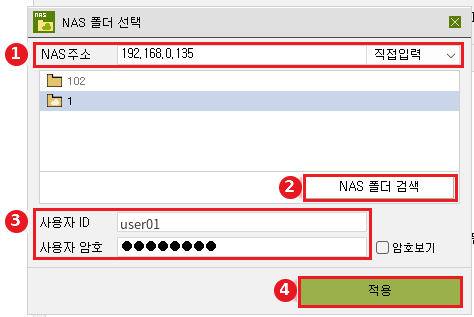
※ CloudBackup 서비스 포트를 1873이 아닌 번호로 변경했다면 NAS주소를 "NAS 주소:포트번호" 형식으로 입력합니다.
STEP 5백업 실행
- [접속]을 누르면 백업이 필요한 파일목록에 백업할 파일과 폴더가 표시됩니다. 변경내용과 백업동작을 확인하고, 백업하지 않을 항목은 체크를 해제합니다. 목록을 다시 불러오려면 [새로고침]을 누릅니다.
- 원본 폴더에 없는 파일을 백업 위치에서도 삭제하려면 NAS에 없는 내컴퓨터 파일 삭제(NAS에서 내컴퓨터로 백업) 또는 내컴퓨터에 없는 NAS파일 삭제(내컴퓨터에서 NAS로 백업)를 체크합니다.
- 아래쪽의 현재 프로파일 백업실행을 누릅니다.
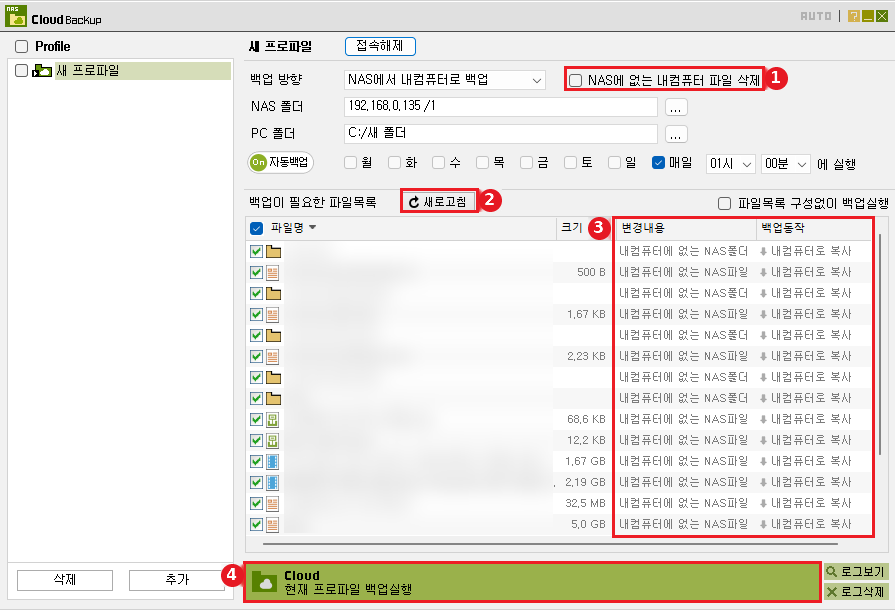
※ 삭제 옵션을 체크하면 원본 쪽에 없는 파일이 백업 위치에서 삭제되며, 백업동작에 "NAS에서 삭제"처럼 표시됩니다. 백업을 실행하기 전에 삭제될 파일을 확인하고, 필요한 경우에만 선택해 주세요.
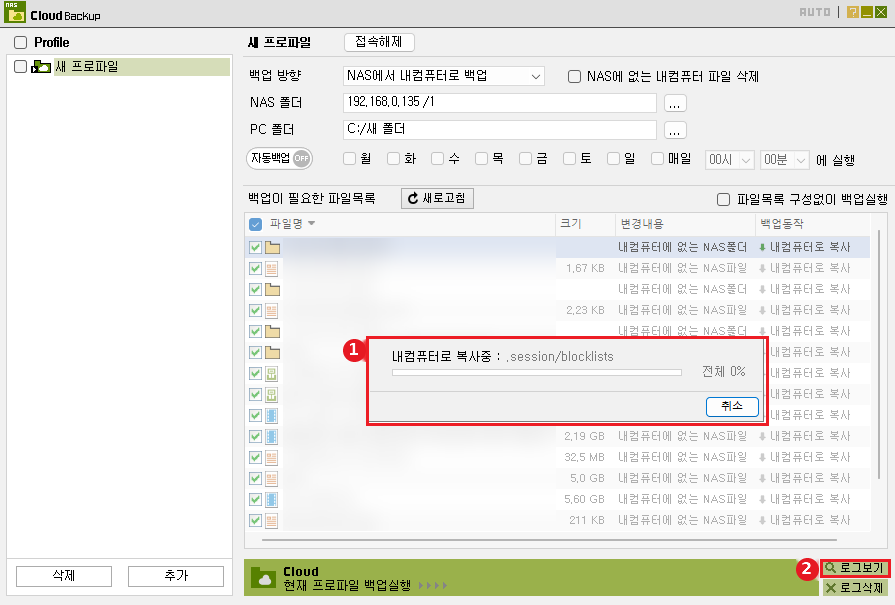
- 백업이 진행되는 동안 진행 창이 표시되며, [취소]를 누르면 백업을 멈출 수 있습니다. 백업 기록은 오른쪽 아래 [로그보기]로 확인합니다.
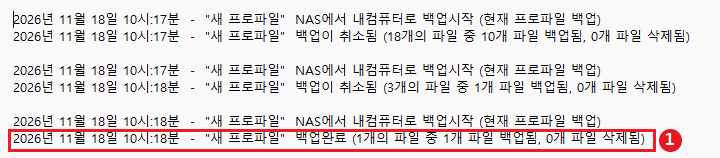
※ 로그에는 백업 시작, 취소, 완료와 함께 백업된 파일 수, 삭제된 파일 수가 기록됩니다. 기록을 삭제하려면 [로그삭제]를 누릅니다.
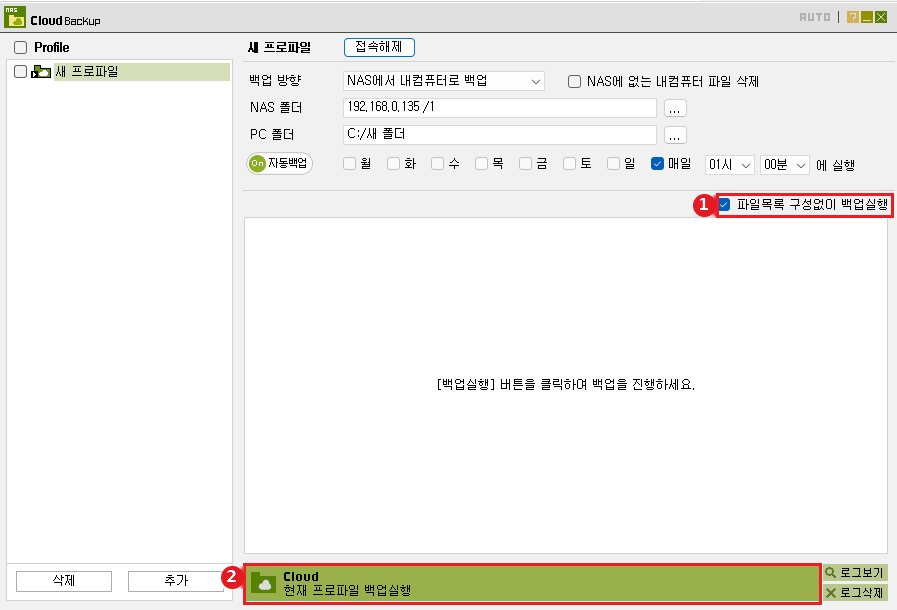
파일 목록 없이 바로 백업하려면
파일목록 구성없이 백업실행을 체크하면 백업이 필요한 파일목록을 만들지 않고, 현재 프로파일 백업실행을 눌러 바로 백업합니다. 백업할 파일 목록을 확인하지 않고 바로 백업할 때 사용합니다.
STEP 6자동 백업 설정
- 자동백업을 눌러 On으로 바꿉니다.
- 백업할 요일을 체크합니다. 날마다 백업하려면 매일을 체크합니다.
- 백업할 시간(시, 분)을 선택합니다. 분은 5분 단위로 선택할 수 있습니다. 설정한 요일과 시간이 되면 자동으로 백업이 실행됩니다.

※ 자동 백업은 PC가 켜져 있고 Cloud 백업 유틸리티가 실행 중일 때만 동작합니다. STEP 2의 AUTO를 켜 두면 Windows를 시작할 때 프로그램이 자동으로 실행됩니다.
이럴 때는 이렇게 하세요
1NAS 폴더 검색에서 원하는 폴더가 보이지 않아요
NAS 관리툴의 서비스 관리 › CloudBackup 서비스에서 서비스가 실행 중인지, 해당 폴더가 백업 폴더로 지정되어 있는지 확인해 주세요. 백업 폴더를 지정한 뒤 [저장하기]를 눌러야 적용됩니다.
2여러 프로파일을 한 번에 백업하고 싶어요
왼쪽 프로파일 목록에서 백업할 프로파일을 체크하면 선택 프로파일 실행모드로 변경됩니다. 아래쪽의 선택 프로파일 백업실행을 누르면 체크한 프로파일이 순서대로 백업됩니다.
3PC와 NAS의 폴더를 양쪽에서 같게 유지하고 싶어요
Cloud 백업 유틸리티는 한 방향으로만 백업합니다. PC 폴더와 NAS 홈 폴더를 양방향으로 동기화하려면 ipTIME NAS 유틸리티의 ipTIME Cloud를 사용해 주세요. [ipTIME NAS] ipTIME NAS 유틸리티 설치와 사용 방법 (ipDISK Drive, ipTIME Cloud)
4외부에서 NAS로 백업이 되지 않아요
NAS주소에서 ipdisk.co.kr을 선택하고 ipDISK 서비스 계정을 입력했는지, STEP 1의 UPNP 자동등록이 사용으로 되어 있는지 확인해 주세요. 외부 접속이 되지 않으면 아래 글을 참고해 ipDISK 주소와 포트를 확인해 주세요. [ipTIME NAS] 외부에서 NAS(ipDISK 주소)로 접속되지 않을 때
※ 해결되지 않으면 ipTIME 고객지원실(1544-8695) 또는 홈페이지 Q&A 게시판으로 문의해 주세요.