
[ipTIME NAS] ipDISK Drive 사용 방법
QipDISK Drive로 NAS나 FTP 서버의 공유 폴더를 내 PC 드라이브처럼 쓰려면 어떻게 하나요?
A


ipDISK Drive는 ipTIME NAS, NAS 기능이 있는 ns 시리즈 공유기, PC용 ipDISK 서버가 제공하는 FTP 서버나 일반 FTP 서버에 연결해, 외부에서도 공유 폴더를 내 PC의 하드디스크처럼 편리하게 쓸 수 있게 해 주는 프로그램입니다.
| 항목 | 내용 |
|---|---|
| 지원 OS | Windows XP(x86/x64), VISTA(x86/x64), 7(x86/x64), 8(x86/x64), 8.1(x86/x64) |
| 버전 | 1.32 |
| 다운로드 | [ipDISK Drive & ipTIME NAS 유틸리티 다운로드 페이지로 이동] |
STEP 1ipDISK 서버 동작 확인
ipDISK Drive를 사용하려면 먼저 ipDISK 서버가 정상 동작하는지 확인합니다.
ipTIME NAS 사용 시
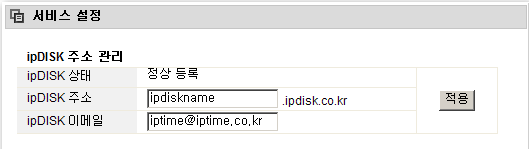
관리도구 › 서비스 관리 › ipDISK 서비스 메뉴에서 확인합니다.
NAS 기능 지원(ns 시리즈) 공유기 사용 시
관리도구 › 고급 설정 › USB 저장장치 › 서비스 설정 메뉴에서 확인합니다.
PC용 ipDISK 서버 프로그램 사용 시
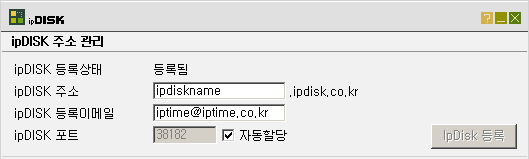
프로그램을 실행한 뒤 ipDISK 주소 관리 항목을 확인합니다.
STEP 2ipDISK Drive로 서버 연결
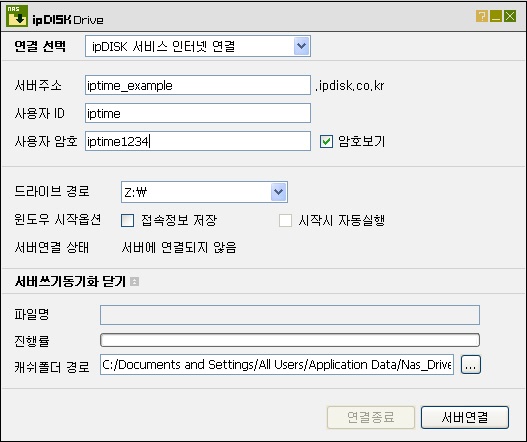
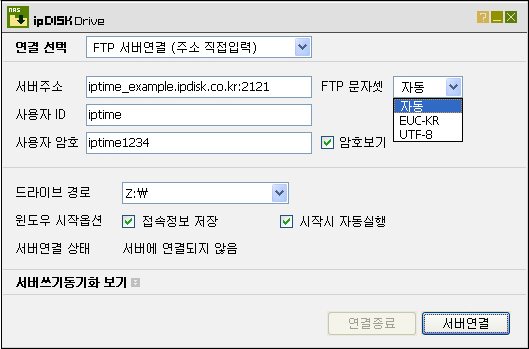
연결할 ipDISK 서버 정보를 확인했다면 ipDISK Drive를 내려받아 설치하고, 아래 항목을 입력한 뒤 [서버연결]을 누릅니다.
ipDISK 서비스에 연결할 때
| 항목 | 설정 |
|---|---|
| 연결선택 | "ipDISK 서비스 인터넷 연결" 선택 |
| 서버주소 | 등록된 ipDISK 서비스 주소 |
| 사용자 ID | FTP 서비스에 설정된 사용자 ID |
| 사용자 암호 | FTP 서비스에 설정된 사용자 암호 |
| 드라이브 경로 | 내 컴퓨터에서 ipDISK Drive로 사용할 드라이브 경로 지정 |
| 접속정보 저장 | 입력한 서버 URL, 사용자 ID, 사용자 암호를 기억 |
| 시작시 자동실행 | 윈도우 시작 시 입력된 서버로 자동으로 드라이브 연결 |
일반 FTP 서버에 연결할 때
| 항목 | 설정 |
|---|---|
| 연결선택 | "FTP 서버연결 (주소 직접입력)" 선택 |
| 서버주소 | 연결할 FTP 서버의 주소(DDNS) 또는 IP |
| 사용자 ID | FTP 서비스에 설정된 사용자 ID |
| 사용자 암호 | FTP 서비스에 설정된 사용자 암호 |
| 드라이브 경로 | 내 컴퓨터에서 ipDISK Drive로 사용할 드라이브 경로 지정 |
| 접속정보 저장 | 입력한 서버 URL, 사용자 ID, 사용자 암호를 기억 |
| 시작시 자동실행 | 윈도우 시작 시 입력된 서버로 자동으로 드라이브 연결 |
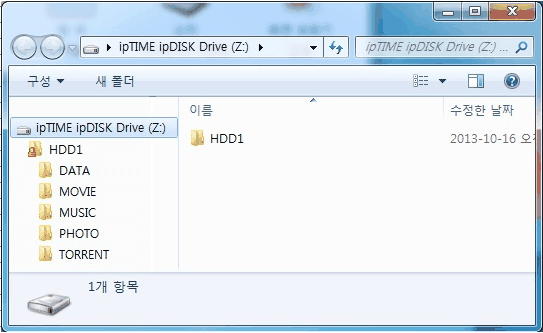
정상적으로 연결되면 가상 드라이브가 생성되어, 내 PC에 장착된 하드디스크처럼 공유 폴더를 자유롭게 사용할 수 있습니다.
































