[ipTIME 공유기] 펌웨어 업그레이드 실패 시 복구 방법
Q공유기 펌웨어 업그레이드에 실패해 설정 화면에 접속되지 않으면 어떻게 복구하나요?
펌웨어 업그레이드 도중 전원이 꺼지는 등의 이유로 업그레이드에 실패하면 공유기의 CPU LED가 켜지거나 꺼진 상태로 멈추고 동작이 중단됩니다. 이 상태에서는 공유기 관리 화면(http://192.168.0.1)에 접속할 수 없습니다.
펌웨어 복구 도우미로 복구할 수 있으며, 복구 도우미를 사용할 수 없다면 아래 방법으로 펌웨어를 수동 복구합니다. [펌웨어 복구 도우미 사용 방법]
BE 시리즈(Wi-Fi 7) 공유기는 듀얼 펌웨어 모델로, 이 방법으로 복구하지 않습니다. 업그레이드 후 정상 동작하지 않으면 ipTIME 고객지원실(1544-8695) 또는 홈페이지 Q&A 게시판으로 문의해 주세요.
STEP 1펌웨어 파일 다운로드
펌웨어 업그레이드에 실패한 공유기로는 인터넷에 접속할 수 없으므로, 다른 인터넷 환경(다른 공유기, 스마트폰 테더링 등)에서 펌웨어 파일을 미리 다운로드합니다.
- 인터넷 브라우저에서 ipTIME 홈페이지(iptime.com)에 접속해 고객지원 › 다운로드로 이동합니다.
- 다운로드 구분에서 [펌웨어], 제품군, 모델명을 선택하고 [검색]을 누릅니다. (예: 펌웨어 - 11ax 무선공유기 - ipTIME AX1500SR)
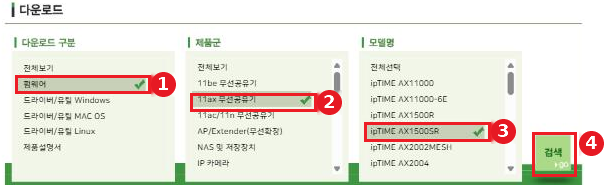
- 검색 결과 맨 위에 있는 최신 펌웨어의 다운로드 아이콘을 눌러 펌웨어 파일을 다운로드합니다.
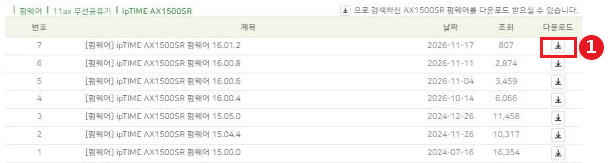
※ 다운로드한 펌웨어 파일은 다운로드 폴더에 저장됩니다. 브라우저의 다운로드 위치를 바꿨다면 펌웨어 파일을 다운로드 폴더로 옮겨 주세요.
STEP 2TFTP 클라이언트 켜기
명령 프롬프트로 펌웨어 파일을 보내려면 Windows의 TFTP 클라이언트 기능이 켜져 있어야 합니다.
- 작업 표시줄 검색 창에 Windows 기능을 입력하고 [Windows 기능 켜기/끄기]를 눌러 실행합니다.
- TFTP Client에 체크하고 [확인]을 누릅니다.
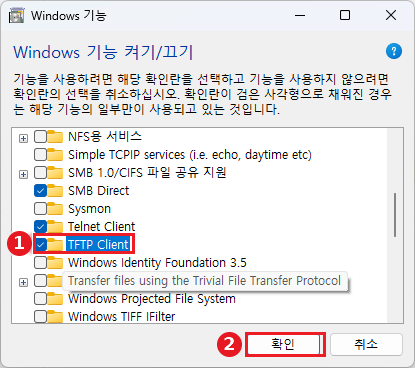
※ TFTP Client가 이미 체크되어 있으면 이 단계는 건너뜁니다.
STEP 3공유기 유선 연결과 PC의 IP 주소 수동 설정
펌웨어를 복구하려면 공유기와 PC가 통신해야 하는데, 펌웨어 오류 상태의 공유기는 PC에 IP 주소를 할당하지 못하므로 PC의 IP 주소를 수동으로 설정해야 합니다.
- PC를 공유기의 LAN 포트에 랜선으로 연결하고, WAN 포트의 랜선과 PC가 연결되지 않은 다른 LAN 포트의 랜선은 모두 분리합니다. 펌웨어 복구는 유선으로 연결한 상태에서만 진행할 수 있습니다.
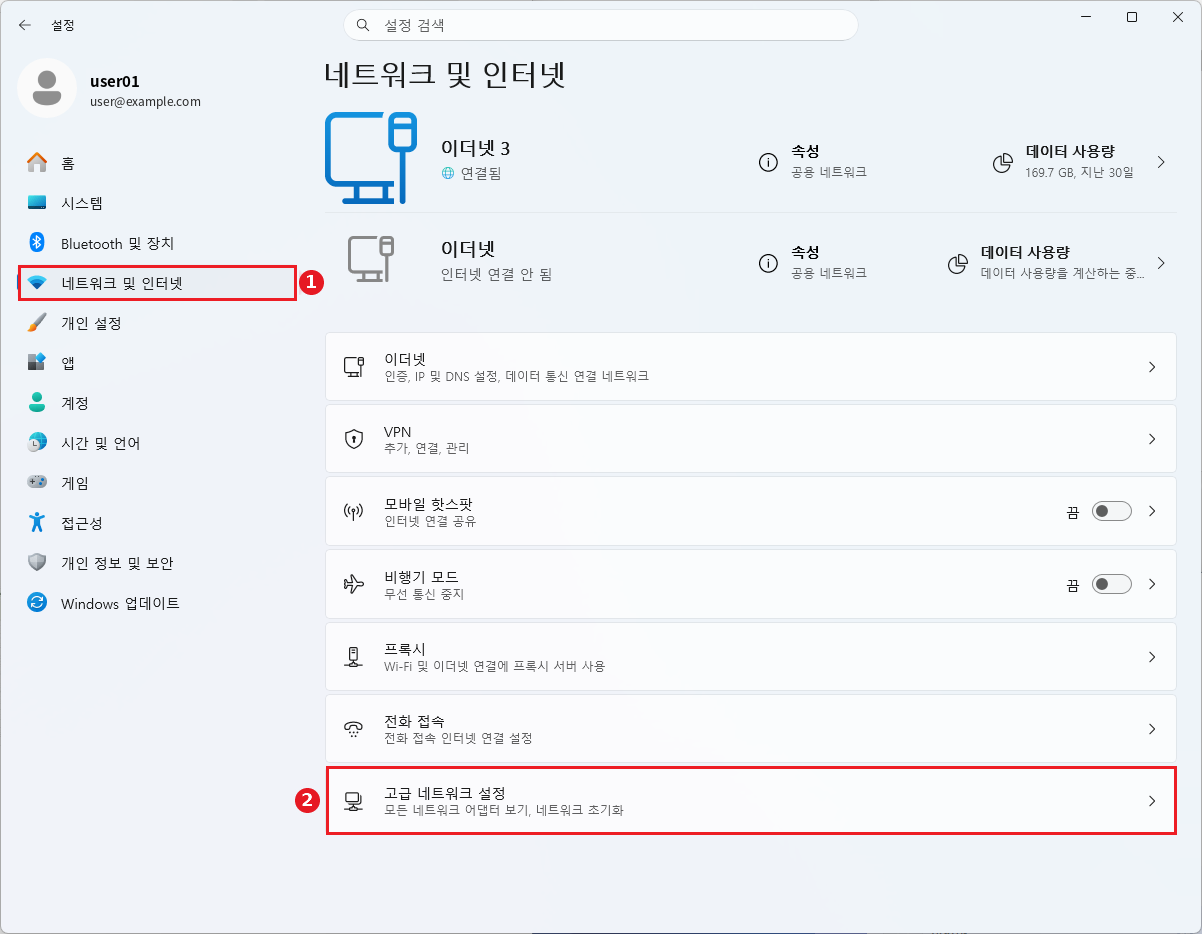
- 설정 › 네트워크 및 인터넷에서 [고급 네트워크 설정]을 누릅니다.
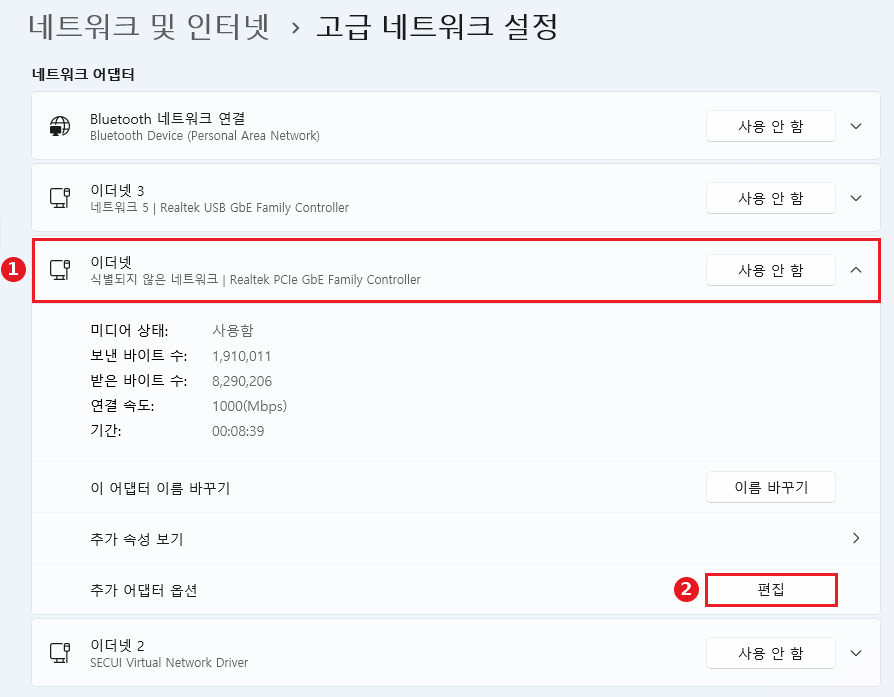
- 공유기와 연결된 [이더넷]을 펼친 뒤 추가 어댑터 옵션의 [편집]을 누릅니다.
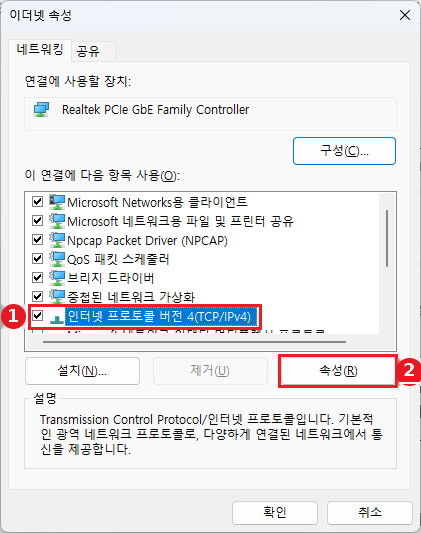
- 이더넷 속성 창에서 [인터넷 프로토콜 버전 4(TCP/IPv4)]를 선택하고 [속성]을 누릅니다.
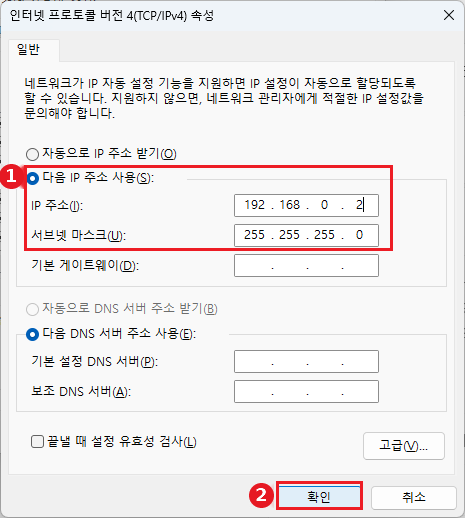
- [다음 IP 주소 사용]을 선택하고 IP 주소 192.168.0.2, 서브넷 마스크 255.255.255.0을 입력한 뒤 [확인]을 누릅니다.
STEP 4명령 프롬프트로 펌웨어 복구
- 작업 표시줄 검색 창에 cmd를 입력한 뒤 [명령 프롬프트]를 눌러 실행합니다.
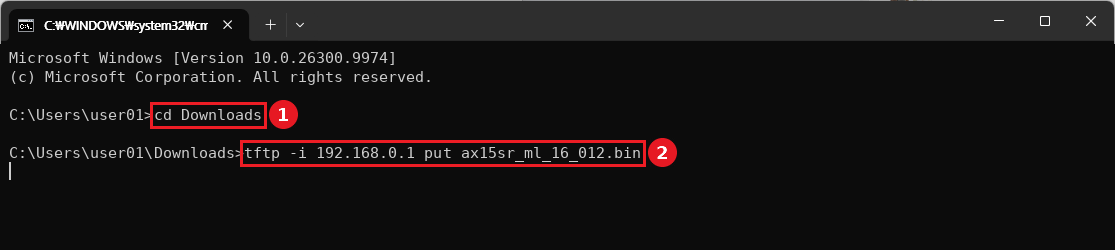
- cd Downloads를 입력해 다운로드 폴더로 이동한 다음 tftp -i 192.168.0.1 put {펌웨어 파일명}을 입력합니다. (그림은 펌웨어 파일명이 ax15sr_ml_16_012.bin인 경우의 예입니다.)
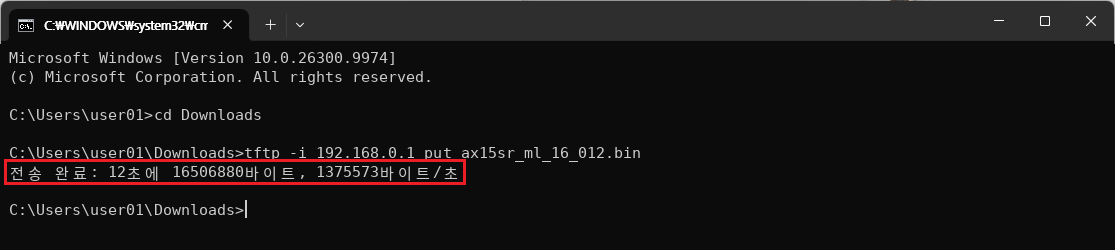
- "전송 완료…" 또는 "Transfer successful: …" 메시지가 나오면 펌웨어 파일이 전송된 것입니다. 약 2~5분 뒤 공유기의 CPU LED가 1초 간격으로 깜빡이면 펌웨어 복구가 완료된 것입니다. 복구가 끝날 때까지 공유기 전원을 끄지 마세요.
STEP 5PC의 IP 주소를 자동 설정으로 복원
공유기가 복구되어 IP 주소를 할당할 수 있으므로, 수동으로 설정했던 PC의 IP 주소를 자동으로 받도록 되돌립니다.
- STEP 3의 2~4번과 같이 설정 › 네트워크 및 인터넷 › 고급 네트워크 설정에서 이더넷의 [편집]을 누르고, [인터넷 프로토콜 버전 4(TCP/IPv4)]의 [속성]을 엽니다.
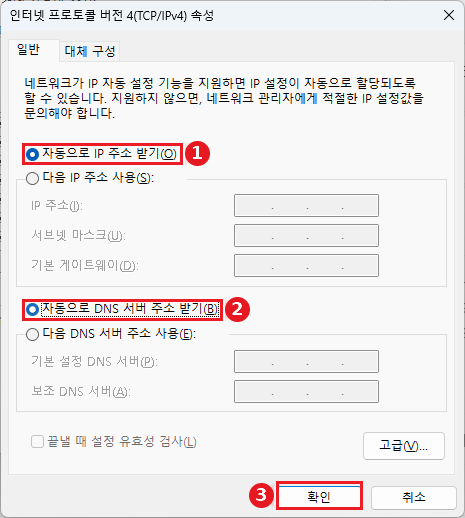
- [자동으로 IP 주소 받기]와 [자동으로 DNS 서버 주소 받기]를 선택하고 [확인]을 누릅니다.
- 분리했던 WAN 포트의 랜선을 다시 연결하고, 인터넷 브라우저를 열어 공유기 관리 화면(http://192.168.0.1)과 인터넷에 접속되는지 확인합니다.
이럴 때는 이렇게 하세요
1'tftp'은(는) 내부 또는 외부 명령이 아니라고 나와요
Windows의 TFTP 클라이언트 기능이 꺼져 있는 상태입니다. STEP 2와 같이 TFTP Client에 체크해 기능을 켠 뒤, 명령 프롬프트를 닫았다가 다시 실행해 명령을 입력합니다.
2전송이 진행되지 않고 시간 초과 메시지가 나와요
PC와 공유기가 통신하지 못하는 상태입니다. 아래 내용을 확인한 뒤 다시 시도합니다.
- PC의 랜선이 공유기의 LAN 포트에 연결되어 있는지, WAN 포트와 다른 LAN 포트의 랜선은 분리했는지 확인합니다.
- STEP 3의 IP 주소(192.168.0.2)와 서브넷 마스크(255.255.255.0)가 공유기와 연결된 이더넷에 입력되어 있는지 확인합니다.
- PC의 방화벽이나 백신 프로그램이 전송을 막을 수 있으므로 잠시 해제한 뒤 다시 시도합니다.
3파일을 찾을 수 없다고 나와요
명령 프롬프트의 현재 위치에 펌웨어 파일이 없거나 파일명이 다른 경우입니다. 펌웨어 파일이 다운로드 폴더에 있는지 확인하고, dir을 입력해 표시되는 파일명을 확장자(.bin)까지 그대로 입력합니다.
※ 해결되지 않으면 ipTIME 고객지원실(1544-8695) 또는 홈페이지 Q&A 게시판으로 문의해 주세요.