
[ipTIME 공유기] 게스트 네트워크(무선 네트워크 추가) 설정 방법
Q손님용 와이파이를 따로 만들어 내부 네트워크 접근을 막으려면 게스트 네트워크를 어떻게 설정하나요?
A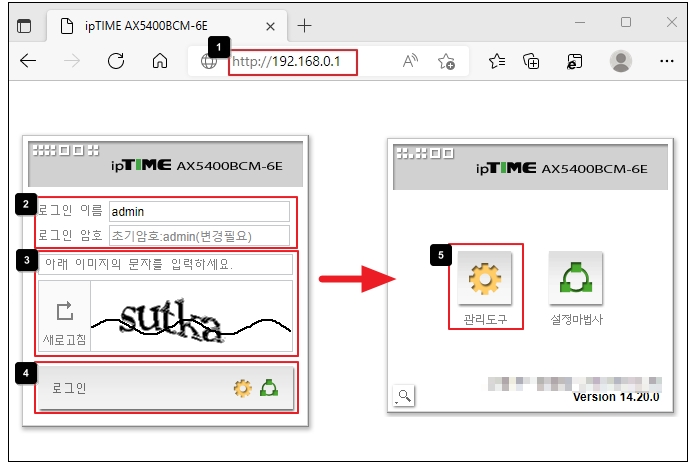
게스트 무선 네트워크는 공유기에 기본 설정된 무선 네트워크 이름(SSID) 외에 여러 개의 SSID를 추가해 분리 사용할 수 있는 기능입니다.
보안상 손님의 내부 네트워크 접근을 막아야 하거나 기본 무선 네트워크 정보를 노출하기 어려울 때, 게스트 무선 네트워크로 독립적인 무선 통신 정책과 무선 암호화 방식을 적용할 수 있습니다.
STEP 1공유기 관리 화면 접속
- 공유기에 연결된 PC의 인터넷 주소 창에 http://192.168.0.1을 입력합니다.
- 로그인 이름과 암호, 보안문자를 입력합니다. (로그인 이름에 admin이 입력되어 있다면 암호에도 admin을 입력합니다.)
- [로그인]을 누른 뒤 [관리도구]를 누릅니다.
※ 관리 화면에 접속되지 않으면 [ipTIME 검색기]를 이용해 접속해 보세요.
STEP 2게스트 무선 네트워크 켜기
※ 이 글에서는 2.4GHz 게스트 네트워크 1을 예로 설명합니다.
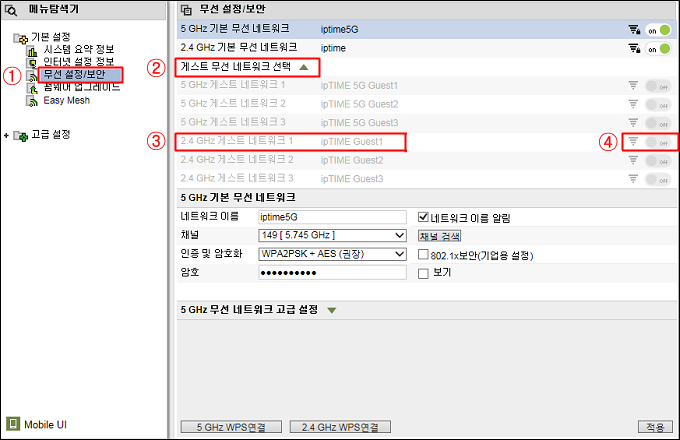
- 화면 왼쪽 위 메뉴 탐색기의 무선 설정/보안 메뉴를 누릅니다.
- 서브 탭의 게스트 무선 네트워크 선택을 눌러 추가할 수 있는 게스트 무선 네트워크를 표시합니다.
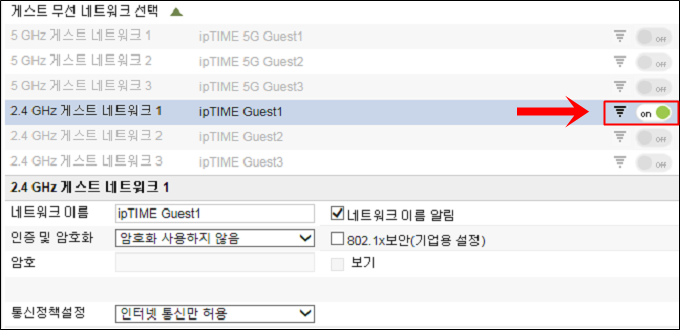
- 2.4GHz 게스트 네트워크1을 누릅니다.
- 오른쪽의 on/off 스위치를 누릅니다.
- 선택한 게스트 무선 네트워크가 on으로 바뀌면 다음 단계를 진행합니다.
STEP 3게스트 무선 네트워크 설정
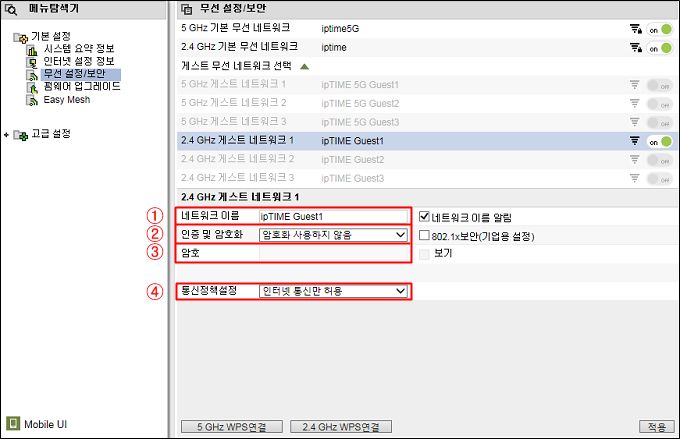
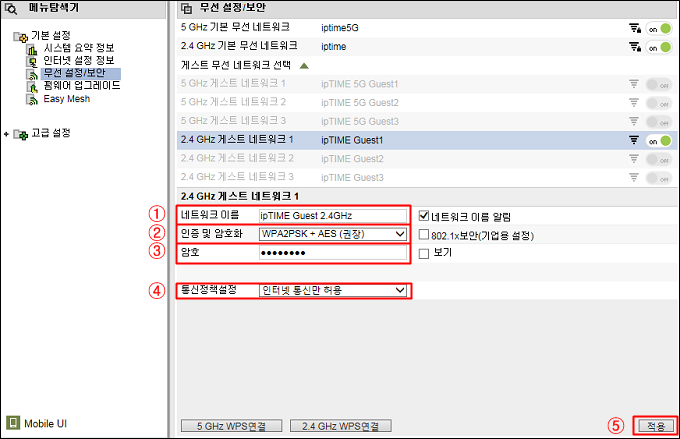
게스트 무선 네트워크가 on으로 바뀌면 화면 아래에 네트워크 이름(SSID), 암호화, 통신 정책 설정 창이 나타납니다.
| 항목 | 설정 |
|---|---|
| 네트워크 이름 | 추가할 게스트 무선 네트워크의 이름을 임의로 입력 |
| 인증 및 암호화 | 게스트 무선 네트워크의 인증 및 암호화 방식 선택 (802.11n 또는 상위 WiFi 표준의 고속 무선 통신을 위해서는 WPA2PSK-AES(권장) 방식 사용) |
| 암호 | 8자리 이상 입력 (영문, 숫자, 특수기호 사용 가능) |
| 통신 정책 설정 | 인터넷 통신만 허용 또는 모든 통신 허용 중 선택 |
사용 예. 인터넷만 사용할 수 있는 손님용 게스트 네트워크 추가
- 네트워크 이름을 입력합니다. (이 예에서는 ipTIME Guest 2.4GHz)
- 인증 및 암호화를 WPA2PSK-AES(권장)로 선택합니다.
- 영문, 숫자, 특수기호 등으로 8자리 이상의 암호를 입력합니다.
- 내부 네트워크 노출을 피하기 위해 인터넷 통신만 허용을 선택합니다.
- 오른쪽 아래 [적용]을 누릅니다.
































