
[기타설정] Intel PRO/Wireless 2200BG 속도가 불안정할 때
노트북에 내장된 무선랜카드가 Intel 2200BG Wireless LAN Adepter일 경우, 기본 설치된 드라이버의 문제로 사용시간이 지남에 따라서 링크속도가 불규칙하게 변하거나 낮은속도로 링크가 유지되는 경우가 발생할 수 있습니다.
이와 같은 경우 Intel社에서 제공하는 최신드라이버로 사용하시면 위와같은 문제를 해결할 수 있습니다.
Intel(R) PRO/Wireless 2200BG 무선랜카드를 사용하신다면 아래와 같이 드라이버를 재설치 하시기 바랍니다.
1. 기본 드라이버 제거
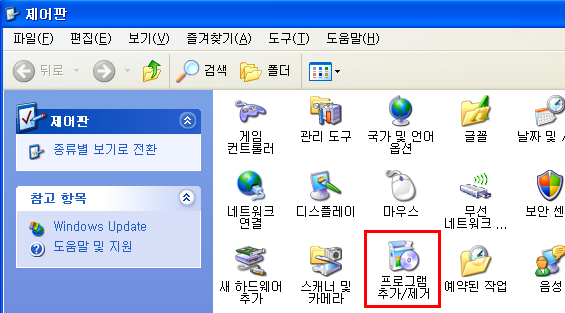
(1) 윈도우즈의 [시작] -> [설정] -> [제어판] -> [프로그램 추가/제거]를 더블 클릭합니다.
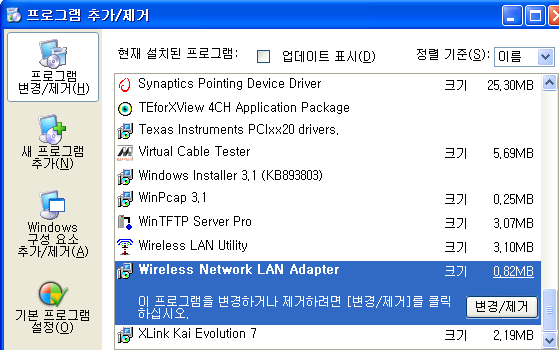
(2) 프로그램 목록 중에 Intel Wireless관련 항목을 제거합니다.
2. 최신 드라이버 설치
(1) 아래의 링크 또는 Intel社 홈페이지를 통해 최신버전의 드라이버를 다운로드 받습니다. Intel(R) PRO/Wireless 2200BG 드라이버 다운로드
(2) 다운로드 받은 파일을 실행합니다.
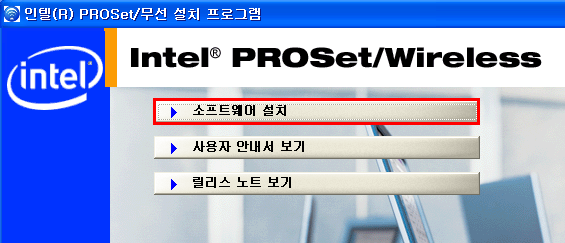
(3) "소프트웨어 설치" 버튼을 클릭하여 설치를 진행 합니다.
Last Edited at 2015-04-28
이와 같은 경우 Intel社에서 제공하는 최신드라이버로 사용하시면 위와같은 문제를 해결할 수 있습니다.
Intel(R) PRO/Wireless 2200BG 무선랜카드를 사용하신다면 아래와 같이 드라이버를 재설치 하시기 바랍니다.
1. 기본 드라이버 제거
(1) 윈도우즈의 [시작] -> [설정] -> [제어판] -> [프로그램 추가/제거]를 더블 클릭합니다.
(2) 프로그램 목록 중에 Intel Wireless관련 항목을 제거합니다.
2. 최신 드라이버 설치
(1) 아래의 링크 또는 Intel社 홈페이지를 통해 최신버전의 드라이버를 다운로드 받습니다. Intel(R) PRO/Wireless 2200BG 드라이버 다운로드
(2) 다운로드 받은 파일을 실행합니다.
(3) "소프트웨어 설치" 버튼을 클릭하여 설치를 진행 합니다.
Last Edited at 2015-04-28
































