메뉴 바로가기본문 바로가기

[ipTIME 공유기] QoS 설정 방법

2005.01.20조회 133,931

Q공유기에서 PC별·포트별로 인터넷 속도를 제한하거나 보장하려면 QoS를 어떻게 설정하나요?
A

QoS(Quality of Service)는 사용자나 어플리케이션의 중요도에 따라 서비스 수준을 차등화해 한정된 WAN 대역폭을 정책적으로 관리하는 기술 및 개념입니다.

QoS 솔루션은 발생하는 트래픽의 모니터링과 분석을 통해 대역폭을 효과적으로 제어·관리해, 궁극적으로 정책 기반의 네트워크를 구성하고 네트워크 관리 방식의 체질을 개선할 수 있습니다.

ipTIME 공유기는 제품에 따라 IP별 QoS 방식과 LAN 포트별 QoS 방식을 지원합니다. 사용하는 제품에 맞는 설정 방법을 참고해 주세요.

IP별IP별 QoS 동작 및 설정 방법

  1. 공유기와 연결된 PC를 켜고 인터넷 탐색기를 실행한 후 주소란에 192.168.0.1을 입력합니다.
공유기 설정 화면 접속
  1. 공유기 웹 설정 화면(http://192.168.0.1)에 접속되면 [관리도구]를 누르고 고급설정 › 트래픽 관리 › QoS 설정으로 이동합니다.
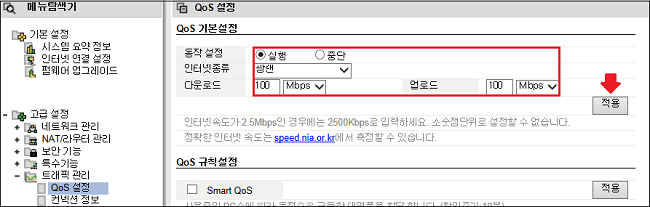
  1. 동작 설정을 [실행]으로 선택하고 사용자의 [인터넷 종류]와 [다운로드], [업로드] 속도를 입력한 뒤 [적용]을 누릅니다.
QoS 동작 설정

※ QoS 실행 시 최대 인터넷 속도가 떨어지며, QoS 규칙이 설정되어 있더라도 동작 설정이 중단되어 있으면 동작하지 않습니다.

  1. Smart QoS 설정 방법
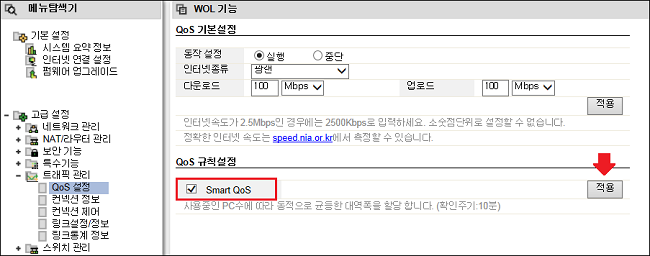
    Smart QoS를 설정하면 10분 단위로 사용 중인 PC를 감지해 균등한 대역폭을 할당합니다. (Smart QoS 설정 시 다른 규칙은 설정할 수 없습니다.)
Smart QoS 설정
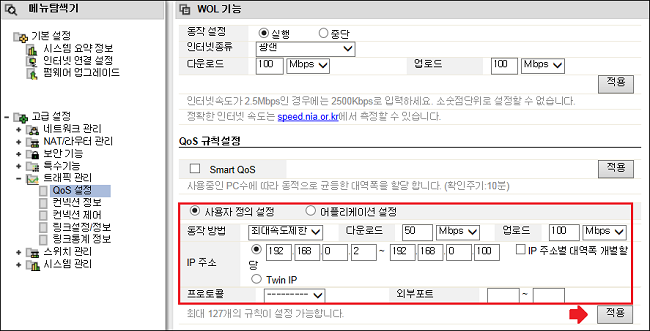
  1. 사용자 정의 설정에 따른 QoS 설정 방법
    IP 주소 및 포트 번호별 QoS를 설정하면 지정된 내부 IP 주소 PC의 인터넷 다운로드 속도와 업로드 속도를 최대 제한하거나 최소 보장할 수 있습니다.
    • 최대 속도 제한: 지정된 IP는 정해진 규칙 이상의 속도로 다운로드 및 업로드를 할 수 없습니다.
    • 최소 속도 보장: 다른 트래픽이 증가해도 지정된 IP는 최소한 정해진 규칙의 속도를 유지합니다.
사용자 정의 QoS 설정
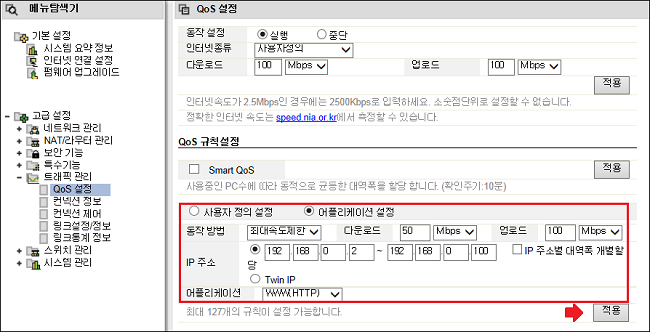
  1. 어플리케이션 설정에 따른 QoS 설정 방법
    어플리케이션별 QoS를 설정하면 지정된 내부 IP 주소 PC의 인터넷 다운로드 속도와 업로드 속도를 최대 제한하거나 최소 보장할 수 있습니다.
어플리케이션 QoS 설정

사용자 정의 설정, 어플리케이션 설정 중 원하는 설정 방법을 선택합니다.

항목설정
동작방법'최소 속도 보장' 또는 '최대 속도 제한' 방법을 선택합니다.
다운로드/업로드다운로드 속도와 업로드 속도를 설정합니다.
IP 주소QoS를 설정할 PC의 내부 IP 주소를 입력합니다. (IP 주소를 범위로 설정한 경우 대상 IP들은 하나의 규칙으로 동작합니다.)
프로토콜Protocol Type(TCP/UDP)을 선택합니다. (공란이면 ALL로 설정됩니다.)
외부포트번호QoS를 설정할 외부 포트 번호를 입력합니다. (공란이면 ALL로 설정됩니다.)
어플리케이션어플리케이션 종류를 선택합니다.

포트별LAN 포트별 QoS 동작 및 설정 방법

  1. 공유기와 연결된 PC를 켜고 인터넷 탐색기를 실행한 후 주소란에 192.168.0.1을 입력합니다.
공유기 설정 화면 접속
  1. 공유기 웹 설정 화면(http://192.168.0.1)에 접속되면 [관리도구]를 누르고 고급설정 › 트래픽 관리 › QoS 설정으로 이동합니다.
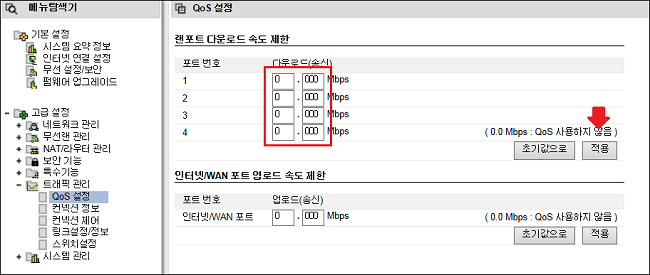
  1. 랜포트 다운로드 속도 제한
    초기 설정값은 0이며, 설정값이 0인 상태에서는 QoS가 동작하지 않습니다. 다운로드 제한을 설정할 포트에 원하는 속도를 입력한 뒤 [적용]을 누릅니다.
랜포트 다운로드 속도 제한
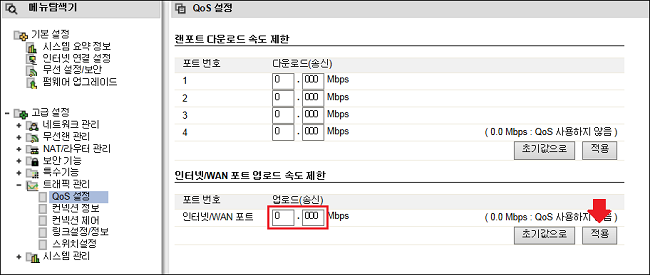
  1. 인터넷/WAN 포트 업로드 속도 제한
    업로드 속도를 제한하려면 설정값을 입력한 후 [적용]을 누릅니다.
WAN 포트 업로드 속도 제한
QoS 지원 모델
구분지원 모델
IP별 QoSA8004ns-M / A8ns-M / A6004ns / A7ns / A6004ns-M / A6ns-M / A5004ns / A3004ns-BCM / A3004ns-Dual / A3003ns / A2008 / A2004ns-R / A2004R / A1004ns / A3004NS / A2004NS / A2004NSplus / A2004plus / A2004 / A1004 / A704ns-BCM / A604 / A104 / A104R / A3 / N904NS / N904V / N904Vplus / N904 / N904plus / N608 / N704NS / N704-V3 / N704BCM / N702BCM / N704-A3 / N604S / N604Tplus / N604Black / N104Black
X5007 / T16000 / T24000 / V1024 / V1016 / V308
포트별 QoSN604plus-i / N604Rplus-i / N6 / N104Plus-i / N104Q-i / N3-i / N5-i / N104Q / N1E / N2E / N2Eplus / N104R / N604R / N604Rplus / N604V / N604Vplus / V304 / Q604

제품별로 제공하는 기능이 다르니 참고해 주세요.

목록에 업데이트되지 않은 최신 제품의 QoS 지원 여부는 [공유기 제품 비교표]를 참고해 주세요.

Last Edited at 2017-07-17


자주묻는 질문
자주묻는 질문 게시판
챗봇 상담
설치도우미 바로가기
펌웨어 업그레이드 바로가기
펌웨어 복구도우미 바로가기
ipTIME 검색기 바로가기
EasyMesh 접속기 바로가기
ipDISK ipCloud 바로가기
ipCAM Tools 바로가기
DDNS 관리 바로가기
제  목[ipTIME 공유기] QoS 설정 방법
목록보기
Q공유기에서 PC별·포트별로 인터넷 속도를 제한하거나 보장하려면 QoS를 어떻게 설정하나요?
A
QoS(Quality of Service)는 사용자나 어플리케이션의 중요도에 따라 서비스 수준을 차등화해 한정된 WAN 대역폭을 정책적으로 관리하는 기술 및 개념입니다.

QoS 솔루션은 발생하는 트래픽의 모니터링과 분석을 통해 대역폭을 효과적으로 제어·관리해, 궁극적으로 정책 기반의 네트워크를 구성하고 네트워크 관리 방식의 체질을 개선할 수 있습니다.

ipTIME 공유기는 제품에 따라 IP별 QoS 방식과 LAN 포트별 QoS 방식을 지원합니다. 사용하는 제품에 맞는 설정 방법을 참고해 주세요.

IP별IP별 QoS 동작 및 설정 방법

  1. 공유기와 연결된 PC를 켜고 인터넷 탐색기를 실행한 후 주소란에 192.168.0.1을 입력합니다.
공유기 설정 화면 접속
  1. 공유기 웹 설정 화면(http://192.168.0.1)에 접속되면 [관리도구]를 누르고 고급설정 › 트래픽 관리 › QoS 설정으로 이동합니다.
  1. 동작 설정을 [실행]으로 선택하고 사용자의 [인터넷 종류]와 [다운로드], [업로드] 속도를 입력한 뒤 [적용]을 누릅니다.
QoS 동작 설정

※ QoS 실행 시 최대 인터넷 속도가 떨어지며, QoS 규칙이 설정되어 있더라도 동작 설정이 중단되어 있으면 동작하지 않습니다.

  1. Smart QoS 설정 방법
    Smart QoS를 설정하면 10분 단위로 사용 중인 PC를 감지해 균등한 대역폭을 할당합니다. (Smart QoS 설정 시 다른 규칙은 설정할 수 없습니다.)
Smart QoS 설정
  1. 사용자 정의 설정에 따른 QoS 설정 방법
    IP 주소 및 포트 번호별 QoS를 설정하면 지정된 내부 IP 주소 PC의 인터넷 다운로드 속도와 업로드 속도를 최대 제한하거나 최소 보장할 수 있습니다.
    • 최대 속도 제한: 지정된 IP는 정해진 규칙 이상의 속도로 다운로드 및 업로드를 할 수 없습니다.
    • 최소 속도 보장: 다른 트래픽이 증가해도 지정된 IP는 최소한 정해진 규칙의 속도를 유지합니다.
사용자 정의 QoS 설정
  1. 어플리케이션 설정에 따른 QoS 설정 방법
    어플리케이션별 QoS를 설정하면 지정된 내부 IP 주소 PC의 인터넷 다운로드 속도와 업로드 속도를 최대 제한하거나 최소 보장할 수 있습니다.
어플리케이션 QoS 설정

사용자 정의 설정, 어플리케이션 설정 중 원하는 설정 방법을 선택합니다.

항목설정
동작방법'최소 속도 보장' 또는 '최대 속도 제한' 방법을 선택합니다.
다운로드/업로드다운로드 속도와 업로드 속도를 설정합니다.
IP 주소QoS를 설정할 PC의 내부 IP 주소를 입력합니다. (IP 주소를 범위로 설정한 경우 대상 IP들은 하나의 규칙으로 동작합니다.)
프로토콜Protocol Type(TCP/UDP)을 선택합니다. (공란이면 ALL로 설정됩니다.)
외부포트번호QoS를 설정할 외부 포트 번호를 입력합니다. (공란이면 ALL로 설정됩니다.)
어플리케이션어플리케이션 종류를 선택합니다.

포트별LAN 포트별 QoS 동작 및 설정 방법

  1. 공유기와 연결된 PC를 켜고 인터넷 탐색기를 실행한 후 주소란에 192.168.0.1을 입력합니다.
공유기 설정 화면 접속
  1. 공유기 웹 설정 화면(http://192.168.0.1)에 접속되면 [관리도구]를 누르고 고급설정 › 트래픽 관리 › QoS 설정으로 이동합니다.
  1. 랜포트 다운로드 속도 제한
    초기 설정값은 0이며, 설정값이 0인 상태에서는 QoS가 동작하지 않습니다. 다운로드 제한을 설정할 포트에 원하는 속도를 입력한 뒤 [적용]을 누릅니다.
랜포트 다운로드 속도 제한
  1. 인터넷/WAN 포트 업로드 속도 제한
    업로드 속도를 제한하려면 설정값을 입력한 후 [적용]을 누릅니다.
WAN 포트 업로드 속도 제한
QoS 지원 모델
구분지원 모델
IP별 QoSA8004ns-M / A8ns-M / A6004ns / A7ns / A6004ns-M / A6ns-M / A5004ns / A3004ns-BCM / A3004ns-Dual / A3003ns / A2008 / A2004ns-R / A2004R / A1004ns / A3004NS / A2004NS / A2004NSplus / A2004plus / A2004 / A1004 / A704ns-BCM / A604 / A104 / A104R / A3 / N904NS / N904V / N904Vplus / N904 / N904plus / N608 / N704NS / N704-V3 / N704BCM / N702BCM / N704-A3 / N604S / N604Tplus / N604Black / N104Black
X5007 / T16000 / T24000 / V1024 / V1016 / V308
포트별 QoSN604plus-i / N604Rplus-i / N6 / N104Plus-i / N104Q-i / N3-i / N5-i / N104Q / N1E / N2E / N2Eplus / N104R / N604R / N604Rplus / N604V / N604Vplus / V304 / Q604

제품별로 제공하는 기능이 다르니 참고해 주세요.

목록에 업데이트되지 않은 최신 제품의 QoS 지원 여부는 [공유기 제품 비교표]를 참고해 주세요.

Last Edited at 2017-07-17



목록보기

경기도 용인시 기흥구 죽전로 15 6층 (보정동, 벤포스타2빌딩 6층)

통신판매업신고번호 : 용인 기흥 제 388호
사업자등록번호 : 129-81-44050 | 대표자 : 김인

ALL contents are copyright 2004-EFM Networks Co
All right reserved