
[ipTIME 공유기] 자동 업그레이드 유틸리티로 펌웨어 업그레이드하기
Q자동 업그레이드 유틸리티로 공유기 펌웨어를 최신 버전으로 업그레이드하려면 어떻게 하나요?
A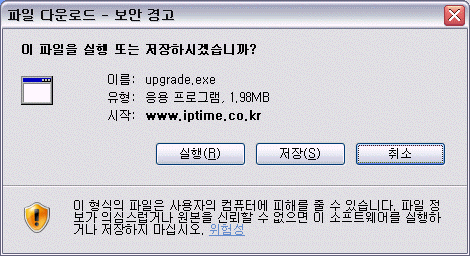

자동 업그레이드 유틸리티를 사용하면 PC에서 간편하게 공유기 펌웨어를 최신 버전으로 업그레이드할 수 있습니다.
※ 영상이 재생되지 않으면 [동영상 바로가기]를 눌러 주세요.
Net OS 이전 버전의 펌웨어를 사용 중이면 Net OS 이전 버전의 최신 펌웨어로, Net OS 버전을 사용 중이면 Net OS 최신 버전으로 자동 업그레이드됩니다.
STEP 1유틸리티 다운로드 및 실행
- [자동 업그레이드 유틸리티 다운로드]를 누르고, 파일 다운로드 창이 나오면 [저장]을 눌러 원하는 위치에 저장합니다.
- 저장한 업그레이드 파일을 더블 클릭해 실행합니다.
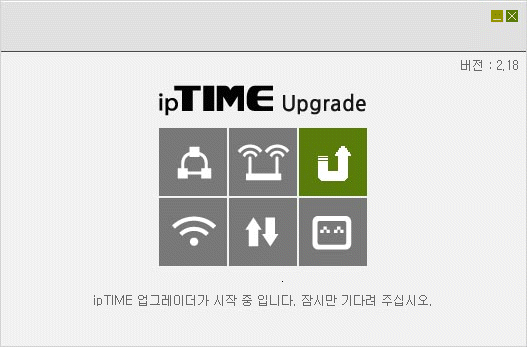
- ipTIME 업그레이드 초기 실행 화면이 나타납니다.
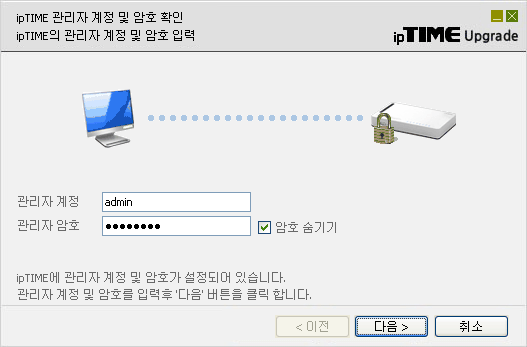
- 공유기에 관리자 계정이 설정되어 있다면 관리자 계정과 암호를 입력하고 [다음]을 누릅니다.
STEP 2펌웨어 업그레이드
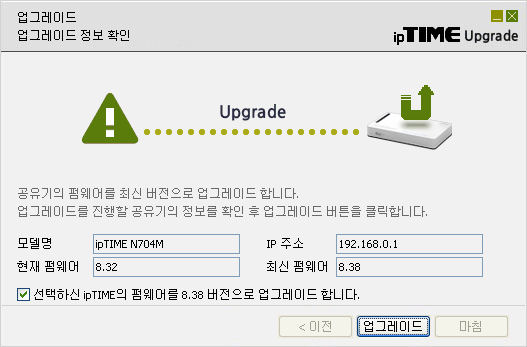
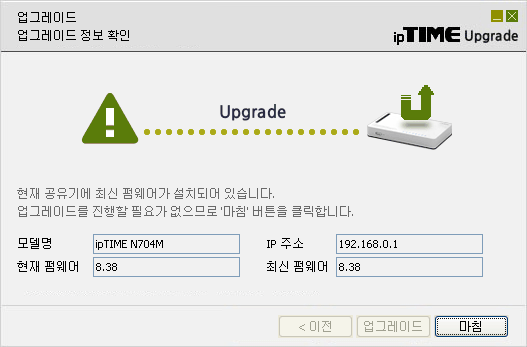
- 업그레이드 정보를 확인하고 아래 체크박스를 선택해 [업그레이드] 버튼이 활성화되면 누릅니다. 펌웨어가 이미 최신이면 [마침]을 눌러 프로그램을 종료합니다.
※ 위 그림은 최신 펌웨어로 업그레이드가 필요한 경우, 아래 그림은 최신 펌웨어가 이미 설치되어 있는 경우입니다.
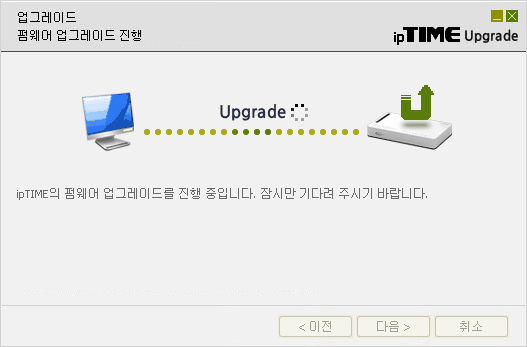
- 펌웨어 업그레이드가 진행됩니다.
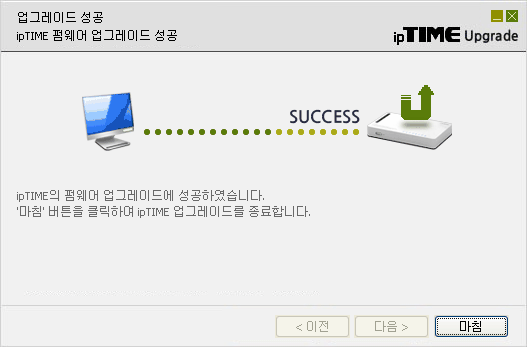
- 업그레이드가 완료되면 [마침]을 눌러 프로그램을 종료합니다.
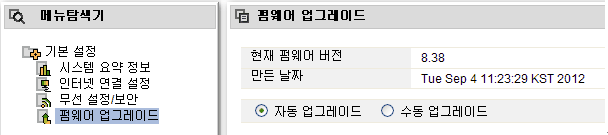
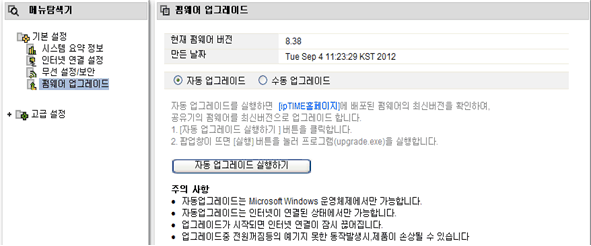
- 공유기 관리 화면에 접속해 관리도구 › 펌웨어 업그레이드를 누르고 업그레이드된 펌웨어 버전을 확인합니다.
참고공유기 관리 화면에서 자동 업그레이드
공유기 관리 화면(http://192.168.0.1)에 접속해 관리도구 › 펌웨어 업그레이드를 누르고, 현재 펌웨어 버전을 확인한 뒤 아래의 [자동 업그레이드 실행하기]를 누릅니다.
업그레이드 중 전원 꺼짐 등 예기치 못한 상황이 발생하면 [펌웨어 복구 유틸리티]로 펌웨어를 복구할 수 있습니다.
































