메뉴 바로가기본문 바로가기

[ipTIME NAS] NAS400plus SSD M.2 슬롯 사용 가이드

2026.02.12조회 23,745

QNAS400plus의 M.2 SSD 슬롯은 어떻게 사용하나요? (SSD 캐시 / 단독 디스크)
A

M.2 SSD는 HDD 볼륨의 LVM 캐시로 써서 속도를 높이거나, 단독 디스크로 파티션을 만들어 별도의 고속 저장 공간으로 쓸 수 있습니다. 둘 중 하나만 선택할 수 있습니다.

ipTIME NAS400plus는 M.2 SSD 슬롯 2개를 제공합니다. SSD를 캐시로 구성하면 HDD 기반 NAS의 성능을 보완해 대용량 파일 탐색이나 여러 사용자가 접속하는 환경에서 응답 속도를 높일 수 있고, 단독 디스크로 구성하면 독립된 고속 SSD 저장 공간으로 쓸 수 있습니다.

방법 ASSD를 캐시(Cache)로 사용하기

SSD 캐시는 HDD 볼륨에 연결되어 자주 쓰는 데이터를 SSD에서 빠르게 처리해 읽기·쓰기 응답 속도를 높입니다. NAS400plus는 LVM(Logical Volume Manager) 캐시를 지원하며, 캐시는 개별 디스크가 아닌 볼륨 단위로 적용됩니다. 따라서 단독 디스크 상태의 HDD에는 적용할 수 없고, 반드시 디스크 그룹(RAID/JBOD)으로 구성된 볼륨에 설정해야 합니다.

  1. 인터넷 주소 창에 NAS IP 주소를 입력하거나 ipTIME NAS 도우미로 NAS 관리 페이지에 접속합니다.
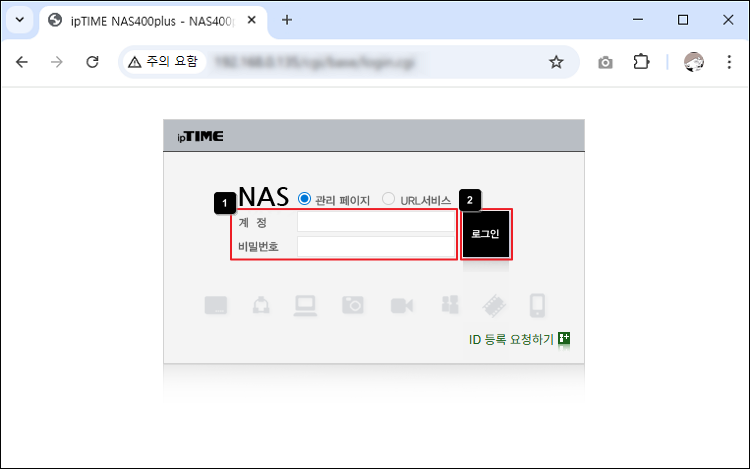
NAS 관리 페이지 접속
  1. HDD/RAID관리 › HDD/RAID관리 아래 [파티션/포맷] 탭에서 ‘내장 NVMe SSD’가 빈영역으로 표시되는지 확인합니다.
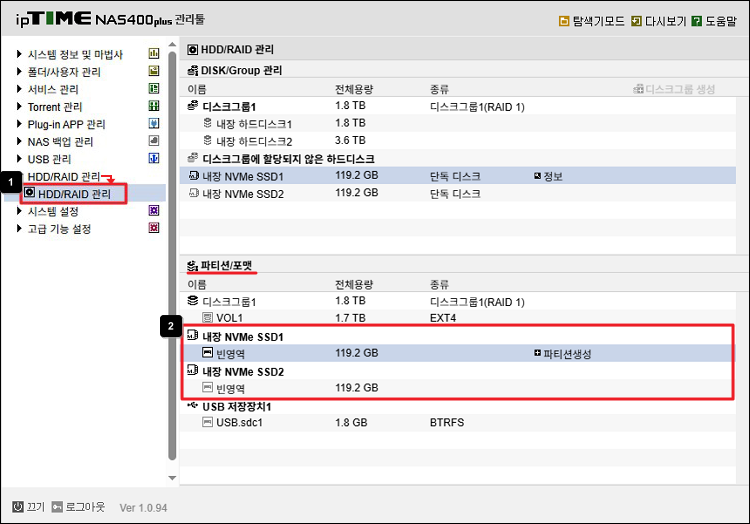
내장 NVMe SSD 빈영역 확인
  1. 위쪽 [DISK/Group 관리] 탭에서 HDD가 디스크 그룹(RAID 또는 JBOD)으로 묶여 있는지, 아래 [파티션/포맷] 탭에서 해당 그룹에 볼륨이 만들어져 있는지 확인합니다.
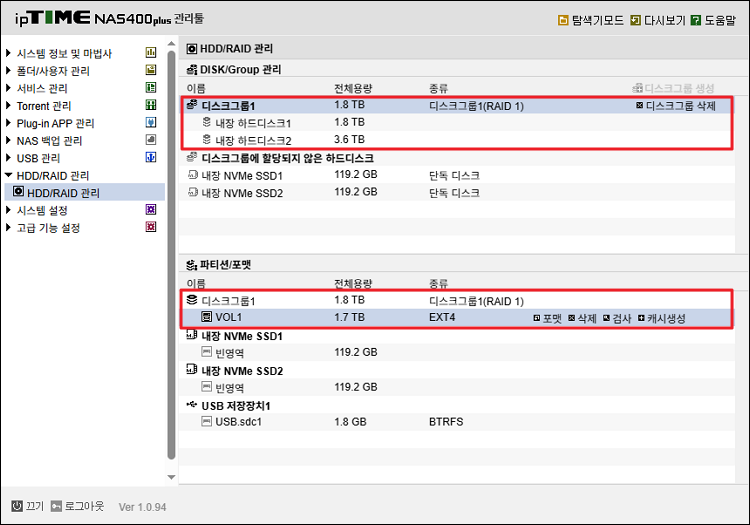
디스크 그룹과 볼륨 확인
  1. [파티션/포맷] 탭에서 캐시를 적용할 볼륨(예: VOL1)을 선택하고 오른쪽 [캐시생성]을 누릅니다.
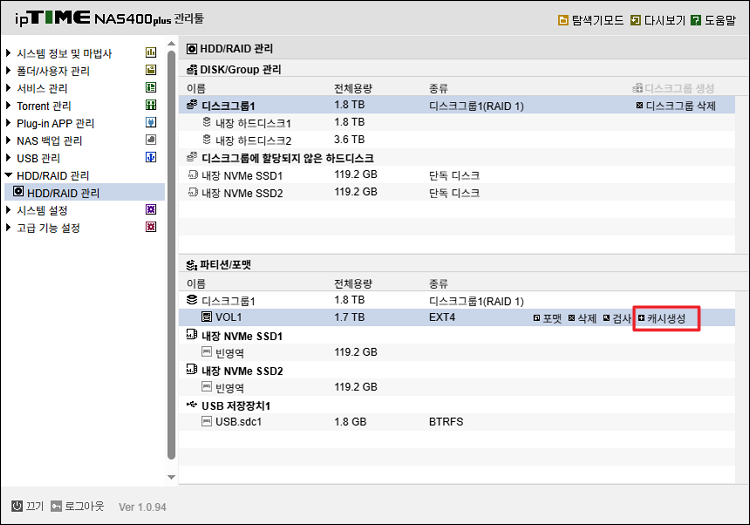
캐시생성
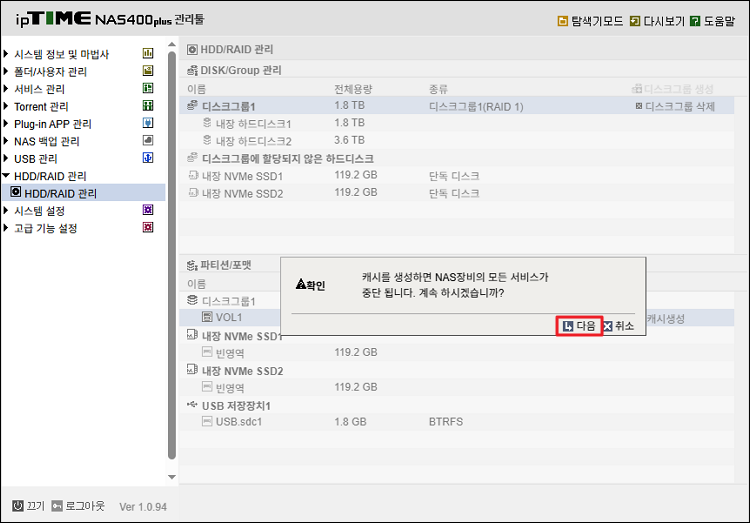
  1. 경고 창이 나오면 [다음]을 누릅니다.
캐시 생성 경고
  1. 캐시로 쓸 SSD를 선택하고 [다음]을 누릅니다. (예: SSD 2개 모두 선택)
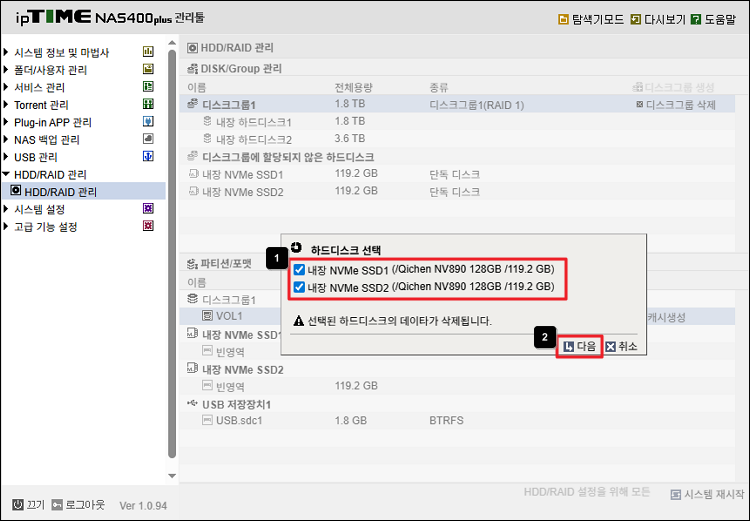
캐시용 SSD 선택
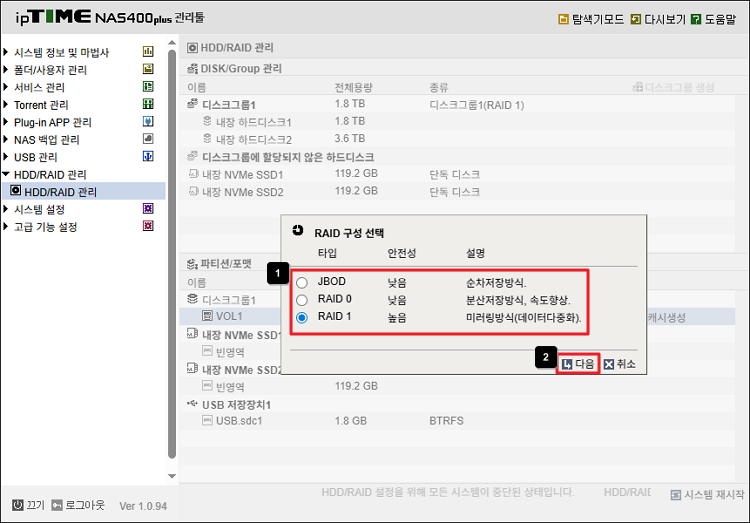
  1. RAID 구성을 선택하고 [다음]을 누릅니다. (예: RAID 1)
캐시 RAID 구성 선택
구성설명
JBOD두 SSD를 단순히 이어 하나처럼 사용합니다. 속도 향상이나 장애 대비 기능은 없습니다.
RAID 0데이터를 나눠 저장해 성능을 높입니다. SSD 하나에 문제가 생기면 캐시 데이터가 손실될 수 있습니다.
RAID 1두 SSD에 같은 데이터를 저장(미러링)합니다. 한쪽에 장애가 생겨도 동작을 유지해 안정성이 높습니다.
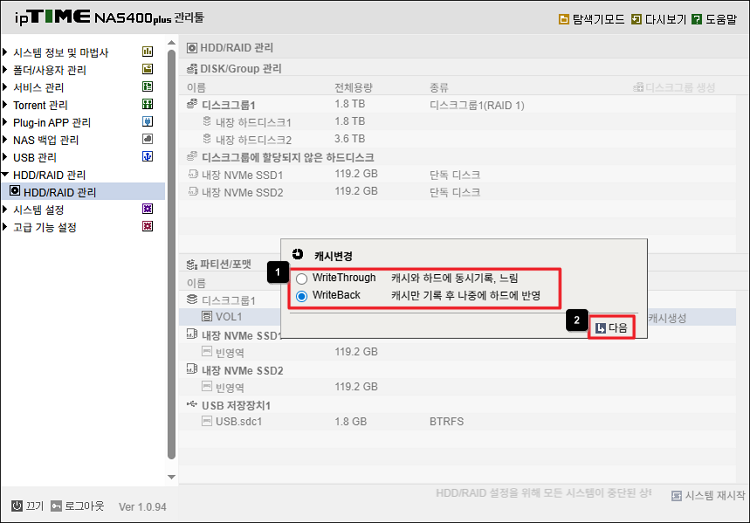
  1. 캐시 동작 방식을 선택하고 [다음]을 누릅니다.
캐시 동작 방식 선택
방식설명
WriteThroughSSD와 HDD에 동시에 기록합니다. 안정성이 높지만 성능 향상 효과는 상대적으로 낮습니다.
WriteBackSSD에 먼저 기록한 뒤 HDD에 반영합니다. 성능 향상이 크지만 정전 등 상황에서 데이터가 손실될 수 있습니다.

※ 일반 환경에서는 성능 향상을 위해 WriteBack을 권장하며, 안정성이 최우선이면 WriteThrough를 선택할 수 있습니다.

  1. 선택한 볼륨(VOL1) 아래에 LVM 캐시 항목이 표시되면 [시스템 재시작]을 눌러 마칩니다.
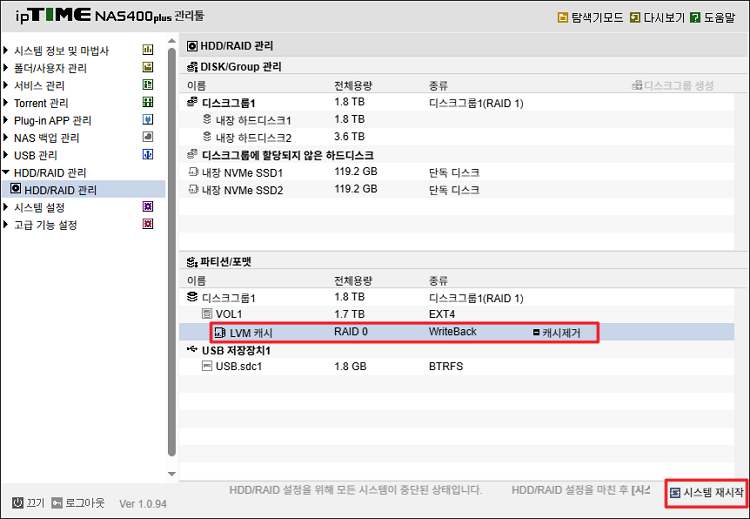
LVM 캐시 생성 완료

※ 캐시는 성능 향상 기능이며 파일은 HDD에 저장됩니다. 캐시로 쓰는 SSD는 단독 디스크로 동시에 쓸 수 없습니다.

방법 BSSD를 단독 디스크로 사용하기

SSD를 캐시가 아닌 독립된 저장 공간(볼륨)으로 쓰면, HDD 디스크 그룹과 별도로 동작하는 개별 볼륨이 됩니다.

  1. [HDD/RAID 관리]의 [파티션/포맷] 탭에서 ‘내장 NVMe SSD1/SSD2’가 빈영역으로 표시되는지 확인합니다.
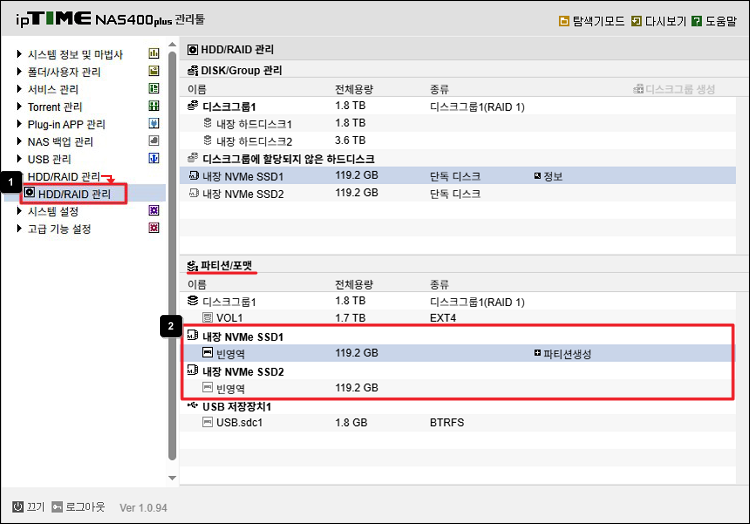
NVMe SSD 빈영역 확인
  1. 단독 디스크로 쓸 SSD의 빈영역을 선택하고 [파티션생성]을 누릅니다.
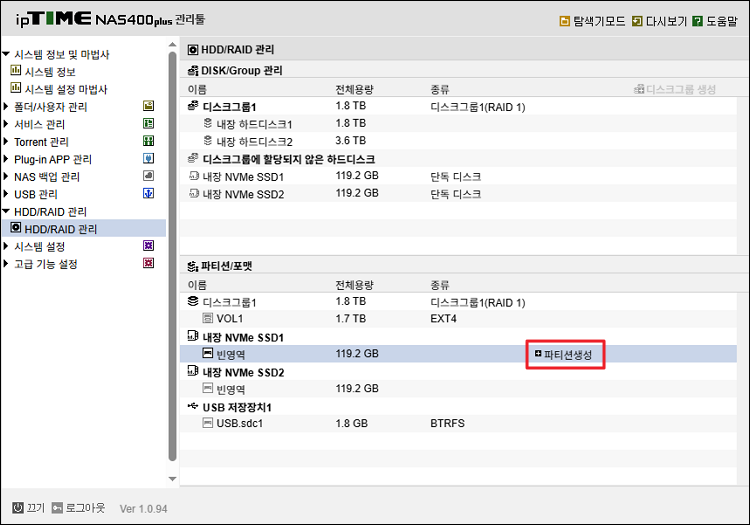
파티션생성
  1. “파티션 생성을 진행하면 NAS 장비의 모든 서비스가 중단됩니다.” 안내를 확인하고 [계속하기]를 누릅니다.
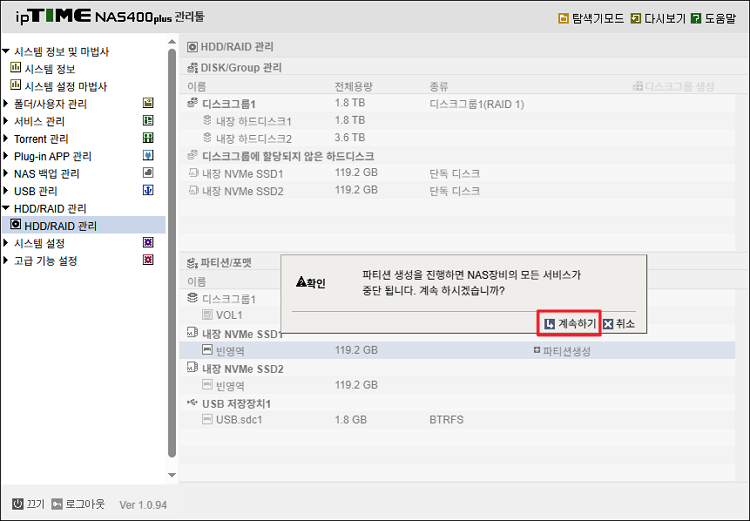
서비스 중단 안내
  1. 파티션 크기와 파일 시스템을 정하고 [파티션생성 및 포맷]을 누릅니다. 파티션 크기를 기본값(최대)으로 하면 SSD 전체 용량을 사용합니다.
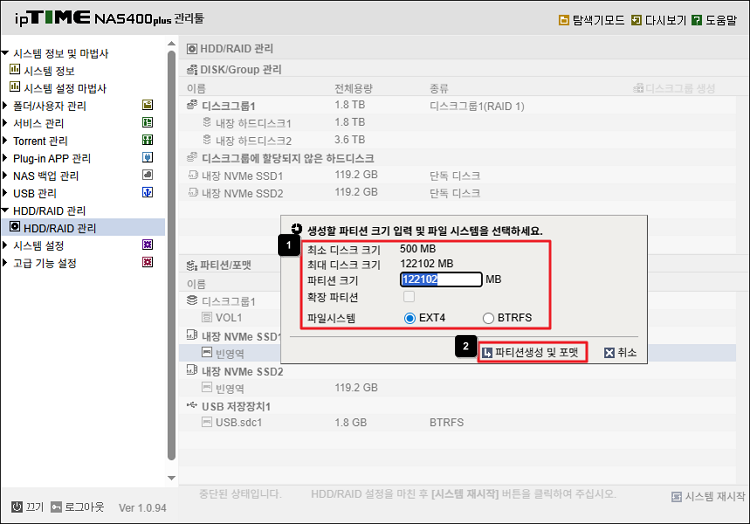
파티션 크기와 파일 시스템 선택
  • EXT4 : 일반 파일 저장에 알맞은 기본 파일 시스템
  • BTRFS : 스냅샷 등 고급 기능을 지원하는 파일 시스템
  1. NVMe SSD가 파일 시스템과 함께 표시되면 [시스템 재시작]을 눌러 마칩니다.
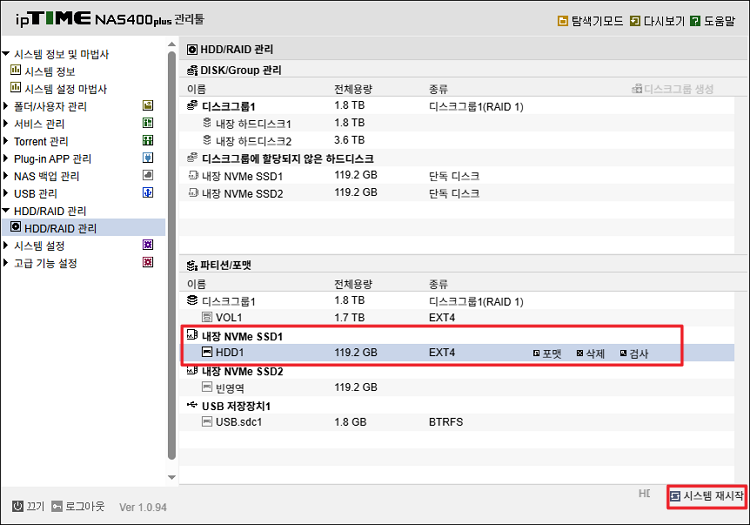
단독 디스크 구성 완료

※ 단독 디스크로 구성한 SSD는 캐시로 동시에 쓸 수 없습니다. 캐시로 바꾸려면 기존 볼륨을 삭제한 뒤 다시 구성해야 합니다.



자주묻는 질문
자주묻는 질문 게시판
챗봇 상담
설치도우미 바로가기
펌웨어 업그레이드 바로가기
펌웨어 복구도우미 바로가기
ipTIME 검색기 바로가기
EasyMesh 접속기 바로가기
ipDISK ipCloud 바로가기
ipCAM Tools 바로가기
DDNS 관리 바로가기
제  목[ipTIME NAS] NAS400plus SSD M.2 슬롯 사용 가이드
목록보기
QNAS400plus의 M.2 SSD 슬롯은 어떻게 사용하나요? (SSD 캐시 / 단독 디스크)
A

M.2 SSD는 HDD 볼륨의 LVM 캐시로 써서 속도를 높이거나, 단독 디스크로 파티션을 만들어 별도의 고속 저장 공간으로 쓸 수 있습니다. 둘 중 하나만 선택할 수 있습니다.

ipTIME NAS400plus는 M.2 SSD 슬롯 2개를 제공합니다. SSD를 캐시로 구성하면 HDD 기반 NAS의 성능을 보완해 대용량 파일 탐색이나 여러 사용자가 접속하는 환경에서 응답 속도를 높일 수 있고, 단독 디스크로 구성하면 독립된 고속 SSD 저장 공간으로 쓸 수 있습니다.

방법 ASSD를 캐시(Cache)로 사용하기

SSD 캐시는 HDD 볼륨에 연결되어 자주 쓰는 데이터를 SSD에서 빠르게 처리해 읽기·쓰기 응답 속도를 높입니다. NAS400plus는 LVM(Logical Volume Manager) 캐시를 지원하며, 캐시는 개별 디스크가 아닌 볼륨 단위로 적용됩니다. 따라서 단독 디스크 상태의 HDD에는 적용할 수 없고, 반드시 디스크 그룹(RAID/JBOD)으로 구성된 볼륨에 설정해야 합니다.

  1. 인터넷 주소 창에 NAS IP 주소를 입력하거나 ipTIME NAS 도우미로 NAS 관리 페이지에 접속합니다.
NAS 관리 페이지 접속
  1. HDD/RAID관리 › HDD/RAID관리 아래 [파티션/포맷] 탭에서 ‘내장 NVMe SSD’가 빈영역으로 표시되는지 확인합니다.
내장 NVMe SSD 빈영역 확인
  1. 위쪽 [DISK/Group 관리] 탭에서 HDD가 디스크 그룹(RAID 또는 JBOD)으로 묶여 있는지, 아래 [파티션/포맷] 탭에서 해당 그룹에 볼륨이 만들어져 있는지 확인합니다.
디스크 그룹과 볼륨 확인
  1. [파티션/포맷] 탭에서 캐시를 적용할 볼륨(예: VOL1)을 선택하고 오른쪽 [캐시생성]을 누릅니다.
캐시생성
  1. 경고 창이 나오면 [다음]을 누릅니다.
캐시 생성 경고
  1. 캐시로 쓸 SSD를 선택하고 [다음]을 누릅니다. (예: SSD 2개 모두 선택)
캐시용 SSD 선택
  1. RAID 구성을 선택하고 [다음]을 누릅니다. (예: RAID 1)
캐시 RAID 구성 선택
구성설명
JBOD두 SSD를 단순히 이어 하나처럼 사용합니다. 속도 향상이나 장애 대비 기능은 없습니다.
RAID 0데이터를 나눠 저장해 성능을 높입니다. SSD 하나에 문제가 생기면 캐시 데이터가 손실될 수 있습니다.
RAID 1두 SSD에 같은 데이터를 저장(미러링)합니다. 한쪽에 장애가 생겨도 동작을 유지해 안정성이 높습니다.
  1. 캐시 동작 방식을 선택하고 [다음]을 누릅니다.
캐시 동작 방식 선택
방식설명
WriteThroughSSD와 HDD에 동시에 기록합니다. 안정성이 높지만 성능 향상 효과는 상대적으로 낮습니다.
WriteBackSSD에 먼저 기록한 뒤 HDD에 반영합니다. 성능 향상이 크지만 정전 등 상황에서 데이터가 손실될 수 있습니다.

※ 일반 환경에서는 성능 향상을 위해 WriteBack을 권장하며, 안정성이 최우선이면 WriteThrough를 선택할 수 있습니다.

  1. 선택한 볼륨(VOL1) 아래에 LVM 캐시 항목이 표시되면 [시스템 재시작]을 눌러 마칩니다.
LVM 캐시 생성 완료

※ 캐시는 성능 향상 기능이며 파일은 HDD에 저장됩니다. 캐시로 쓰는 SSD는 단독 디스크로 동시에 쓸 수 없습니다.

방법 BSSD를 단독 디스크로 사용하기

SSD를 캐시가 아닌 독립된 저장 공간(볼륨)으로 쓰면, HDD 디스크 그룹과 별도로 동작하는 개별 볼륨이 됩니다.

  1. [HDD/RAID 관리]의 [파티션/포맷] 탭에서 ‘내장 NVMe SSD1/SSD2’가 빈영역으로 표시되는지 확인합니다.
NVMe SSD 빈영역 확인
  1. 단독 디스크로 쓸 SSD의 빈영역을 선택하고 [파티션생성]을 누릅니다.
파티션생성
  1. “파티션 생성을 진행하면 NAS 장비의 모든 서비스가 중단됩니다.” 안내를 확인하고 [계속하기]를 누릅니다.
서비스 중단 안내
  1. 파티션 크기와 파일 시스템을 정하고 [파티션생성 및 포맷]을 누릅니다. 파티션 크기를 기본값(최대)으로 하면 SSD 전체 용량을 사용합니다.
파티션 크기와 파일 시스템 선택
  • EXT4 : 일반 파일 저장에 알맞은 기본 파일 시스템
  • BTRFS : 스냅샷 등 고급 기능을 지원하는 파일 시스템
  1. NVMe SSD가 파일 시스템과 함께 표시되면 [시스템 재시작]을 눌러 마칩니다.
단독 디스크 구성 완료

※ 단독 디스크로 구성한 SSD는 캐시로 동시에 쓸 수 없습니다. 캐시로 바꾸려면 기존 볼륨을 삭제한 뒤 다시 구성해야 합니다.



목록보기

경기도 용인시 기흥구 죽전로 15 6층 (보정동, 벤포스타2빌딩 6층)

통신판매업신고번호 : 용인 기흥 제 388호
사업자등록번호 : 129-81-44050 | 대표자 : 김인

ALL contents are copyright 2004-EFM Networks Co
All right reserved