
[ipTIME 카메라] C400G/C500G VLC 미디어 플레이어로 실시간 영상 보기
QipTIME 홈캠 실시간 영상을 PC의 VLC 미디어 플레이어로 볼 수 있나요?
A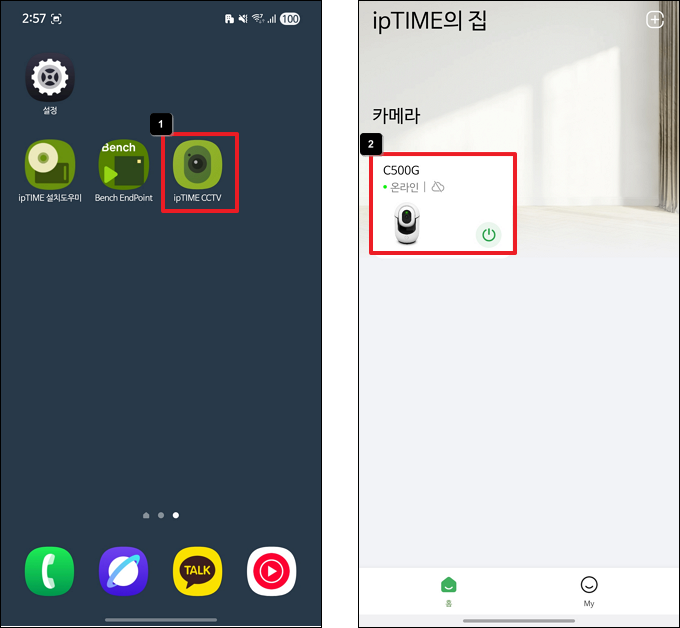

ipTIME CCTV 앱에서 RTSP(하드디스크 녹화기)를 켜고, VLC의 미디어 › 네트워크 스트림 열기에 rtsp://admin:비밀번호@카메라IP:554/onvif1을 입력하면 됩니다.
ipTIME 홈캠은 RTSP를 지원해 VLC, 팟플레이어 같은 RTSP 스트리밍 지원 미디어 플레이어에서 실시간 영상을 재생할 수 있습니다.
※ 지원 모델 : C400G, C500G, C400GS, C500GS
STEP 1ipTIME CCTV 앱에서 RTSP 켜기
- 스마트폰에서 ipTIME CCTV 앱을 실행하고 등록된 C400G 또는 C500G 카메라에 접속합니다.
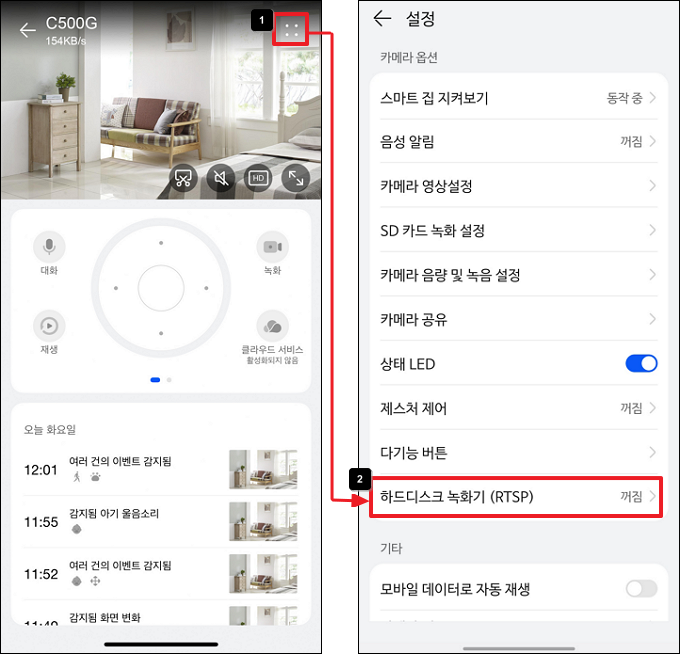
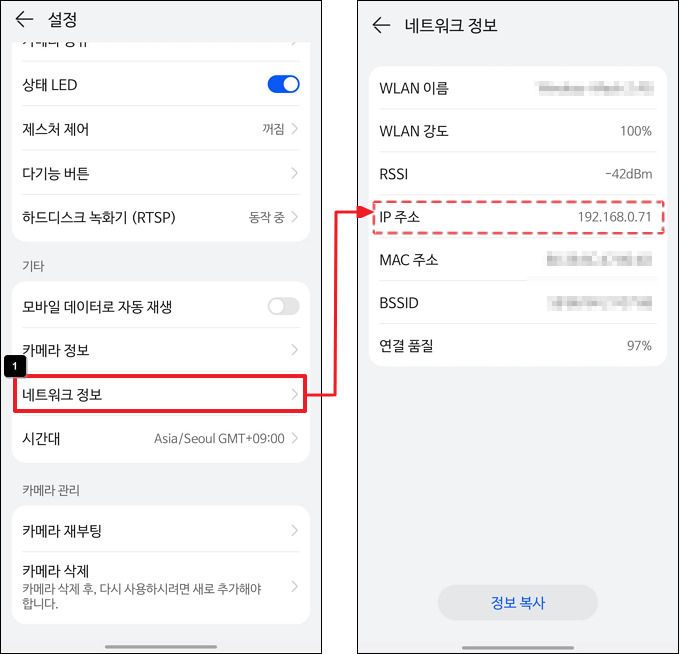
- 오른쪽 위 설정(: :) 아이콘을 누르고 [하드디스크 녹화기 (RTSP)] 메뉴로 들어갑니다.
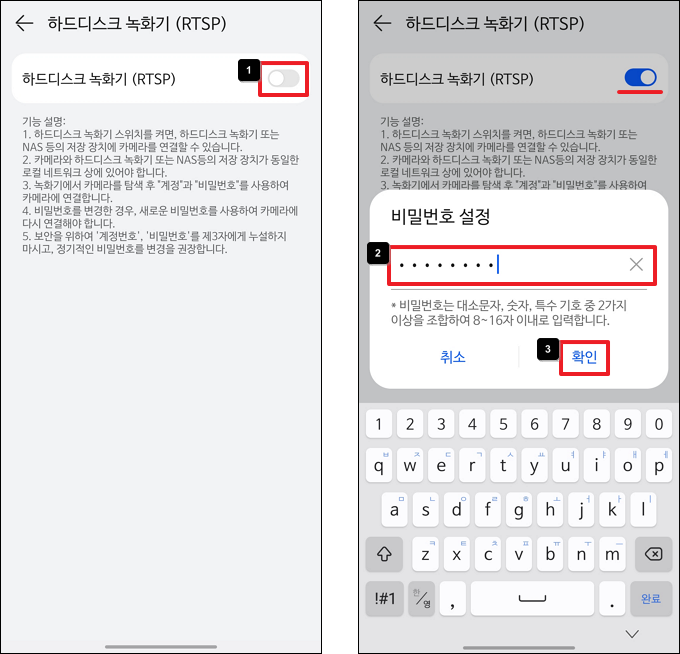
- [하드디스크 녹화기 (RTSP)]를 켜짐(파란색)으로 바꾸고 RTSP 접속용 비밀번호를 만듭니다.
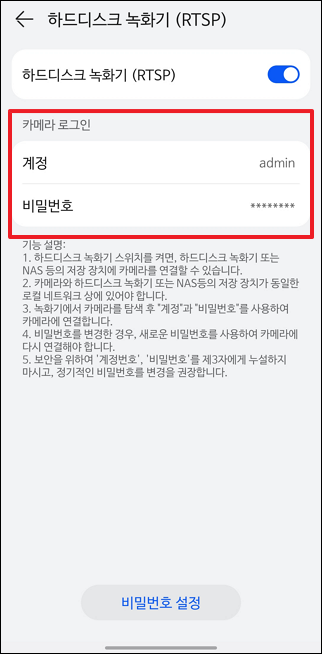
- RTSP가 켜지면 admin 계정과 만든 RTSP 비밀번호로 카메라에 접속할 수 있습니다. (admin 계정은 고정값으로 바꿀 수 없습니다.)
- 앱의 설정 › 네트워크 정보에서 카메라의 IP 주소를 확인합니다.
RTSP 접속 주소
rtsp://admin:비밀번호@카메라IP주소:554/onvif1
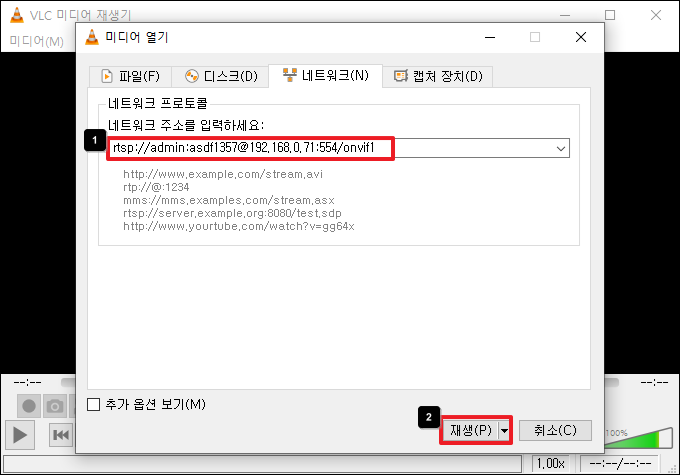
예) 비밀번호 asdf1357, 카메라 IP 192.168.0.71인 경우
STEP 2VLC 미디어 플레이어에서 재생
- VLC 미디어 플레이어를 내려받아 실행합니다. [VLC 미디어 플레이어 다운로드]
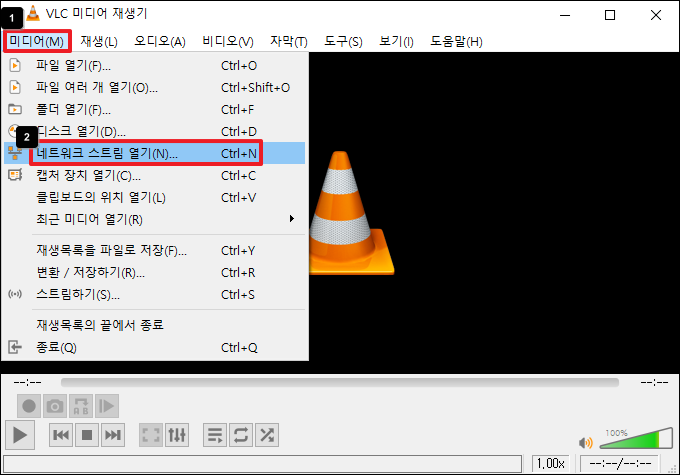
- 메뉴에서 미디어 › 네트워크 스트림 열기를 누릅니다.
- STEP 1에서 만든 RTSP 주소를 입력하고 [재생]을 누릅니다.
※ 카메라 암호에 특수 문자가 있으면 아래처럼 바꿔 입력해야 합니다. 예) 암호가 @? 이면 rtsp://admin:%40%3F@192.x.x.x:554/onvif1
| 특수 문자 변환 | |||
|---|---|---|---|
| @ → %40 | ! → %21 | ? → %3F | : → %3A |
| / → %2F | ^ → %5E | # → %23 | " → %22 |
| $ → %24 | & → %26 | ' → %27 | ( → %28 |
| ) → %29 | * → %2A | + → %2B | , → %2C |
| ; → %3B | = → %3D | - → - (변환 안 함) |
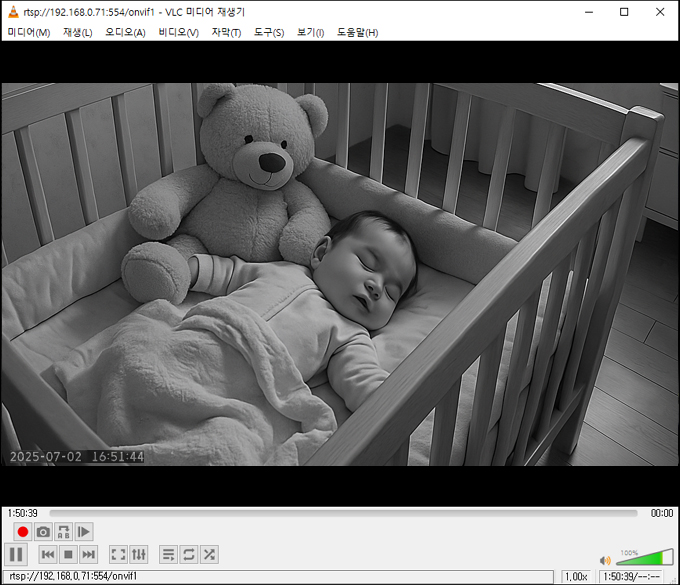
- 영상이 정상적으로 재생되는 것을 확인합니다.
































