메뉴 바로가기본문 바로가기

[ipTIME 카메라] 홈캠 실시간 영상을 NAS에 저장하기

2025.07.09조회 67,374

QipTIME 홈캠 영상을 SD카드 대신 ipTIME NAS에 저장할 수 있나요?
A
ipTIME CCTV 앱에서 RTSP(하드디스크 녹화기)를 켜고, NAS의 서비스관리 › IP CAM 서비스에서 카메라를 추가하면 자동으로 녹화됩니다.

ipTIME 홈캠은 RTSP(Real-Time Streaming Protocol)를 지원해 RTSP를 지원하는 NAS나 NVR로 실시간 영상을 보낼 수 있습니다. SD카드 대신 용량이 넉넉한 NAS나 NVR에 저장하면 더 안정적이고 오래 영상을 관리할 수 있습니다. 특히 ipTIME NAS는 RTSP 실시간 영상 저장을 지원하는 IP CAM 서비스로 홈캠 영상을 자동 녹화하고 관리할 수 있습니다.

지원 모델모델
카메라C400G, C500G, C400GS, C500GS
NASNAS400plus, NAS200plus, NAS400, NAS200 (펌웨어 1.0.88 이상)
NAS4dual, NAS2plus, NAS2dual, NAS1dual (펌웨어 1.5.18 이상)

※ 카메라와 ipTIME NAS가 같은 네트워크(같은 공유기)에 연결된 환경을 기준으로 설명합니다.

STEP 1ipTIME CCTV 앱에서 RTSP 켜기

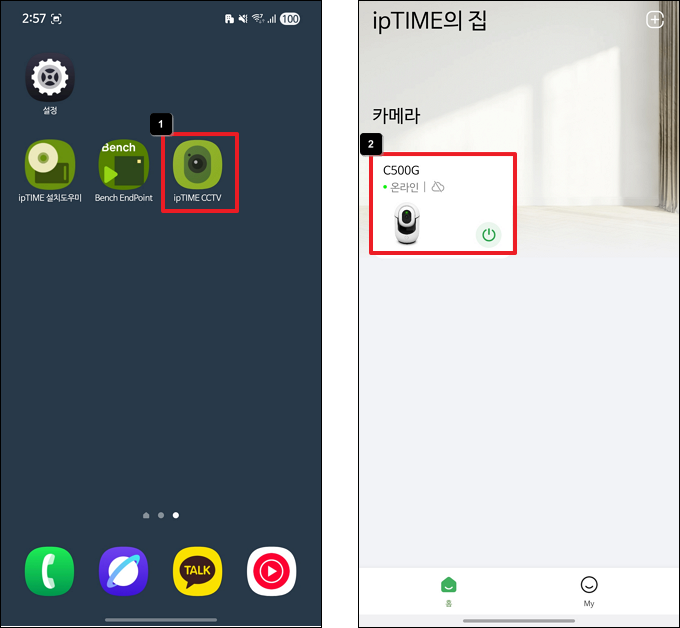
  1. 스마트폰에서 ipTIME CCTV 앱을 실행하고 등록된 C400G 또는 C500G 카메라에 접속합니다.
ipTIME CCTV 앱 카메라 접속
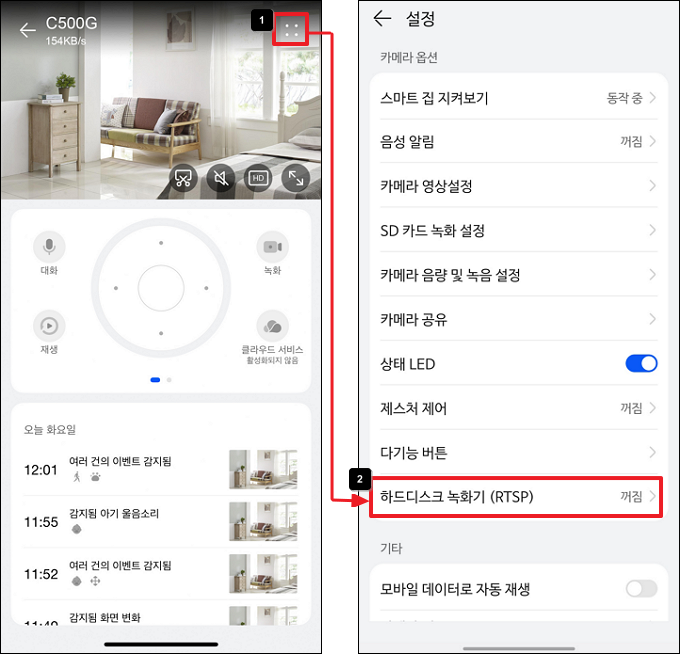
  1. 오른쪽 위 설정(: :) 아이콘을 누르고 [하드디스크 녹화기 (RTSP)] 메뉴로 들어갑니다.
하드디스크 녹화기 RTSP 메뉴
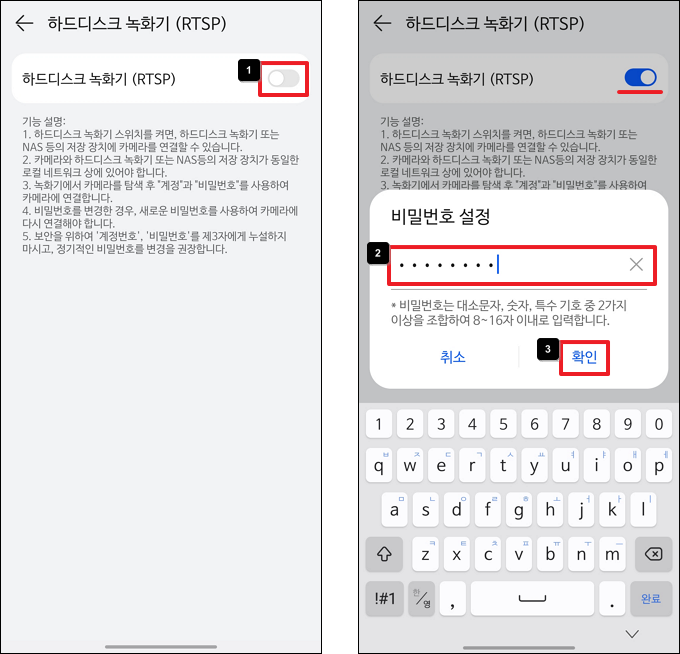
  1. [하드디스크 녹화기 (RTSP)]를 켜짐(파란색)으로 바꾸고 RTSP 접속용 비밀번호를 만듭니다.
RTSP 켜짐과 비밀번호 설정
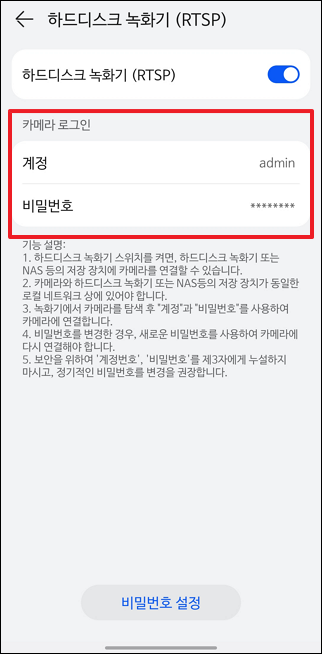
  1. RTSP가 켜지면 admin 계정과 만든 RTSP 비밀번호로 카메라에 접속할 수 있습니다. (admin 계정은 고정값으로 바꿀 수 없습니다.)
RTSP 활성화 완료
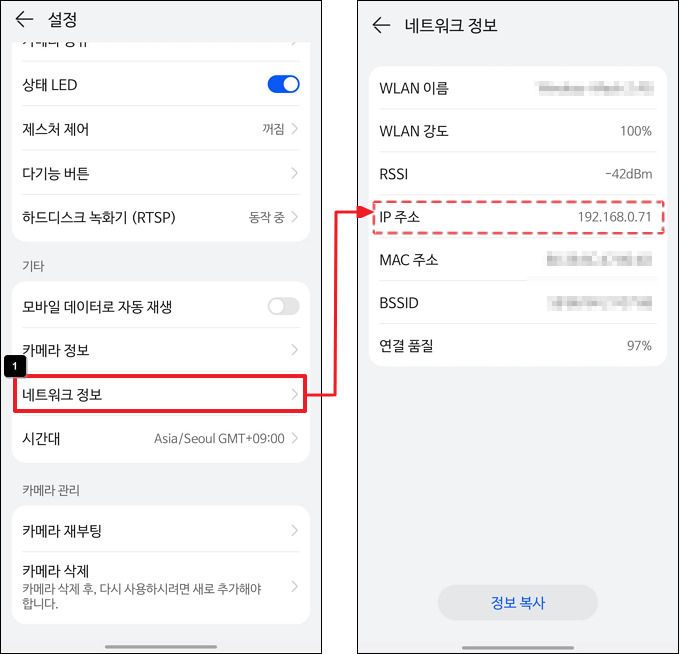
  1. 앱의 설정 › 네트워크 정보에서 카메라의 IP 주소를 확인합니다.
카메라 IP 주소 확인

※ RTSP 주소 형식 : rtsp://admin:비밀번호@카메라IP주소:554/onvif1
예) 비밀번호 asdf1357, 카메라 IP 192.168.0.71 → rtsp://admin:asdf1357@192.168.0.71:554/onvif1

STEP 2ipTIME NAS에 카메라 등록

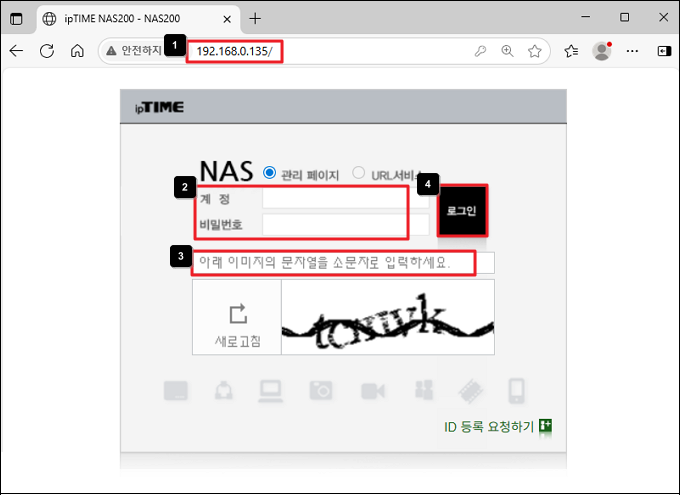
  1. PC에서 ipTIME NAS 관리 페이지에 접속합니다. 인터넷 주소 창에 NAS IP 주소를 입력하거나 [ipTIME NAS 도우미 다운로드]를 이용합니다. (이미지는 예시이며 실제 NAS IP와 관리자 계정으로 접속하세요.)
NAS 관리 페이지 접속
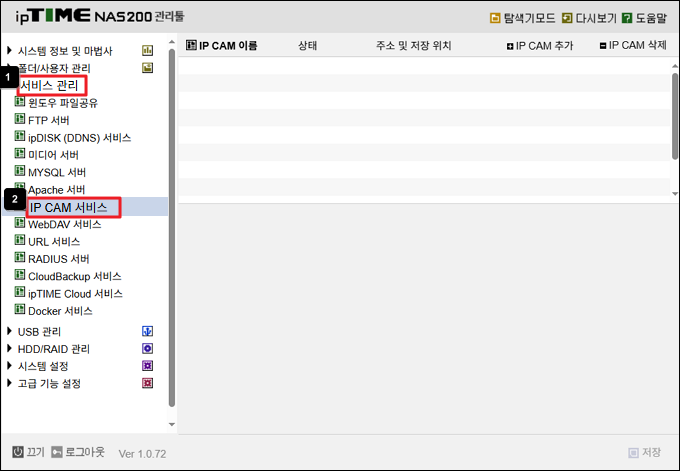
  1. 서비스관리 › IP CAM 서비스 메뉴로 이동합니다.
IP CAM 서비스 메뉴
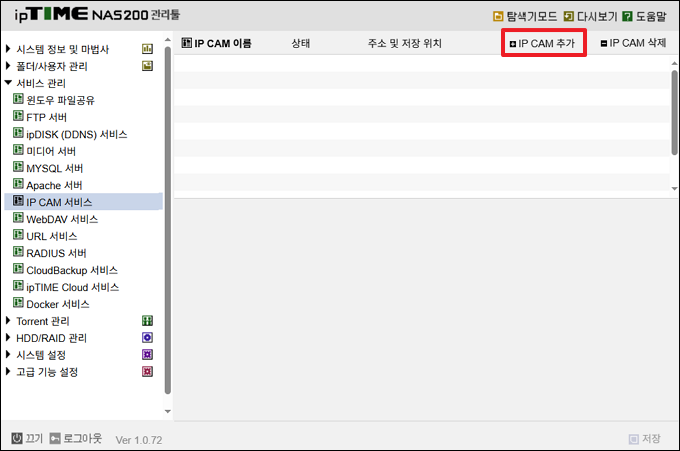
  1. 오른쪽 위 [IP CAM 추가]를 누릅니다.
IP CAM 추가
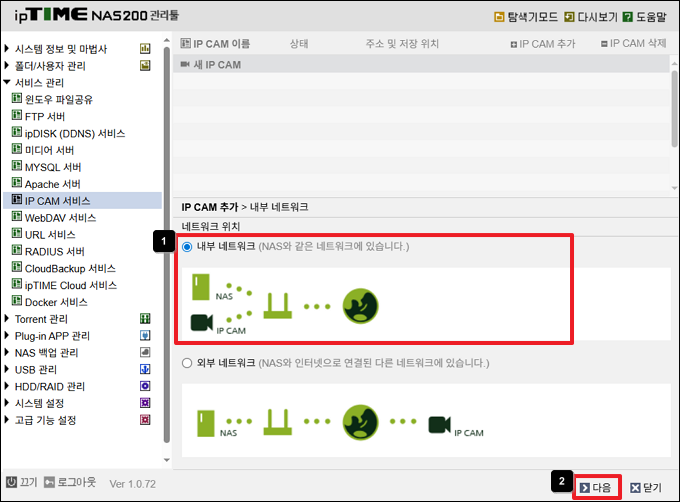
  1. NAS와 카메라가 같은 공유기에 있으므로 [내부 네트워크]를 선택하고 [다음]을 누릅니다.
내부 네트워크 선택
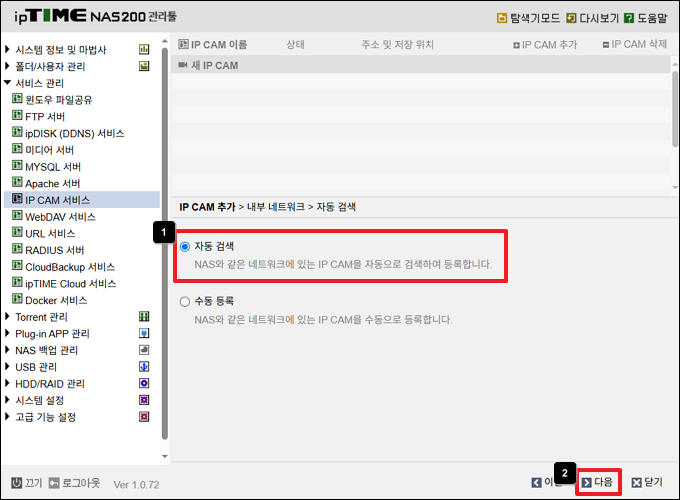
  1. [자동 검색]을 선택하고 [다음]을 누릅니다. 자동 검색이 안 되면 아래 [참고]의 수동 등록을 이용합니다.
자동 검색 선택
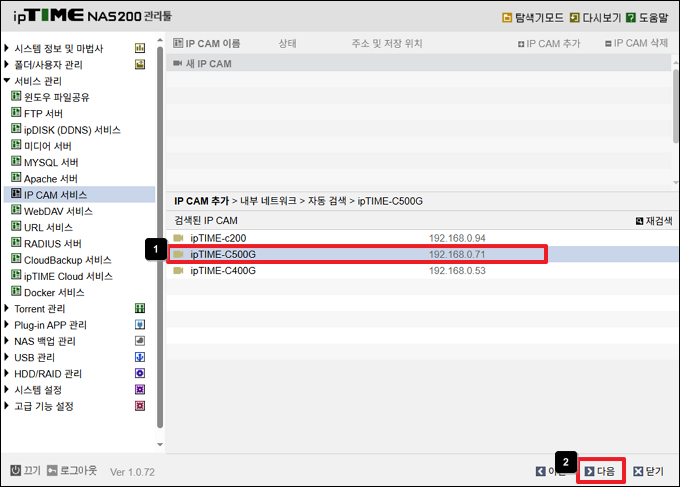
  1. 검색된 목록에서 등록할 카메라(예: 192.168.0.71 ipTIME-C500G)를 선택하고 [다음]을 누릅니다.
등록할 카메라 선택
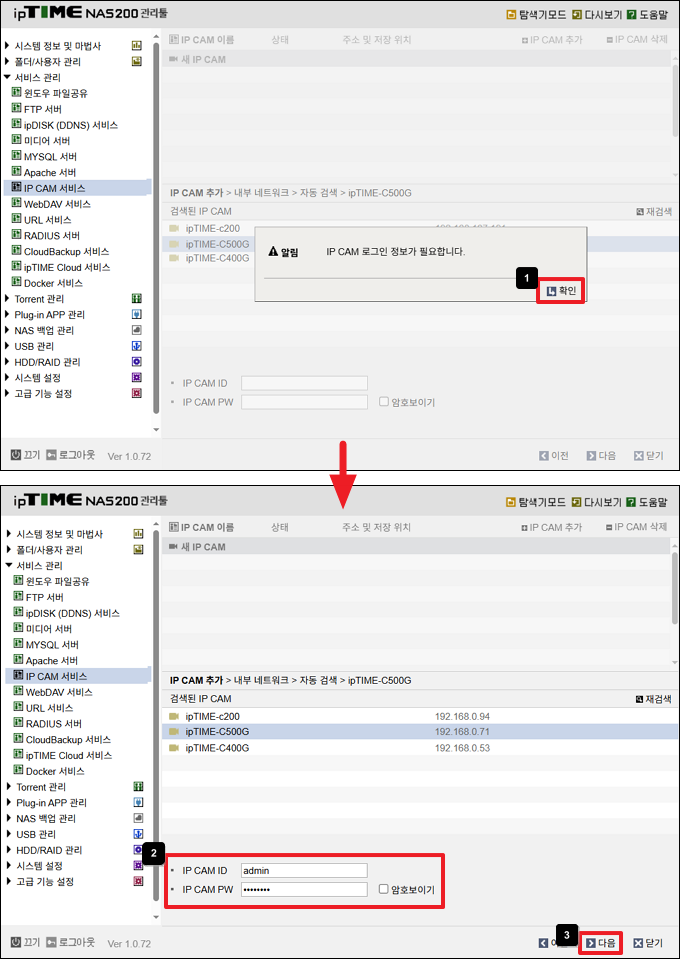
  1. “IP CAM 로그인 정보가 필요합니다” 메시지에서 [확인]을 누르고, ID에 admin, PW에 STEP 1에서 만든 RTSP 비밀번호를 입력한 뒤 [다음]을 누릅니다.
로그인 정보 입력
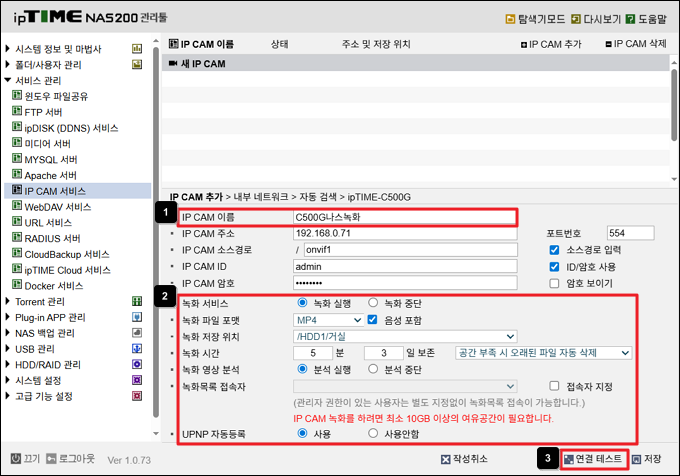
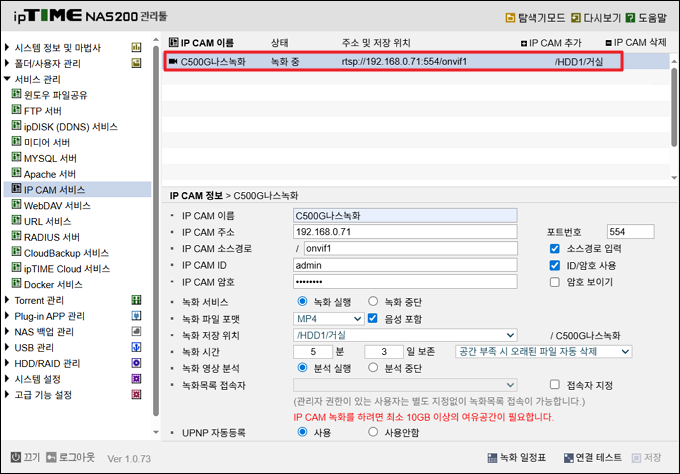
  1. 카메라 이름과 녹화 옵션을 설정하고 [연결 테스트]를 누릅니다. IP CAM 주소, 소스 경로, 포트, ID, 암호는 자동으로 입력됩니다.
카메라 이름과 녹화 옵션 설정
항목설정 내용
IP CAM 이름원하는 이름 (예: C500G나스녹화)
녹화 서비스녹화 실행/중단
녹화 파일 포맷MP4 선택 (AVI는 지원하지 않습니다)
녹화 저장 위치녹화 파일을 저장할 NAS 폴더
녹화 시간파일 하나의 재생 시간, 보존 기간, 공간 부족 시 동작
녹화 영상 분석C400G, C500G는 지원하지 않습니다.
녹화 목록 접속자녹화 목록을 가져올 수 있는 NAS 사용자
UPnP 자동 등록ipTIME ipCAM 라이브 뷰로 실시간 영상을 볼 때 사용
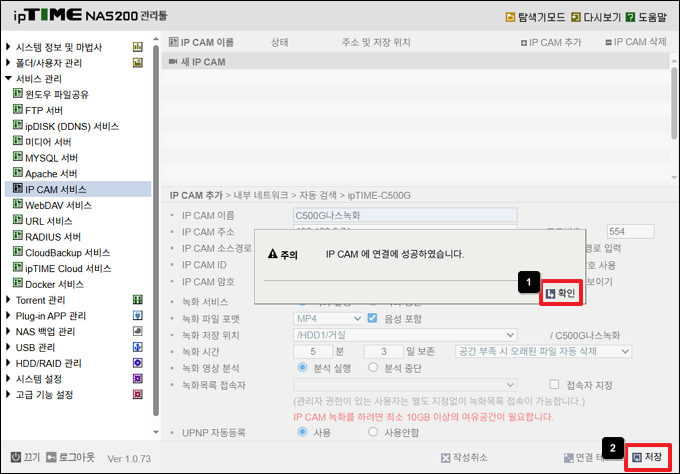
  1. [IP CAM에 연결에 성공하였습니다]가 나오면 [확인]을 누르고 오른쪽 아래 [저장]을 누릅니다.
연결 성공 후 저장
  1. 등록이 끝나면 상태에 [녹화 중]이 표시됩니다.
녹화 중 상태

참고수동 등록 (자동 검색이 안 될 때)

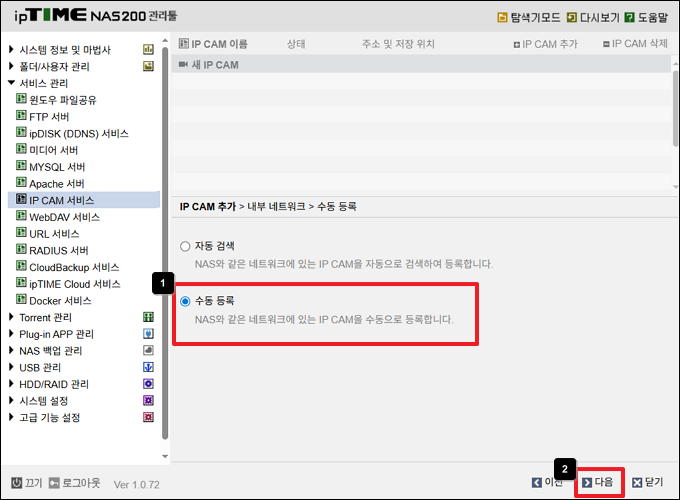
  1. IP CAM 추가에서 [수동 등록]을 선택하고 [다음]을 누릅니다.
수동 등록 선택
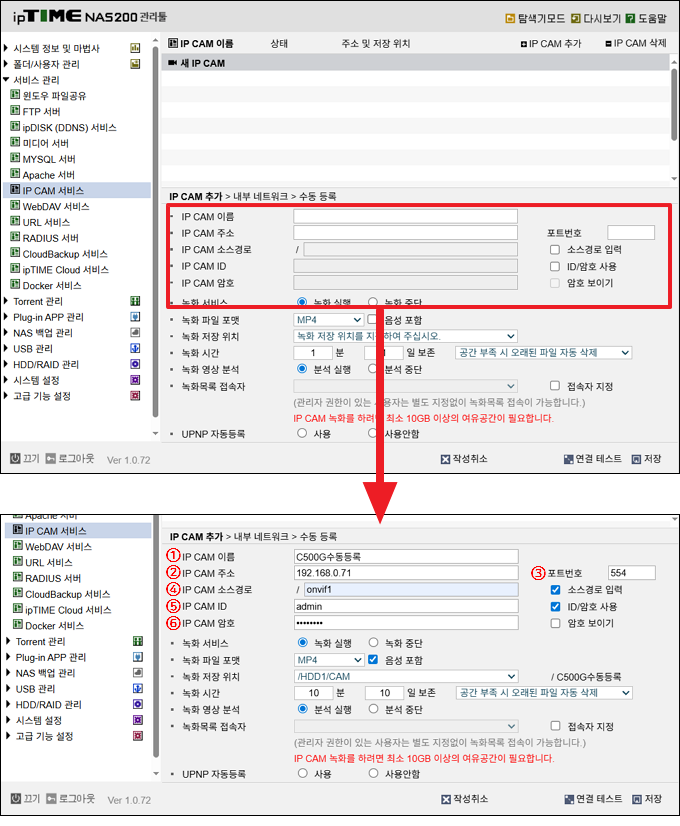
  1. 카메라 정보를 직접 입력합니다.
카메라 정보 수동 입력
  • IP CAM 이름 : 임의로 입력
  • IP CAM 주소 : STEP 1에서 확인한 카메라 IP
  • 포트 번호 : 554
  • IP CAM 소스 경로 : onvif1
  • IP CAM ID : admin
  • IP CAM 암호 : STEP 1에서 만든 RTSP 비밀번호

STEP 3녹화 영상 확인

NAS에 녹화된 영상은 윈도우 파일 공유(SMB)나 FTP(ipDISK Drive)로 접속해 확인할 수 있습니다.

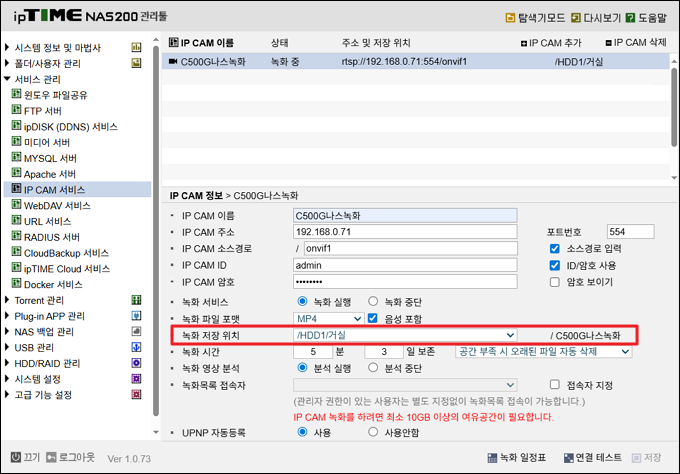
  1. 카메라를 추가할 때 지정한 녹화 저장 위치를 확인합니다. (예: HDD1 › 거실 폴더)
녹화 저장 위치 확인
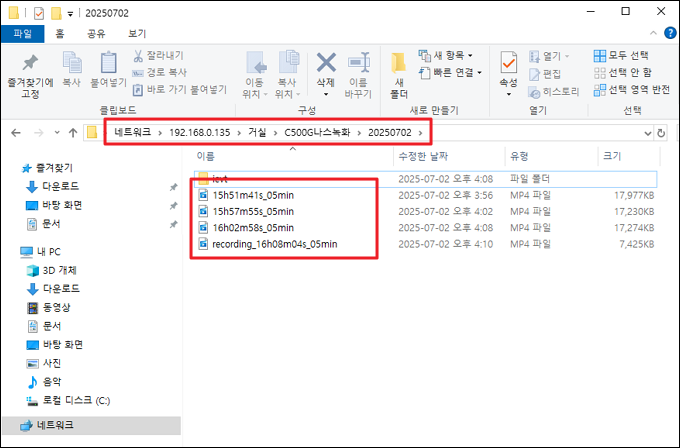
  1. 윈도우 파일 공유([NAS 윈도우 파일공유(SMB)로 접속하기]) 또는 FTP([ipDISK Drive 사용하기])로 해당 폴더에 접속하면 녹화 영상이 날짜별로 저장된 것을 볼 수 있습니다.
날짜별 녹화 영상


자주묻는 질문
자주묻는 질문 게시판
챗봇 상담
설치도우미 바로가기
펌웨어 업그레이드 바로가기
펌웨어 복구도우미 바로가기
ipTIME 검색기 바로가기
EasyMesh 접속기 바로가기
ipDISK ipCloud 바로가기
ipCAM Tools 바로가기
DDNS 관리 바로가기
제  목[ipTIME 카메라] 홈캠 실시간 영상을 NAS에 저장하기
목록보기
QipTIME 홈캠 영상을 SD카드 대신 ipTIME NAS에 저장할 수 있나요?
A
ipTIME CCTV 앱에서 RTSP(하드디스크 녹화기)를 켜고, NAS의 서비스관리 › IP CAM 서비스에서 카메라를 추가하면 자동으로 녹화됩니다.

ipTIME 홈캠은 RTSP(Real-Time Streaming Protocol)를 지원해 RTSP를 지원하는 NAS나 NVR로 실시간 영상을 보낼 수 있습니다. SD카드 대신 용량이 넉넉한 NAS나 NVR에 저장하면 더 안정적이고 오래 영상을 관리할 수 있습니다. 특히 ipTIME NAS는 RTSP 실시간 영상 저장을 지원하는 IP CAM 서비스로 홈캠 영상을 자동 녹화하고 관리할 수 있습니다.

지원 모델모델
카메라C400G, C500G, C400GS, C500GS
NASNAS400plus, NAS200plus, NAS400, NAS200 (펌웨어 1.0.88 이상)
NAS4dual, NAS2plus, NAS2dual, NAS1dual (펌웨어 1.5.18 이상)

※ 카메라와 ipTIME NAS가 같은 네트워크(같은 공유기)에 연결된 환경을 기준으로 설명합니다.

STEP 1ipTIME CCTV 앱에서 RTSP 켜기

  1. 스마트폰에서 ipTIME CCTV 앱을 실행하고 등록된 C400G 또는 C500G 카메라에 접속합니다.
ipTIME CCTV 앱 카메라 접속
  1. 오른쪽 위 설정(: :) 아이콘을 누르고 [하드디스크 녹화기 (RTSP)] 메뉴로 들어갑니다.
하드디스크 녹화기 RTSP 메뉴
  1. [하드디스크 녹화기 (RTSP)]를 켜짐(파란색)으로 바꾸고 RTSP 접속용 비밀번호를 만듭니다.
RTSP 켜짐과 비밀번호 설정
  1. RTSP가 켜지면 admin 계정과 만든 RTSP 비밀번호로 카메라에 접속할 수 있습니다. (admin 계정은 고정값으로 바꿀 수 없습니다.)
RTSP 활성화 완료
  1. 앱의 설정 › 네트워크 정보에서 카메라의 IP 주소를 확인합니다.
카메라 IP 주소 확인

※ RTSP 주소 형식 : rtsp://admin:비밀번호@카메라IP주소:554/onvif1
예) 비밀번호 asdf1357, 카메라 IP 192.168.0.71 → rtsp://admin:asdf1357@192.168.0.71:554/onvif1

STEP 2ipTIME NAS에 카메라 등록

  1. PC에서 ipTIME NAS 관리 페이지에 접속합니다. 인터넷 주소 창에 NAS IP 주소를 입력하거나 [ipTIME NAS 도우미 다운로드]를 이용합니다. (이미지는 예시이며 실제 NAS IP와 관리자 계정으로 접속하세요.)
NAS 관리 페이지 접속
  1. 서비스관리 › IP CAM 서비스 메뉴로 이동합니다.
IP CAM 서비스 메뉴
  1. 오른쪽 위 [IP CAM 추가]를 누릅니다.
IP CAM 추가
  1. NAS와 카메라가 같은 공유기에 있으므로 [내부 네트워크]를 선택하고 [다음]을 누릅니다.
내부 네트워크 선택
  1. [자동 검색]을 선택하고 [다음]을 누릅니다. 자동 검색이 안 되면 아래 [참고]의 수동 등록을 이용합니다.
자동 검색 선택
  1. 검색된 목록에서 등록할 카메라(예: 192.168.0.71 ipTIME-C500G)를 선택하고 [다음]을 누릅니다.
등록할 카메라 선택
  1. “IP CAM 로그인 정보가 필요합니다” 메시지에서 [확인]을 누르고, ID에 admin, PW에 STEP 1에서 만든 RTSP 비밀번호를 입력한 뒤 [다음]을 누릅니다.
로그인 정보 입력
  1. 카메라 이름과 녹화 옵션을 설정하고 [연결 테스트]를 누릅니다. IP CAM 주소, 소스 경로, 포트, ID, 암호는 자동으로 입력됩니다.
카메라 이름과 녹화 옵션 설정
항목설정 내용
IP CAM 이름원하는 이름 (예: C500G나스녹화)
녹화 서비스녹화 실행/중단
녹화 파일 포맷MP4 선택 (AVI는 지원하지 않습니다)
녹화 저장 위치녹화 파일을 저장할 NAS 폴더
녹화 시간파일 하나의 재생 시간, 보존 기간, 공간 부족 시 동작
녹화 영상 분석C400G, C500G는 지원하지 않습니다.
녹화 목록 접속자녹화 목록을 가져올 수 있는 NAS 사용자
UPnP 자동 등록ipTIME ipCAM 라이브 뷰로 실시간 영상을 볼 때 사용
  1. [IP CAM에 연결에 성공하였습니다]가 나오면 [확인]을 누르고 오른쪽 아래 [저장]을 누릅니다.
연결 성공 후 저장
  1. 등록이 끝나면 상태에 [녹화 중]이 표시됩니다.
녹화 중 상태

참고수동 등록 (자동 검색이 안 될 때)

  1. IP CAM 추가에서 [수동 등록]을 선택하고 [다음]을 누릅니다.
수동 등록 선택
  1. 카메라 정보를 직접 입력합니다.
카메라 정보 수동 입력
  • IP CAM 이름 : 임의로 입력
  • IP CAM 주소 : STEP 1에서 확인한 카메라 IP
  • 포트 번호 : 554
  • IP CAM 소스 경로 : onvif1
  • IP CAM ID : admin
  • IP CAM 암호 : STEP 1에서 만든 RTSP 비밀번호

STEP 3녹화 영상 확인

NAS에 녹화된 영상은 윈도우 파일 공유(SMB)나 FTP(ipDISK Drive)로 접속해 확인할 수 있습니다.

  1. 카메라를 추가할 때 지정한 녹화 저장 위치를 확인합니다. (예: HDD1 › 거실 폴더)
녹화 저장 위치 확인
  1. 윈도우 파일 공유([NAS 윈도우 파일공유(SMB)로 접속하기]) 또는 FTP([ipDISK Drive 사용하기])로 해당 폴더에 접속하면 녹화 영상이 날짜별로 저장된 것을 볼 수 있습니다.

날짜별 녹화 영상


목록보기

경기도 용인시 기흥구 죽전로 15 6층 (보정동, 벤포스타2빌딩 6층)

통신판매업신고번호 : 용인 기흥 제 388호
사업자등록번호 : 129-81-44050 | 대표자 : 김인

ALL contents are copyright 2004-EFM Networks Co
All right reserved