
[스위칭 허브] Port Trunking(Link Aggregation) 설정 방법
QipTIME 스위치 두 대를 여러 포트로 묶어 더 넓은 대역폭으로 연결하려면 어떻게 하나요? (포트 트렁킹)
양쪽 스위치의 스위치 관리 › 포트트렁킹에서 같은 포트(예: 23·24번)로 TRUNK를 만들고, 그 포트끼리 랜선으로 연결하면 됩니다.
Port Trunking(Link Aggregation)은 여러 물리 포트를 하나의 논리 링크로 묶어 대역폭을 늘리는 기술입니다. 예를 들어 두 스위치 사이의 1Gbps 포트 두 개를 묶으면 총 2Gbps로 연결할 수 있습니다.
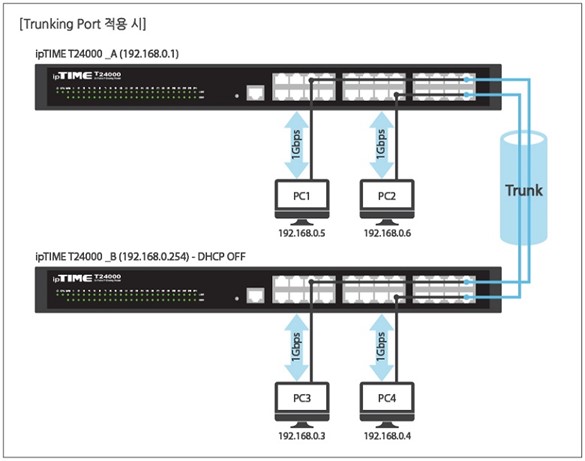
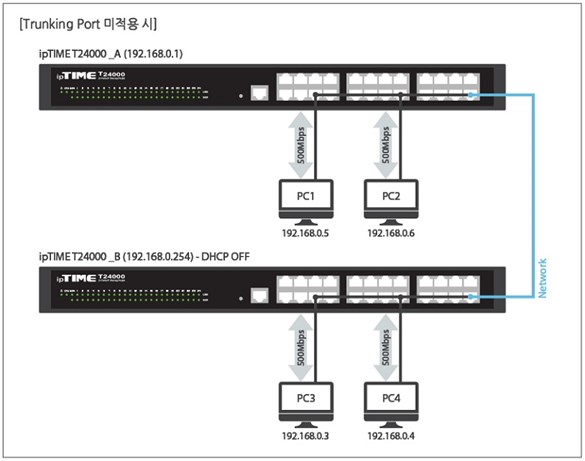
주로 스위치 간 연결이나 서버와 스위치 연결에 쓰이며, 양쪽 장비 모두 포트 트렁킹을 지원해야 합니다. ipTIME 이더넷 스위치는 최대 4개 회선을 묶어 양방향 8Gbps까지 확장할 수 있습니다.
STEP 1스위치 A(192.168.0.1) 설정
- 스위치 A에 연결된 PC에서 http://192.168.0.1로 접속해 로그인 이름·암호·보안문자를 입력하고 [로그인] › [관리도구]를 누릅니다. IP를 모르면 ipTIME 검색기로 접속할 수 있습니다.
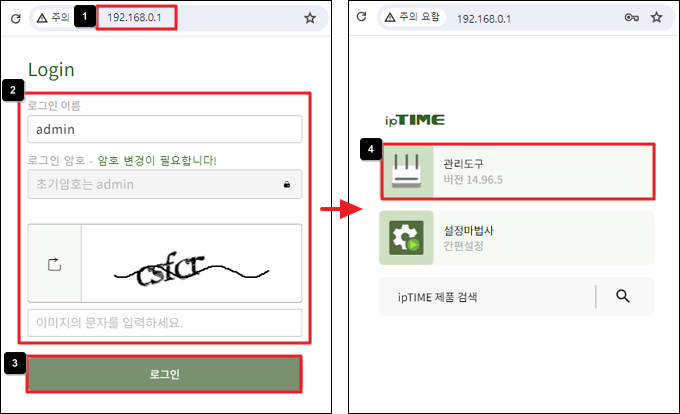
- 스위치 관리 › 포트트렁킹 메뉴에서 추가(+) 아이콘을 누릅니다.
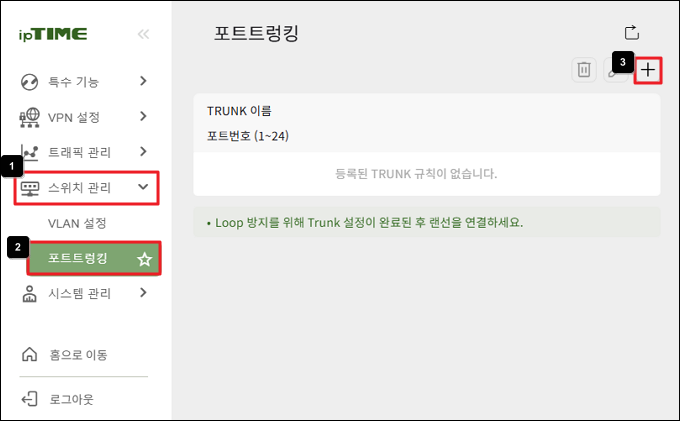
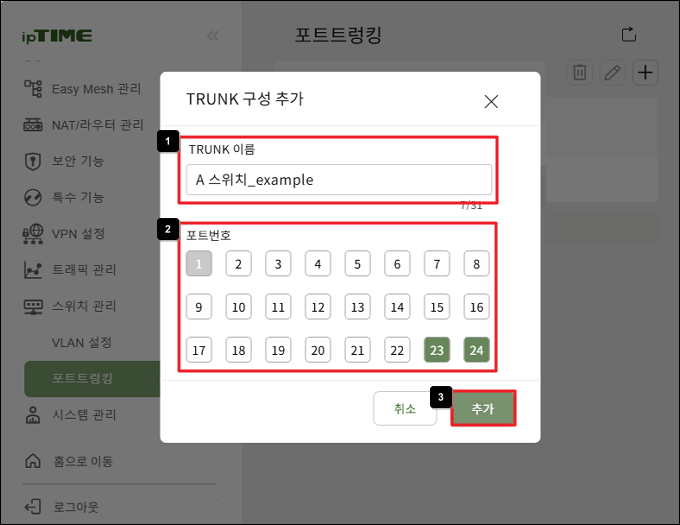
- TRUNK 이름(예: A 스위치_example)을 입력하고 포트 번호(예: 23, 24번)를 지정한 뒤 [추가]를 누릅니다. TRUNK 포트는 최소 2개, 최대 4개까지 선택할 수 있습니다.
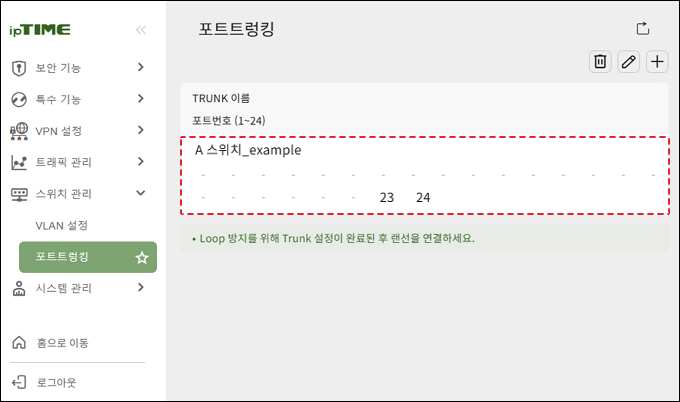
- 스위치 A의 TRUNK 구성이 끝났습니다.
STEP 2스위치 B(192.168.0.254) 설정
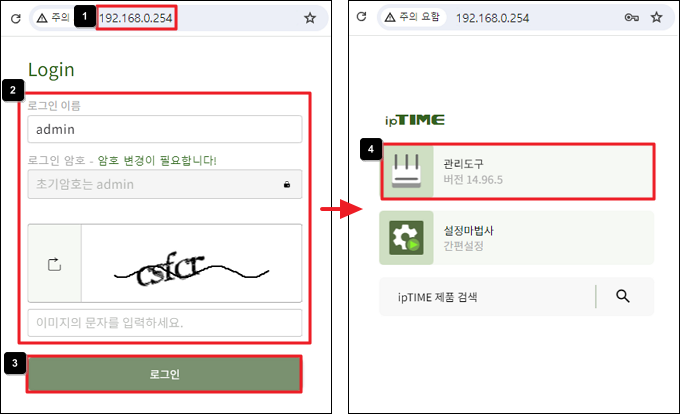
- 스위치 B에 연결된 PC에서 http://192.168.0.254로 접속해 로그인 이름·암호·보안문자를 입력하고 [로그인] › [관리도구]를 누릅니다.
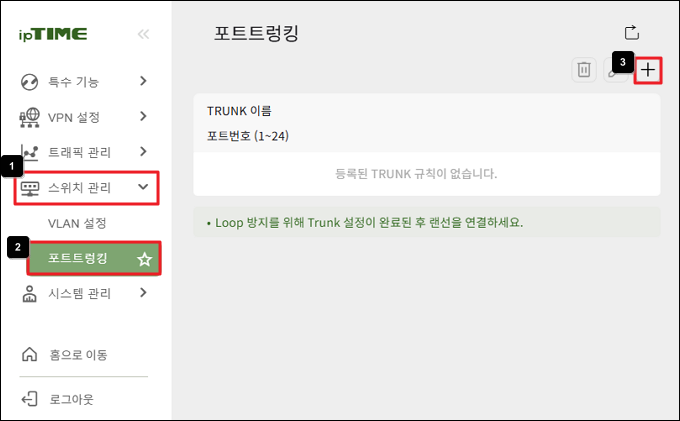
- 스위치 관리 › 포트트렁킹 메뉴에서 추가(+) 아이콘을 누릅니다.
- TRUNK 이름(예: B 스위치_example)을 입력하고 같은 포트 번호(23, 24번)를 지정한 뒤 [추가]를 누릅니다.
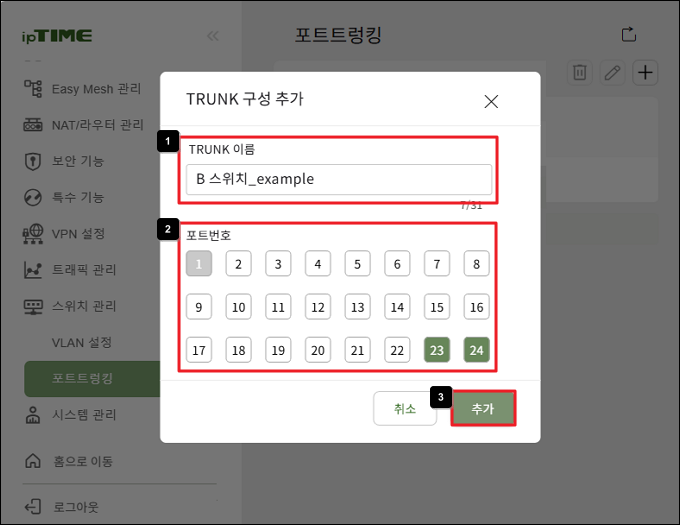
- 스위치 B의 TRUNK 구성이 끝났습니다.
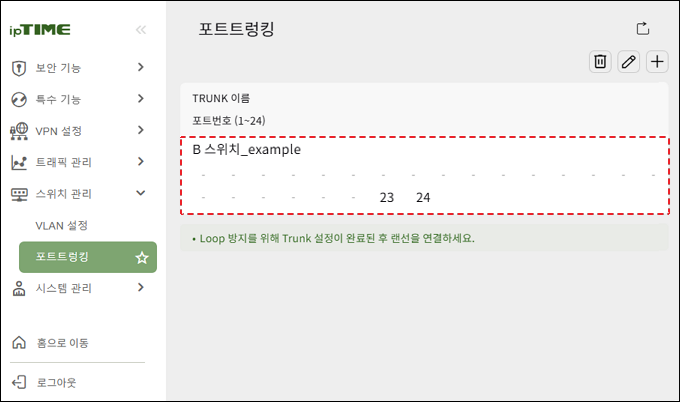
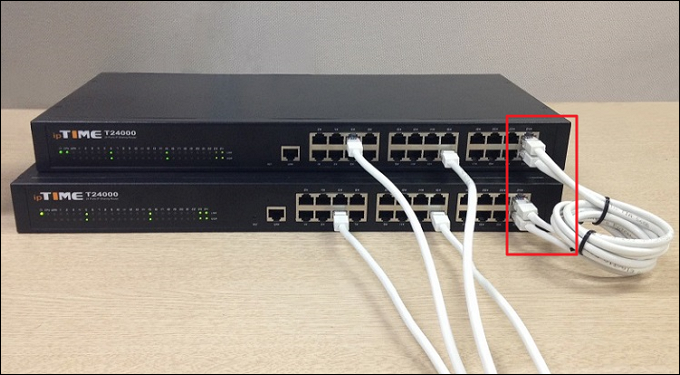
STEP 3TRUNK 포트끼리 연결
스위치 A의 23·24번 포트와 스위치 B의 23·24번 포트를 각각 랜선으로 연결하면 구성이 끝납니다.
참고적용 전후 전송 속도 비교
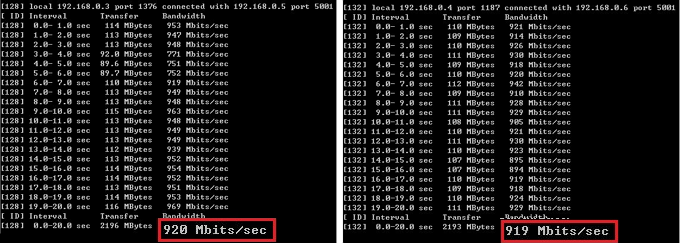
적용 후 : 1Gbps 포트 두 개를 묶어 총 2Gbps를 쓸 수 있으므로, 두 PC가 동시에 데이터를 보내도(192.168.0.3→0.5, 0.4→0.6) 각각 900Mbps 이상으로 통신합니다.
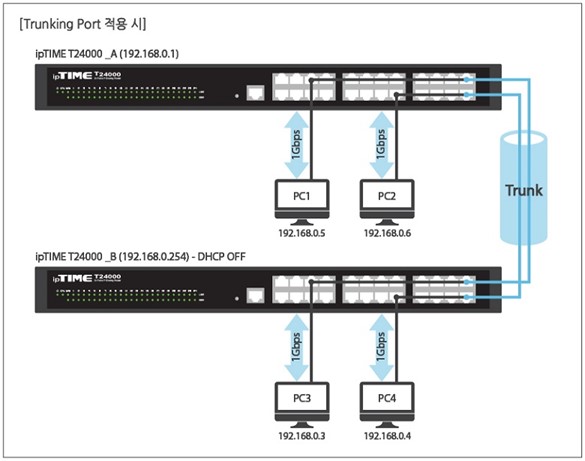
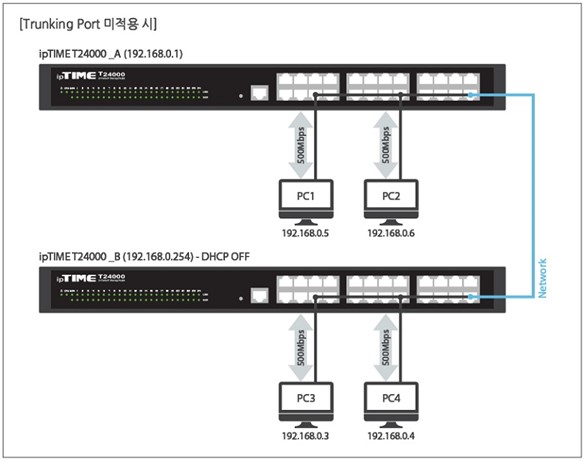
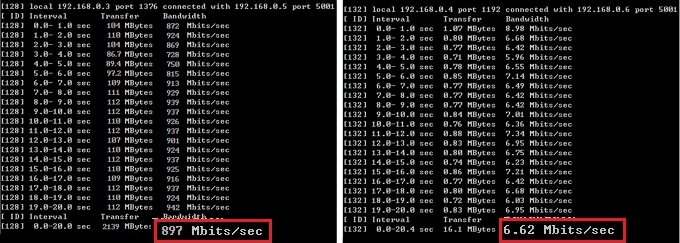
적용 전 : 두 PC가 1Gbps를 나눠 쓰므로 한 PC가 대역폭을 먼저 차지하고, 다른 PC는 남은 대역폭으로 통신해 속도가 느립니다.
※ ipTIME 포트 트렁킹은 XOR 방식으로만 전송합니다.
※ 지원 제품 : T16000, T24000, T16000M, T24000M, T24000NS, T5008SE, AX3008M, AX6008M
※ 15.00.0 이전 펌웨어를 사용한다면 [T16000/T24000 Port Trunking (Link Aggregation) 설정 방법]를 참고해 주세요.
































