
[ipTIME Extender] 펌웨어 수동 업그레이드 방법
QExtender 펌웨어를 홈페이지에서 직접 내려받아 업그레이드하려면 어떻게 하나요?
A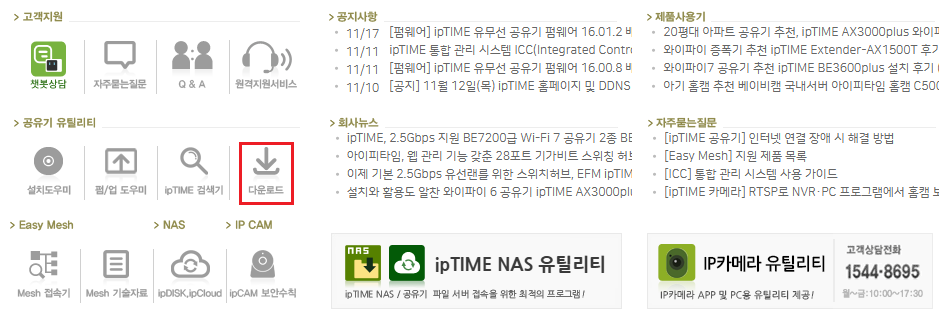
ipTIME 홈페이지 다운로드에서 Extender 펌웨어를 받고, Extender에 접속해 펌웨어 업그레이드 › 수동 업그레이드에서 파일을 선택해 실행하면 됩니다.
ipTIME은 새로 발견되는 보안 취약점이나 문제에 대응해 개선된 펌웨어를 배포합니다. 안전하게 사용하려면 Extender 펌웨어를 최신 버전으로 유지해 주세요. 업그레이드는 유틸리티로 하는 자동 업그레이드와 홈페이지에서 파일을 받아 하는 수동 업그레이드가 있으며, 이 글은 수동 업그레이드 방법입니다.
STEP 1펌웨어 파일 다운로드
- ipTIME 홈페이지(https://iptime.com) 메인 화면의 공유기 유틸리티에서 [다운로드]를 누릅니다.
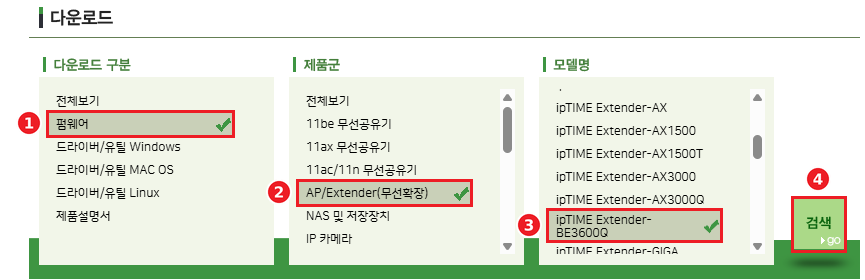
- 다운로드 구분에서 펌웨어를 고르고 제품군과 모델명을 선택한 뒤 [검색]을 누릅니다. (예: AP/Extender(무선확장), ipTIME Extender-BE3600Q)
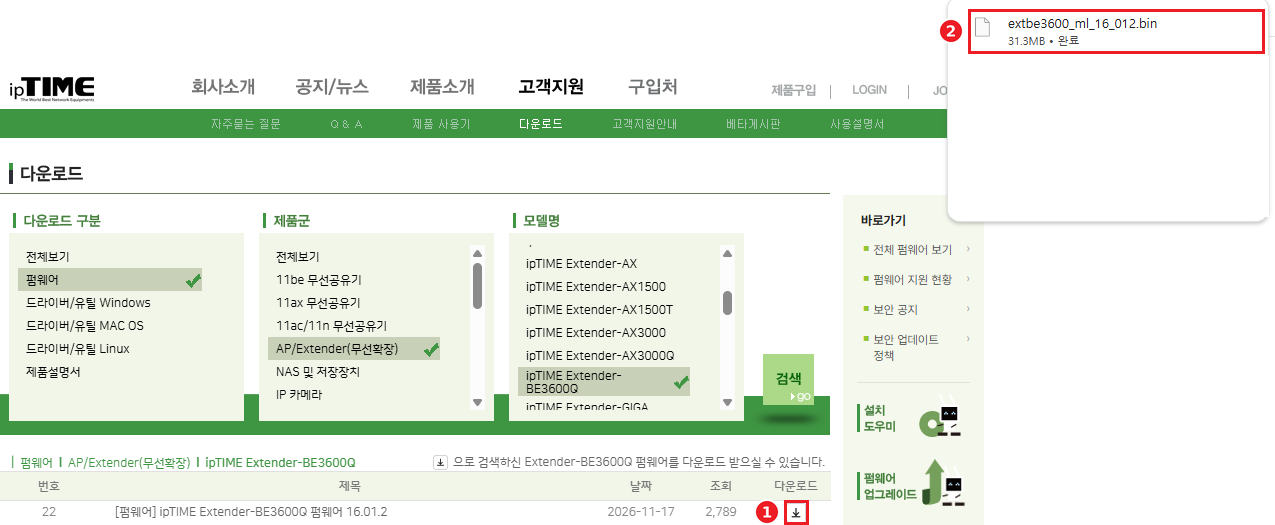
- 검색된 목록에서 가장 최신 펌웨어의 다운로드 아이콘을 누르면 펌웨어 파일이 다운로드됩니다.
STEP 2Extender와 PC 연결
아래 두 방법 중 환경에 맞는 한 가지로 연결합니다.
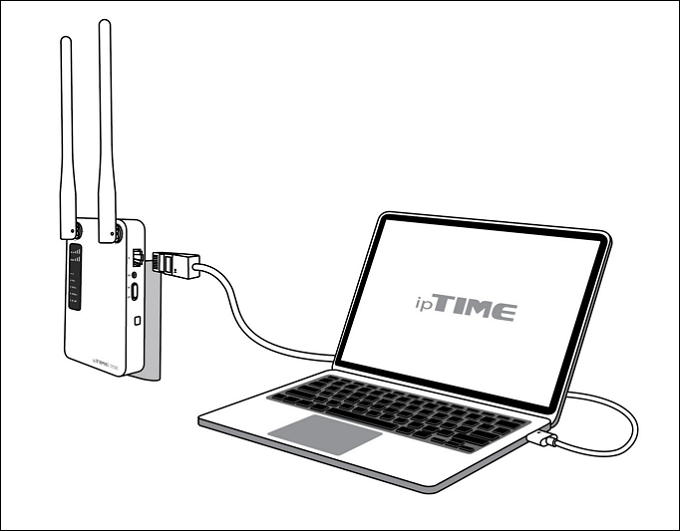
- 유선 : Extender의 LAN 포트와 PC의 LAN 포트를 연결합니다.
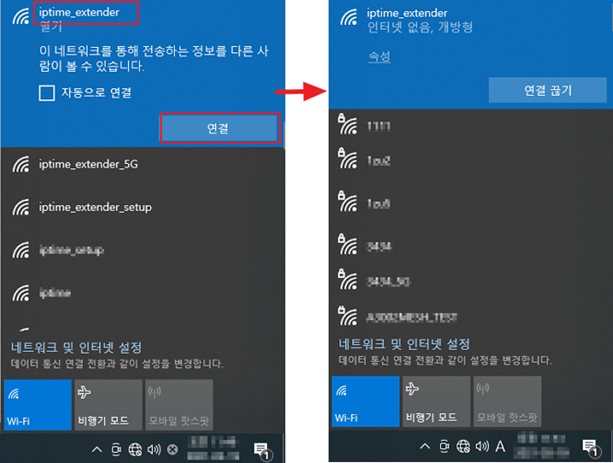
- 무선 : PC를 iptime_extender 와이파이에 연결합니다.
※ iptime_extender는 초기화 상태에서 보이는 와이파이 이름입니다. 보이지 않으면 이미 확장된 상태이므로 메인 공유기 와이파이에 연결해 진행하거나, RST 버튼으로 초기화한 뒤 연결해 주세요.
STEP 3Extender 설정 화면 접속
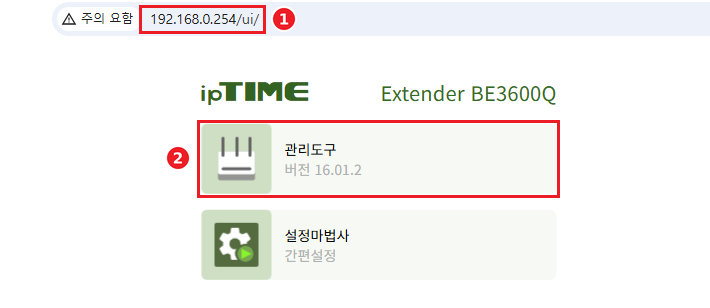
인터넷 주소 창에 Extender 기본 IP 주소 http://192.168.0.254를 입력하고 [관리도구]를 누릅니다.
※ Extender IP 주소를 바꿨다면 ipTIME 검색기로 접속할 수 있습니다. 접속되지 않으면 Extender의 RST 버튼을 10초 정도 눌러 초기화한 뒤 다시 접속해 보세요.
STEP 4펌웨어 업그레이드
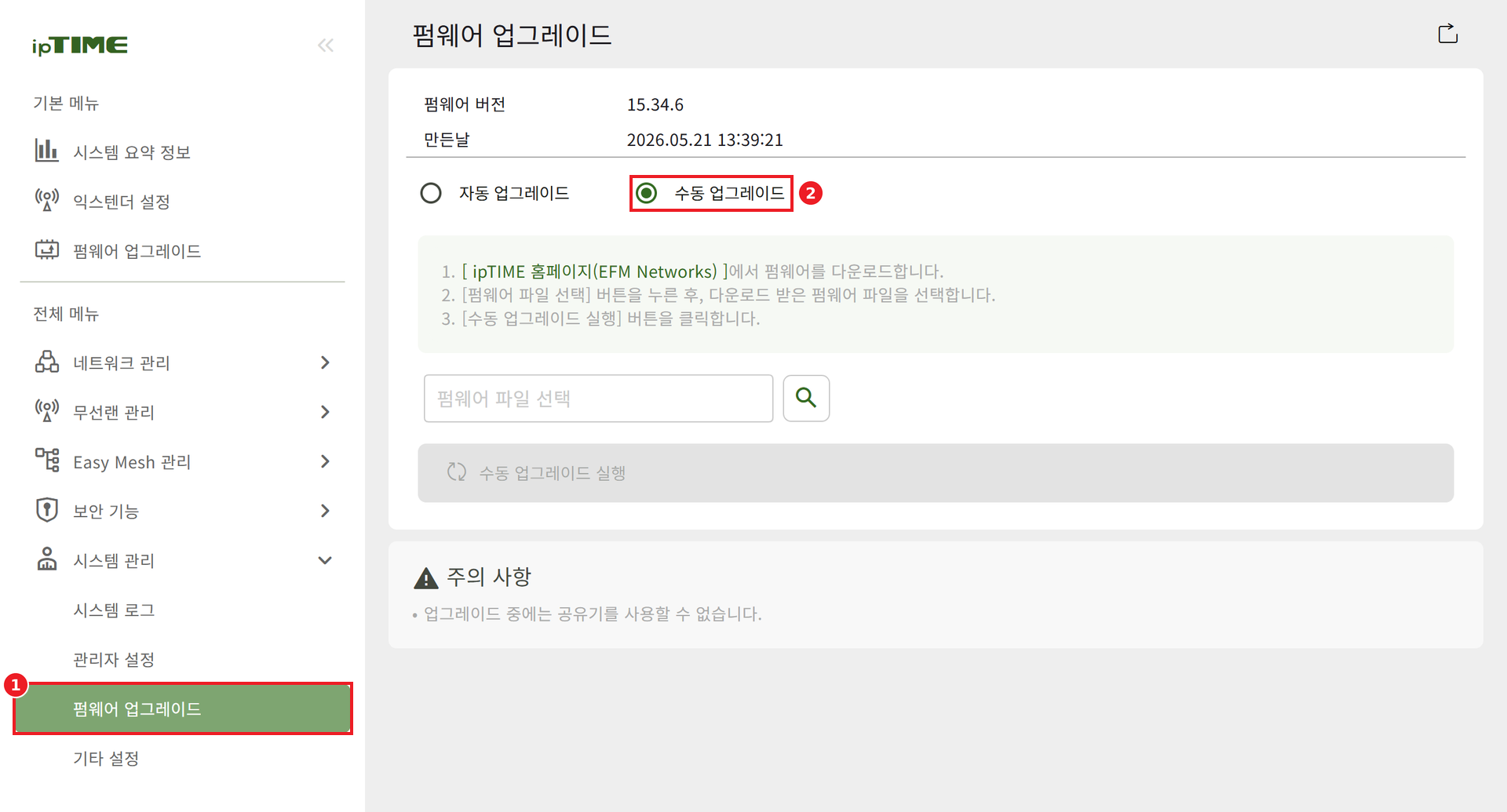
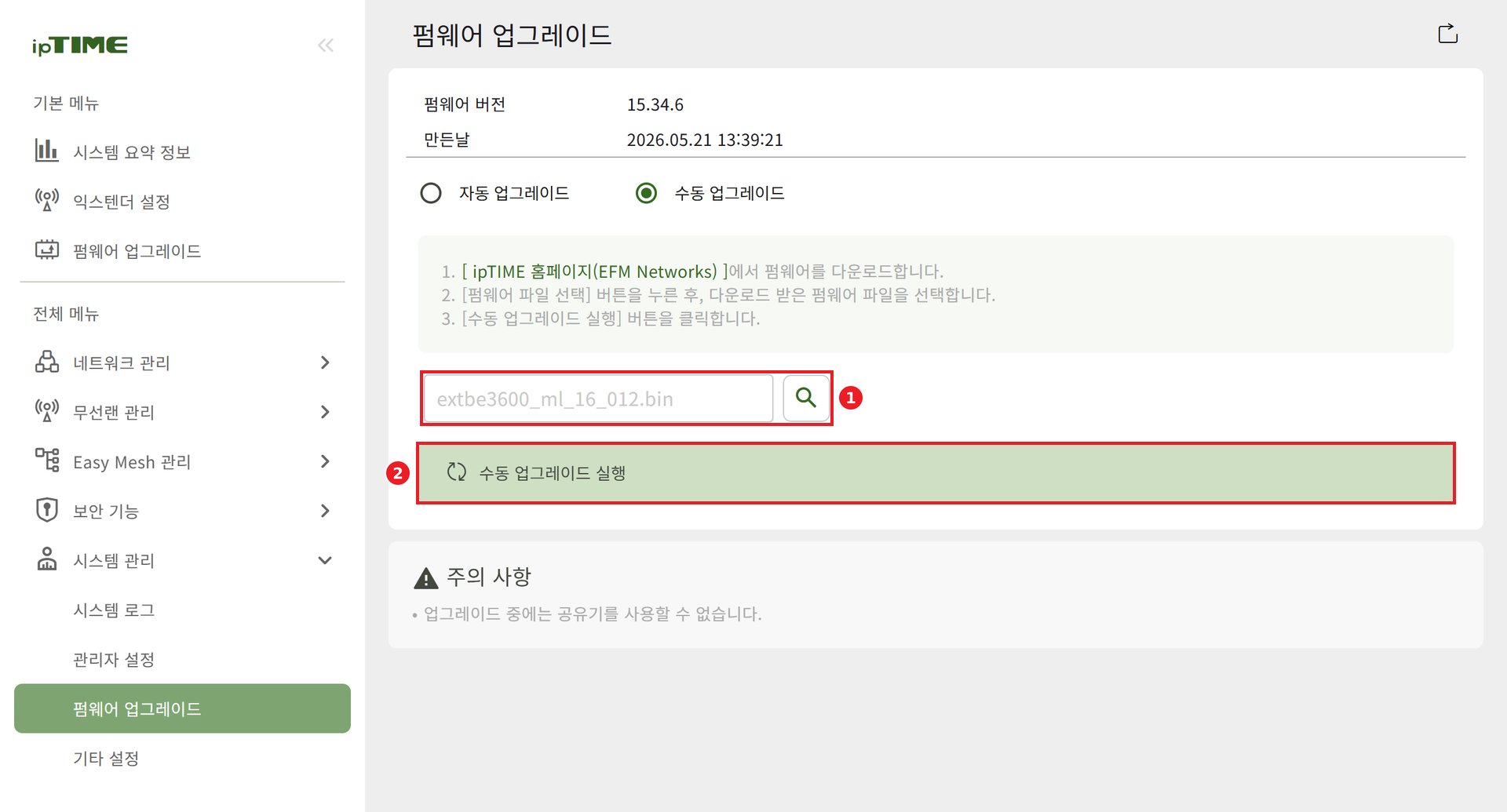
- 시스템 관리 › 펌웨어 업그레이드에서 [수동 업그레이드]를 선택합니다.
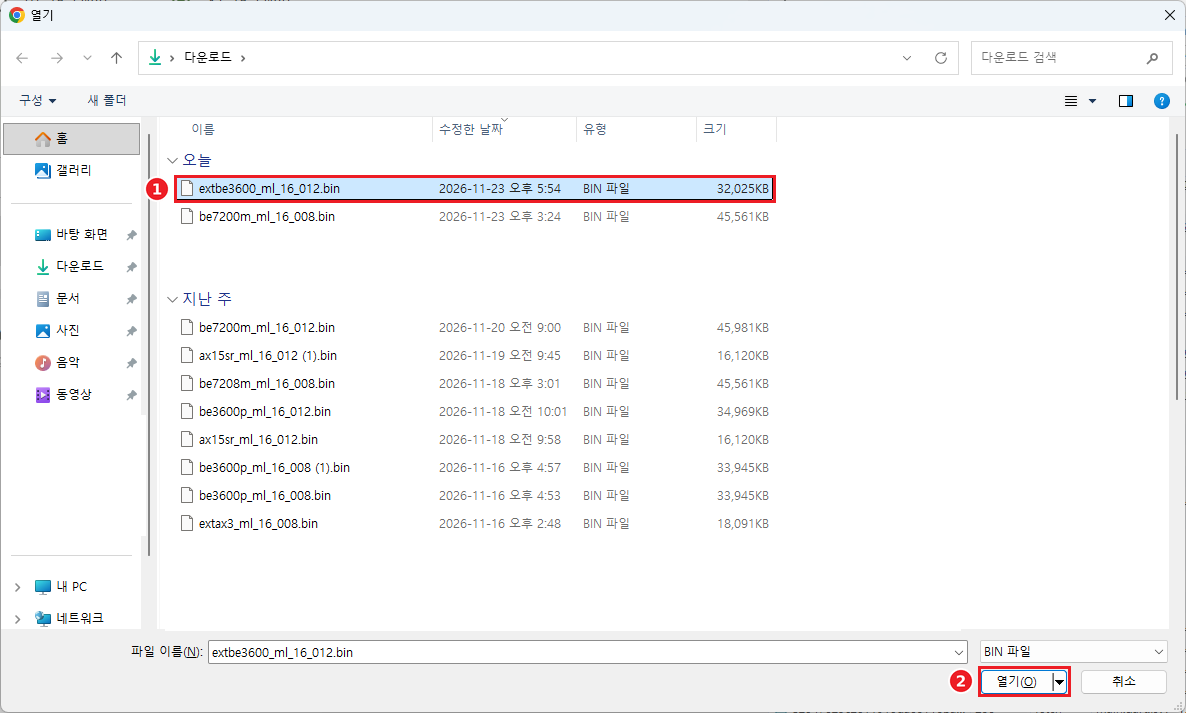
- 돋보기를 눌러 STEP 1에서 받은 펌웨어 파일을 선택하고 [열기]를 누릅니다.
- [수동 업그레이드 실행]을 누릅니다.
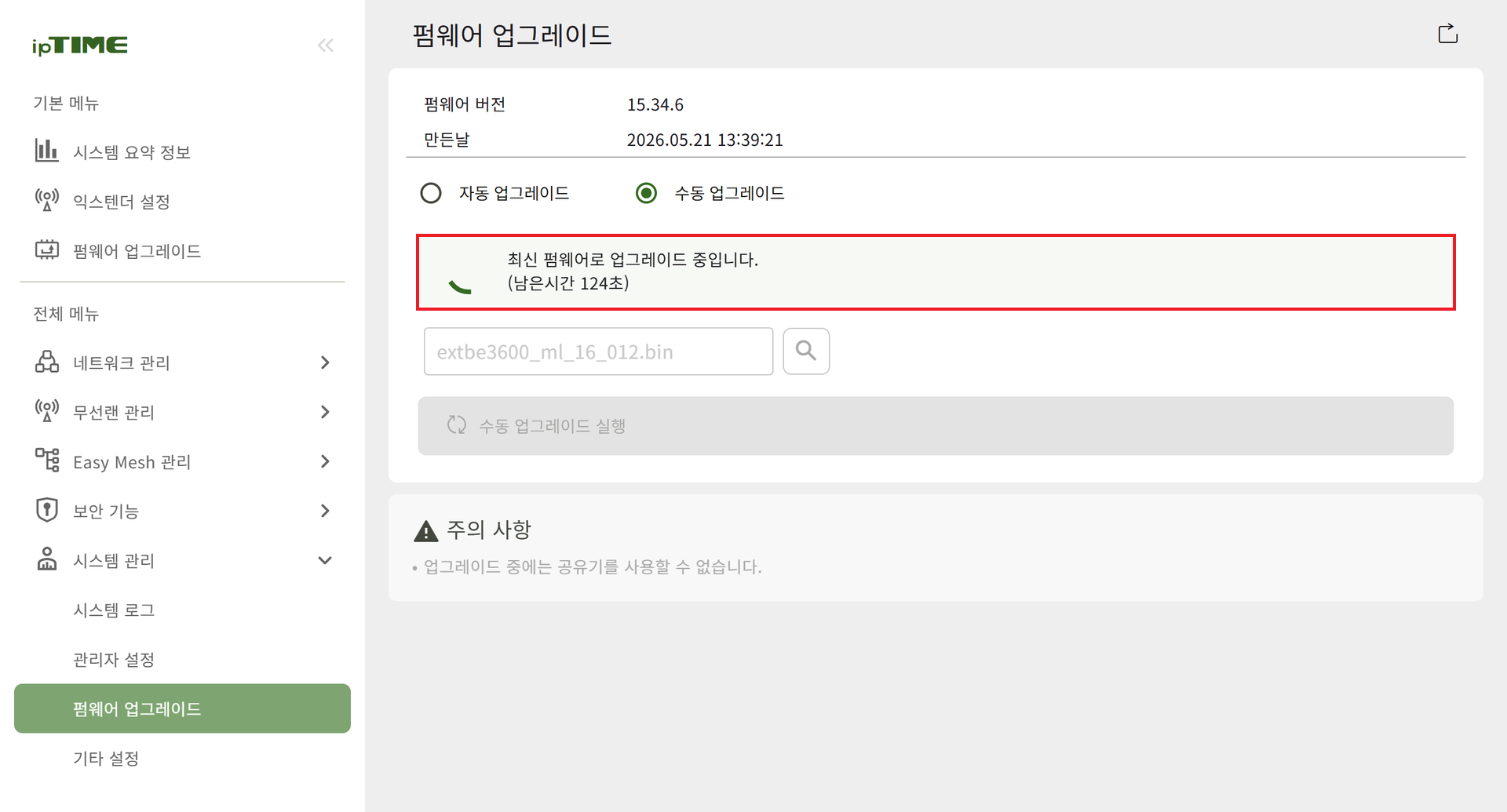
- 업그레이드가 끝나고 Extender가 다시 시작될 때까지(약 2분) 기다립니다. 진행 중에는 전원을 끄지 마세요.
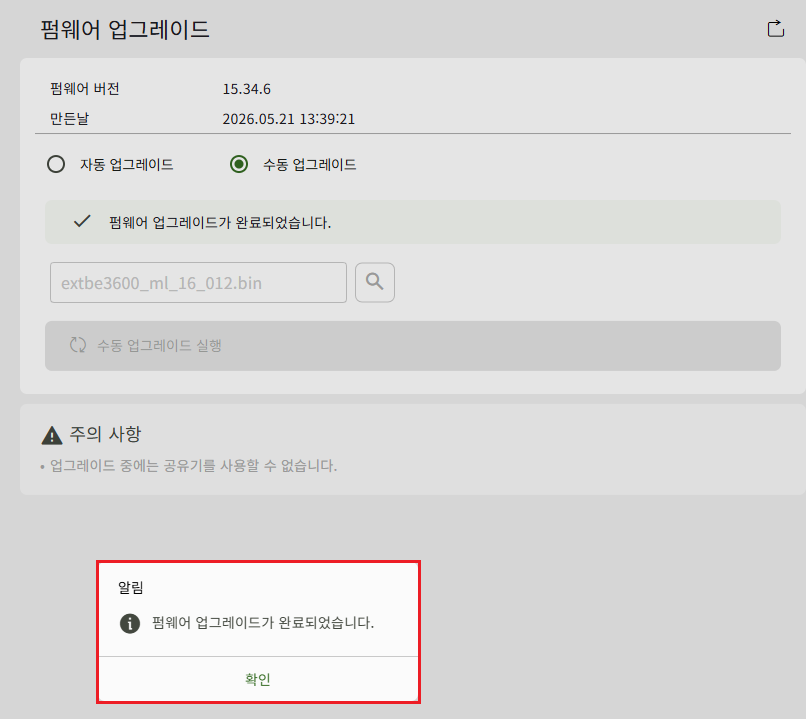
- “펌웨어 업그레이드가 완료되었습니다.” 알림에서 [확인]을 누릅니다.
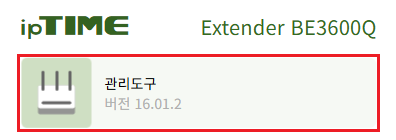
- 관리도구 선택 화면으로 바뀌면 관리도구 아래에 표시되는 버전으로 업그레이드된 펌웨어 버전을 확인합니다.
※ 업그레이드 중에는 전원을 끄지 마세요. 도중에 문제가 생겨 제품이 멈췄다면 [펌웨어 복구 방법]을 참고해 복구해 주세요.
※ 15.00.0 이전 펌웨어를 사용한다면 [ipTIME Extender 펌웨어 수동 업그레이드 방법]를 참고해 주세요.