
[ipTIME 공유기] 무선 WAN 설정 방법
Q인터넷 선 없이 다른 와이파이 신호를 받아 공유기를 인터넷에 연결할 수 있나요? (무선 WAN)
A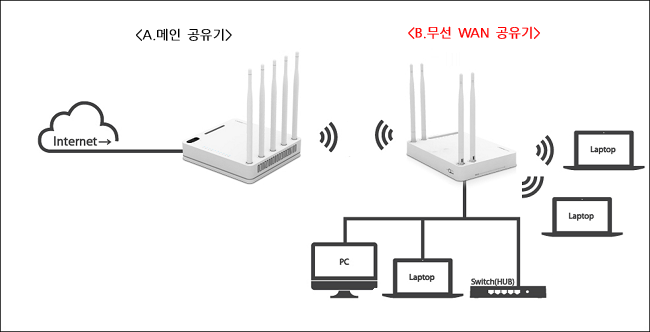
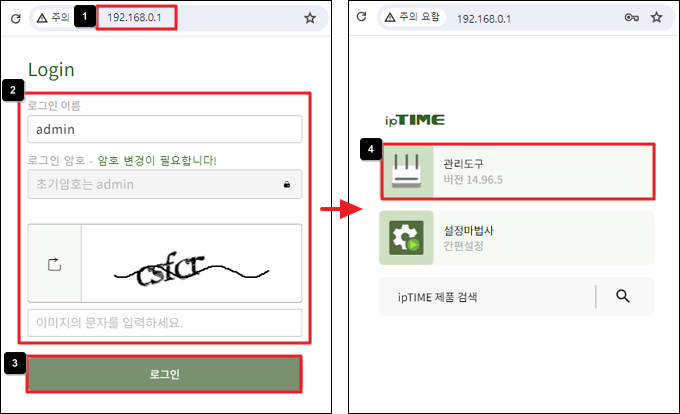
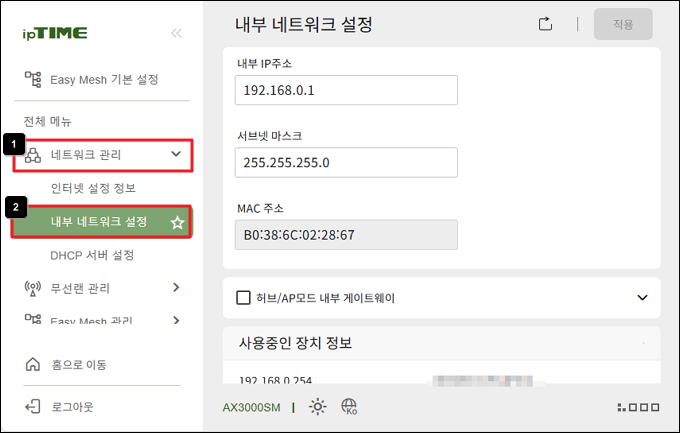
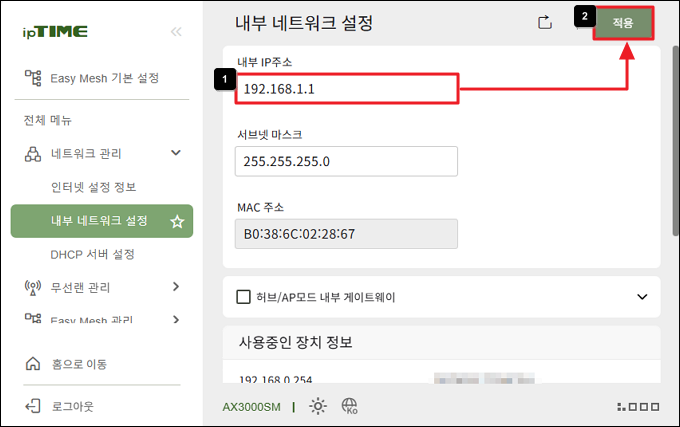
공유기의 내부 IP 주소를 바꾼 뒤(예: 192.168.1.1), 관리도구 › 무선랜 관리 › 무선확장설정에서 무선 WAN을 선택하고 메인 와이파이에 연결하면 됩니다.
무선 WAN은 공유기가 무선 네트워크로 인터넷에 연결되는 무선 확장 방식입니다. 보통 공유기는 WAN 포트에 인터넷 선을 연결하지만, 무선 WAN을 이용하면 주변의 다른 와이파이 신호를 WAN으로 사용해 인터넷에 연결할 수 있습니다.
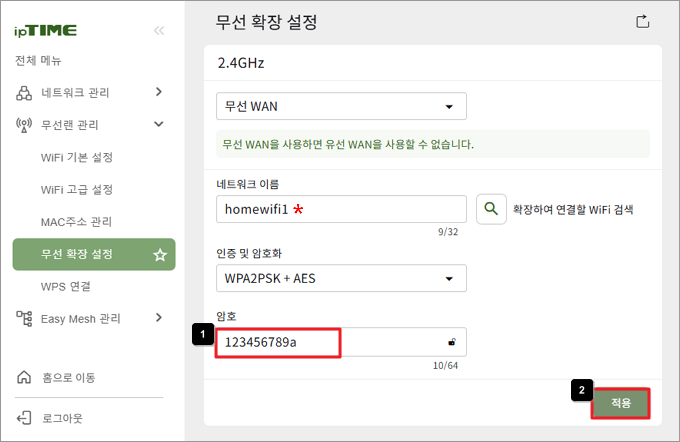
무선 WAN은 메인 AP/무선 공유기의 와이파이 이름(SSID)과 암호를 입력해 연결하므로, 연결할 와이파이의 이름과 암호를 알고 있어야 합니다. 이 글은 와이파이 이름 homewifi1, 암호 123456789a인 메인 공유기에 연결하는 예시입니다.
※ 메인 공유기/AP의 와이파이 정보를 모르면 해당 장비 제조사에 문의해 주세요.
STEP 1공유기 관리 화면 접속
무선 WAN을 사용할 공유기와 유선 또는 무선으로 연결된 기기에서 진행합니다.
- 인터넷 주소 창에 http://192.168.0.1을 입력하고, 로그인 이름·암호·보안문자를 입력해 [로그인]한 뒤 [관리도구]를 누릅니다. (로그인 이름이 admin이면 암호도 admin)
STEP 2내부 IP 주소 변경
무선 WAN으로 연결할 공유기의 내부 IP는 메인 AP/무선 공유기와 다른 네트워크여야 합니다.
- 네트워크 관리 › 내부 네트워크 설정을 누릅니다.
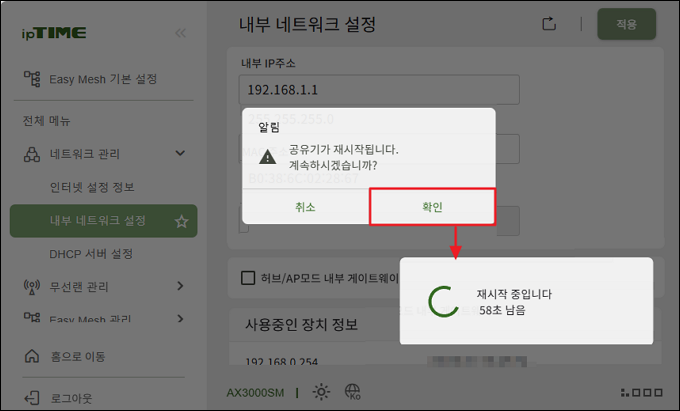
- 내부 IP 주소의 세 번째 자리를 1~254 사이 값으로 바꾸고 [적용]을 누릅니다. (예: 192.168.0.1 → 192.168.1.1)
- ‘공유기가 재시작됩니다. 계속하시겠습니까?’가 나오면 [확인]을 누릅니다.
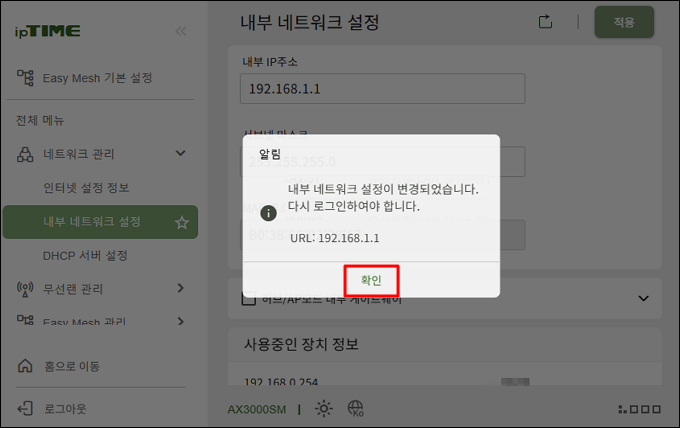
- ‘내부 네트워크 설정이 변경되어 다시 로그인 하셔야 합니다.’가 나오면 [확인]을 누릅니다.
STEP 3무선 WAN 설정
무선 WAN은 5GHz와 2.4GHz 중 하나만 선택해 설정합니다.
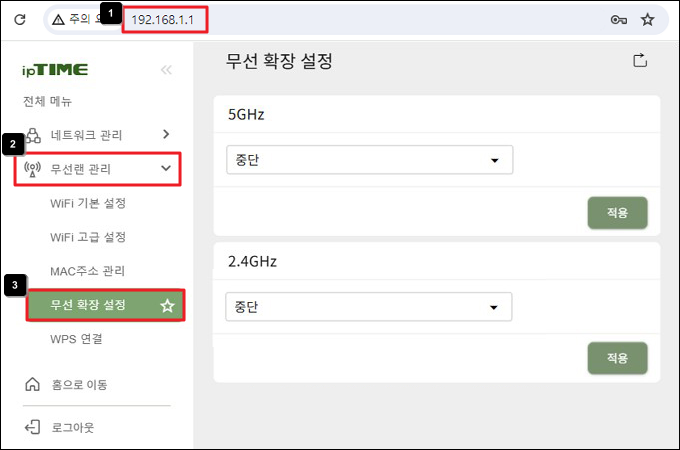
- 바뀐 내부 IP 주소(예: 192.168.1.1)로 관리 화면에 접속해 무선랜 관리 › 무선확장설정으로 이동합니다.
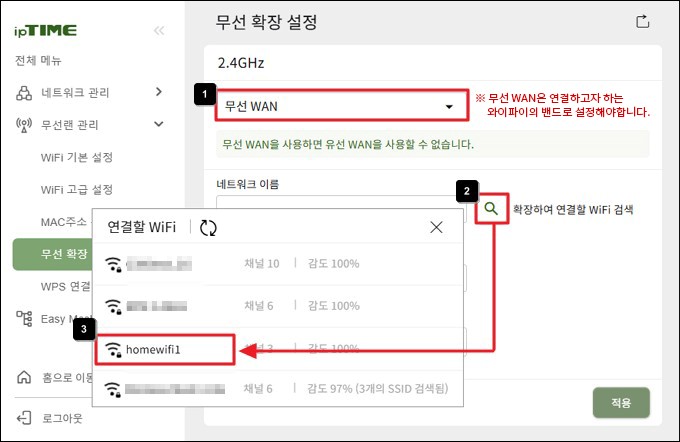
- 무선확장 설정을 [무선 WAN]으로 선택하고, 돋보기를 눌러 메인 공유기/AP의 와이파이를 선택합니다.
- 메인 공유기/AP의 와이파이 암호를 정확히 입력하고 [적용]을 누릅니다.
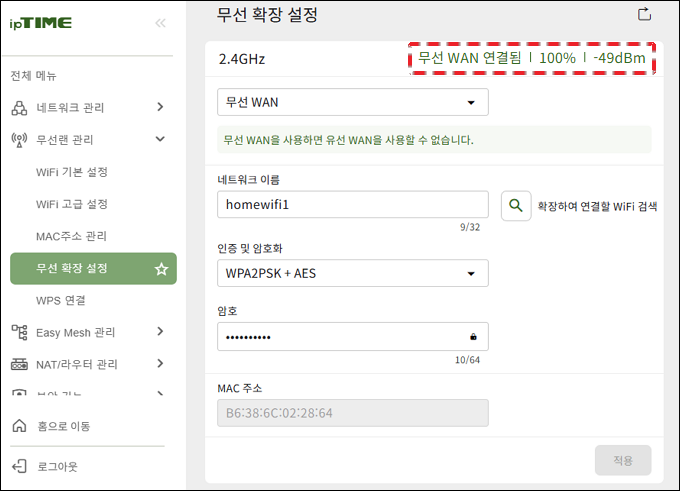
- 5~10초 정도 연결을 시도한 뒤 정상 연결되면 상태에 [무선 WAN으로 연결됨]이 표시됩니다.
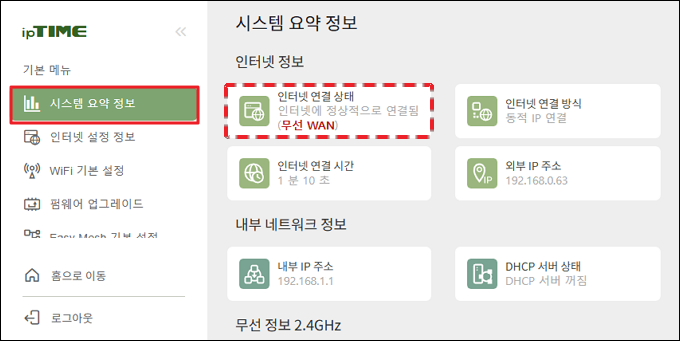
- [시스템 요약 정보]에서 인터넷 연결 상태와 외부 IP 주소를 확인할 수 있습니다.
※ 15.00.0 이전 펌웨어를 사용한다면 [ipTIME 공유기 무선 WAN 설정 방법]를 참고해 주세요.
































