
[ipTIME 공유기] AP/스위치(허브)로 변경하는 방법
Q공유기 두 대를 함께 쓰려고 해요. 두 번째 공유기를 AP/스위치(허브)로 바꾸려면 어떻게 하나요?
A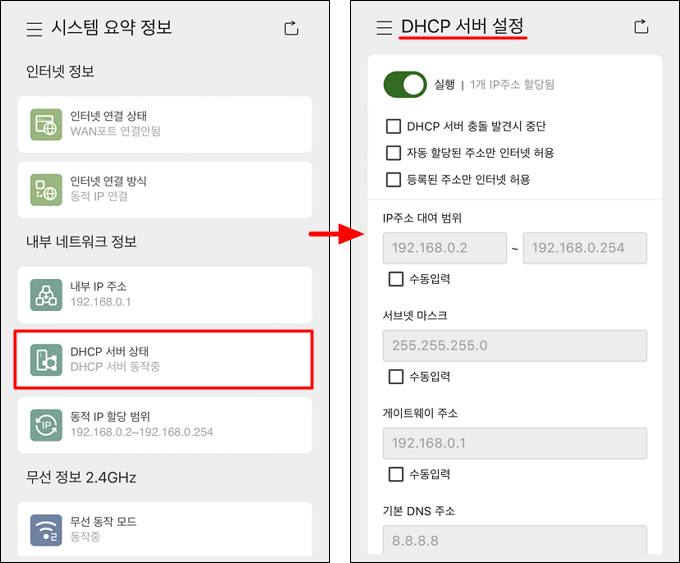
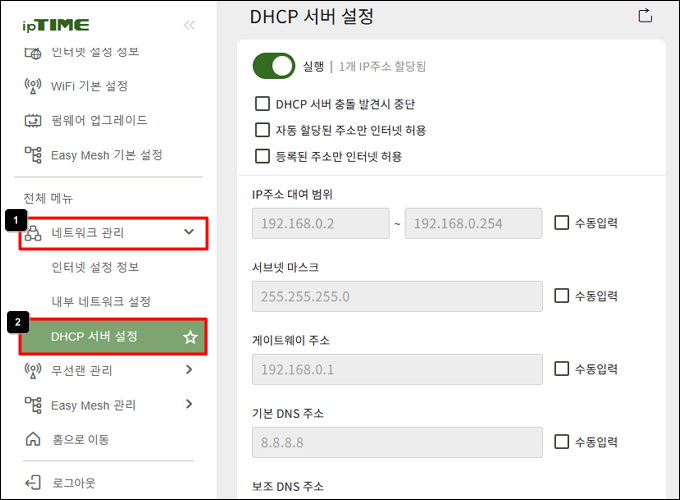
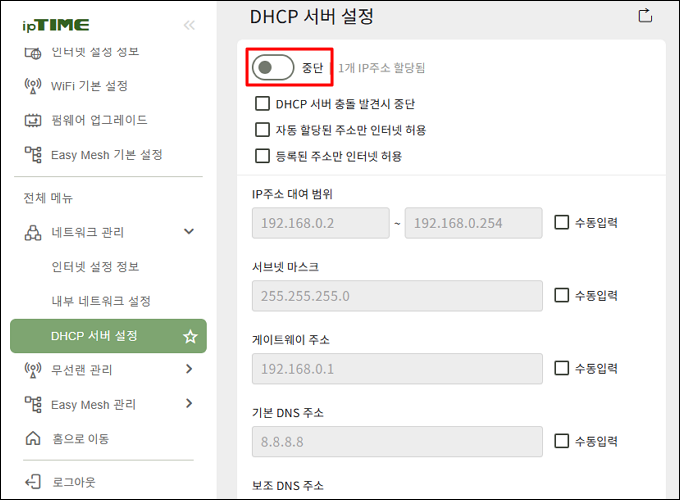
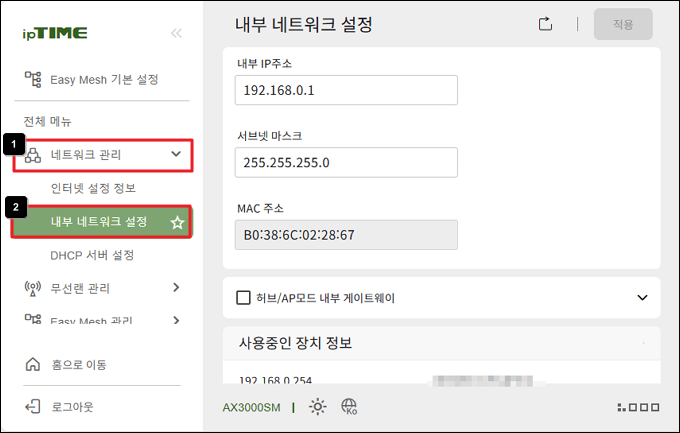
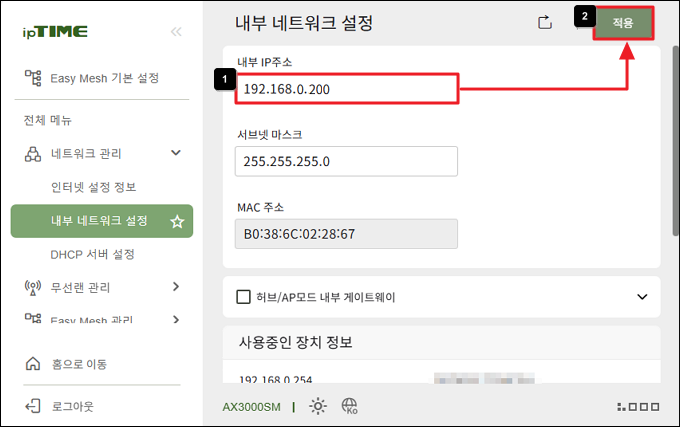
두 번째 공유기에서 DHCP 서버를 중단하고 내부 IP 주소를 192.168.0.200 등으로 변경한 뒤, 메인 공유기의 LAN 포트와 두 번째 공유기의 LAN 포트를 연결하면 됩니다.
공유기 두 대를 연결하려면 각 공유기가 서로 다른 내부 IP 주소를 써야 합니다. 그래서 스위치(허브)로 바꿀 공유기의 내부 IP 주소를 변경하고 DHCP 서버 기능을 중단해야 합니다. 아래 두 방법 중 편한 방법으로 진행해 주세요.
방법 A스마트폰으로 설정
설정할 공유기의 와이파이(기본값: ipTIME)에 스마트폰을 연결한 뒤 진행합니다. 인터넷이 되지 않는 상태여도 괜찮습니다.
- ipTIME Mobile Manager 앱을 실행해 공유기 관리 화면에 접속합니다. 앱 설치는 [ipTIME Mobile Manager 사용방법]을 참고해 주세요.
DHCP 서버 중단
- 시스템 요약 정보의 내부 네트워크 정보 탭에서 [DHCP 서버 상태]를 눌러 DHCP 서버 설정으로 들어갑니다.
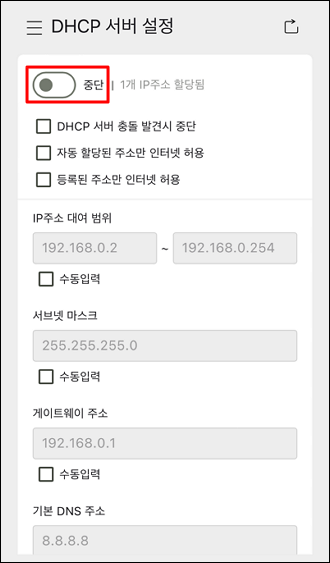
- 실행 아이콘을 중단으로 바꿉니다.
내부 IP 주소 변경
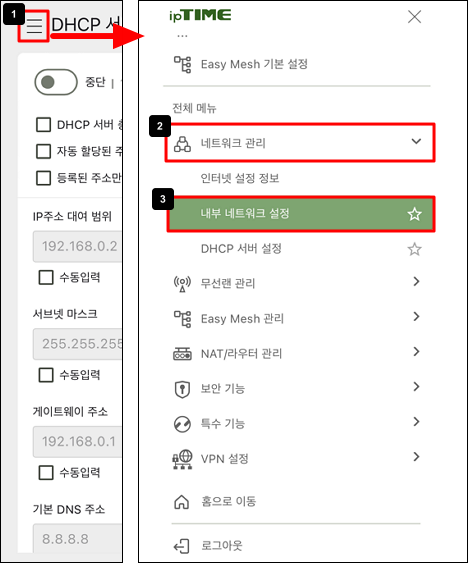
- 전체 메뉴 아이콘을 누르고 네트워크 관리 › 내부 네트워크 설정을 누릅니다.
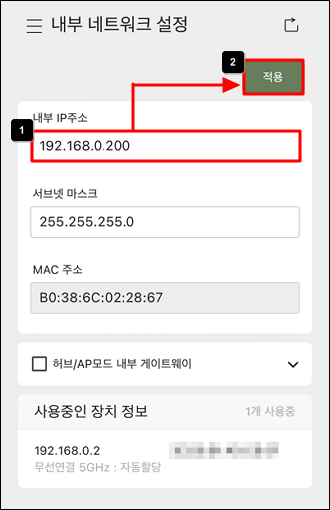
- 내부 IP 주소의 마지막 자리를 2~254 사이 값으로 바꾸고 [적용]을 누릅니다. (예: 192.168.0.1 → 192.168.0.200)
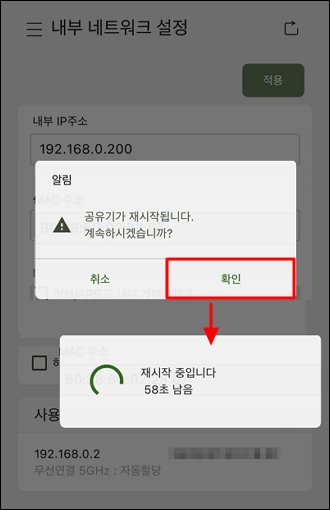
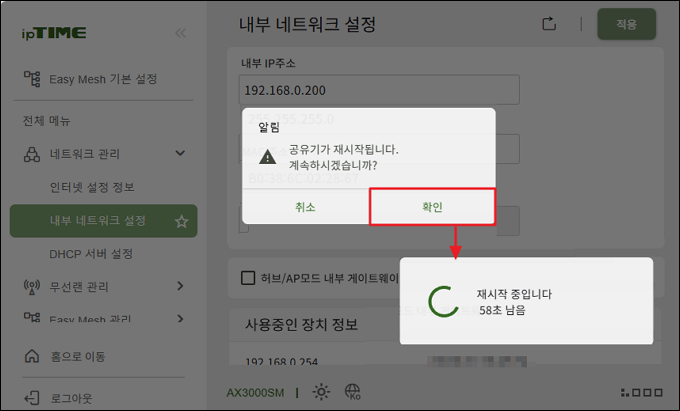
- ‘공유기가 재시작됩니다. 계속하시겠습니까?’가 나오면 [확인]을 누릅니다.
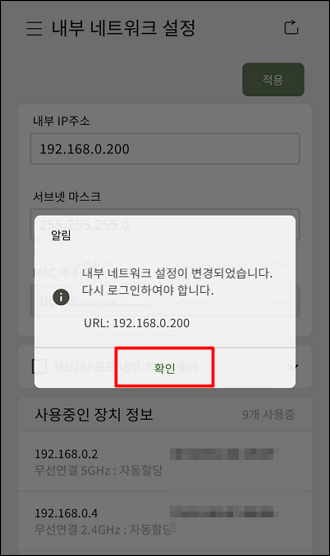
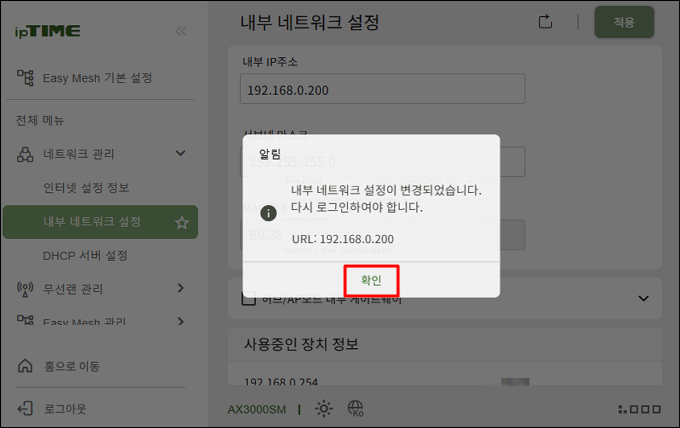
- ‘내부 네트워크 설정이 변경되어 다시 로그인 하셔야 합니다.’가 나오면 [확인]을 누릅니다.
공유기 연결
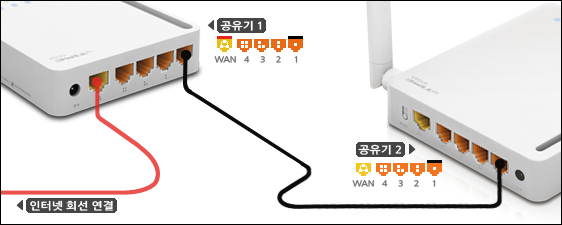
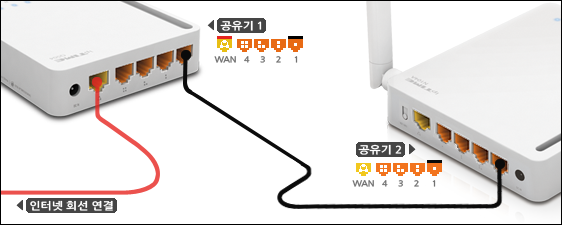
- 메인 공유기의 LAN 포트(주황색)와 스위치(허브)로 설정한 공유기의 LAN 포트(주황색)를 연결합니다. 스위치로 설정한 공유기의 WAN 포트(노란색)에는 아무것도 연결하지 않습니다.
방법 BPC로 설정
설정할 공유기의 LAN 포트(주황색)와 PC를 1:1로 연결한 뒤 진행합니다.
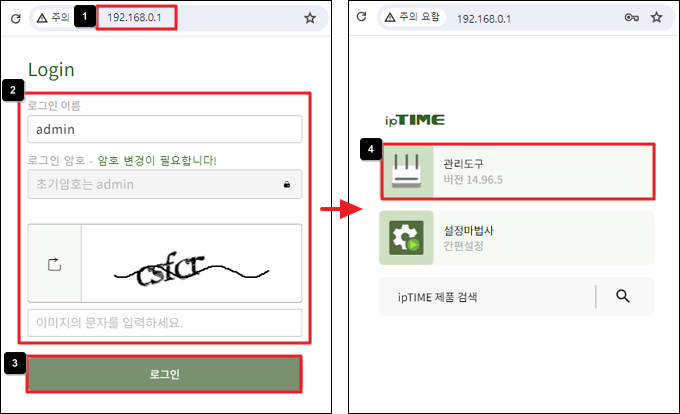
- 인터넷 주소 창에 http://192.168.0.1을 입력하고, 로그인 이름·암호·보안문자를 입력해 [로그인]한 뒤 [관리도구]를 누릅니다. (로그인 이름이 admin이면 암호도 admin)
DHCP 서버 중단
- 네트워크 관리 › DHCP 서버 설정 메뉴로 이동합니다.
- 실행 아이콘을 중단으로 바꿉니다.
내부 IP 주소 변경
- 네트워크 관리 › 내부 네트워크 설정 메뉴로 이동합니다.
- 내부 IP 주소의 마지막 자리를 2~254 사이 값으로 바꾸고 [적용]을 누릅니다. (예: 192.168.0.1 → 192.168.0.200)
- ‘공유기가 재시작됩니다. 계속하시겠습니까?’가 나오면 [확인]을 누릅니다.
- ‘내부 네트워크 설정이 변경되어 다시 로그인 하셔야 합니다.’가 나오면 설정이 끝난 것입니다. [확인]을 누릅니다.
공유기 연결
- 메인 공유기의 LAN 포트(주황색)와 스위치(허브)로 설정한 공유기의 LAN 포트(주황색)를 연결합니다. 스위치로 설정한 공유기의 WAN 포트(노란색)에는 아무것도 연결하지 않습니다.
참고연결 후 인터넷이 안 될 때
- 설정 후 인터넷이 되지 않으면 메인 공유기에서 IP 할당이 제대로 되지 않은 경우입니다. PC를 재부팅하거나 공유기를 재시작해 PC의 IP를 갱신해 주세요.
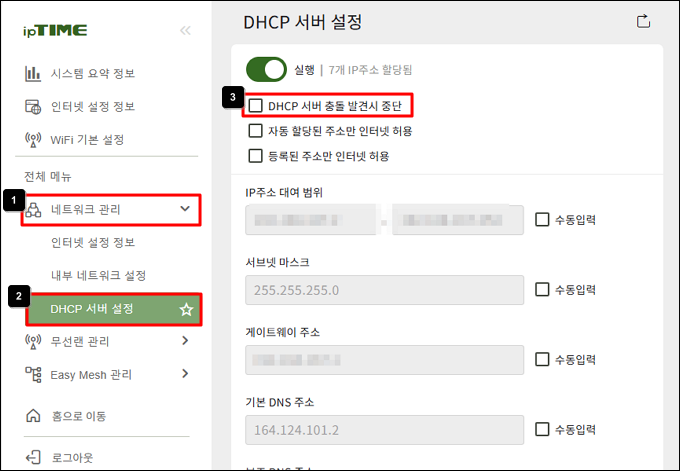
- 메인 공유기 관리 화면의 네트워크 관리 › DHCP 서버 설정에서 [DHCP 서버 충돌 발견 시 중단]이 체크되어 있으면 문제가 생길 수 있습니다. 체크를 해제해 주세요.
※ 15.00.0 이전 펌웨어를 사용한다면 [공유기를 AP스위치(허브)로 변경하는 방법(펌웨어 9.98.4 이상)]를 참고해 주세요.
































