[ipTIME 공유기] 무선 암호(네트워크 키) 분실 시 확인 방법
Q와이파이 비밀번호(무선 암호)를 잊어버렸어요. 어디서 확인하나요?
공유기 관리 화면의 WiFi 기본 설정에서 암호 칸의 자물쇠 아이콘을 누르면 설정된 와이파이 비밀번호를 확인할 수 있습니다.
관리 화면은 공유기에 연결된 PC나 스마트폰에서 접속할 수 있습니다.
※ 와이파이에 연결된 스마트폰이나 PC가 있다면 기기에 저장된 와이파이 정보에서도 비밀번호를 확인할 수 있습니다. [ipTIME 공유기] 연결된 스마트폰, PC에서 와이파이 비밀번호 확인하는 방법
STEP 1공유기 관리 화면 접속
공유기에 연결된 PC나 스마트폰의 인터넷 주소 창에 http://192.168.0.1을 입력하고, 로그인 이름, 암호, 보안문자를 입력해 [로그인] › [관리도구]를 누릅니다.
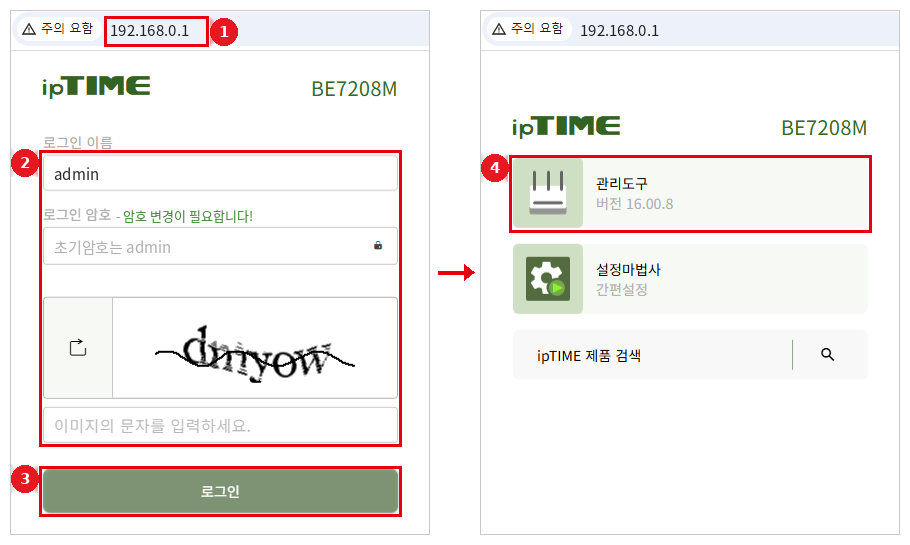
※ 로그인 이름에 admin이 입력되어 있다면 암호에도 admin을 입력합니다. 변경한 관리자 암호가 기억나지 않으면 [ipTIME 공유기] 관리자 암호(로그인 암호) 분실 시 해결 방법을 참고해 주세요.
※ 관리 화면에 접속되지 않으면 [ipTIME 검색기]를 이용해 접속해 주세요.
STEP 2와이파이 비밀번호 확인
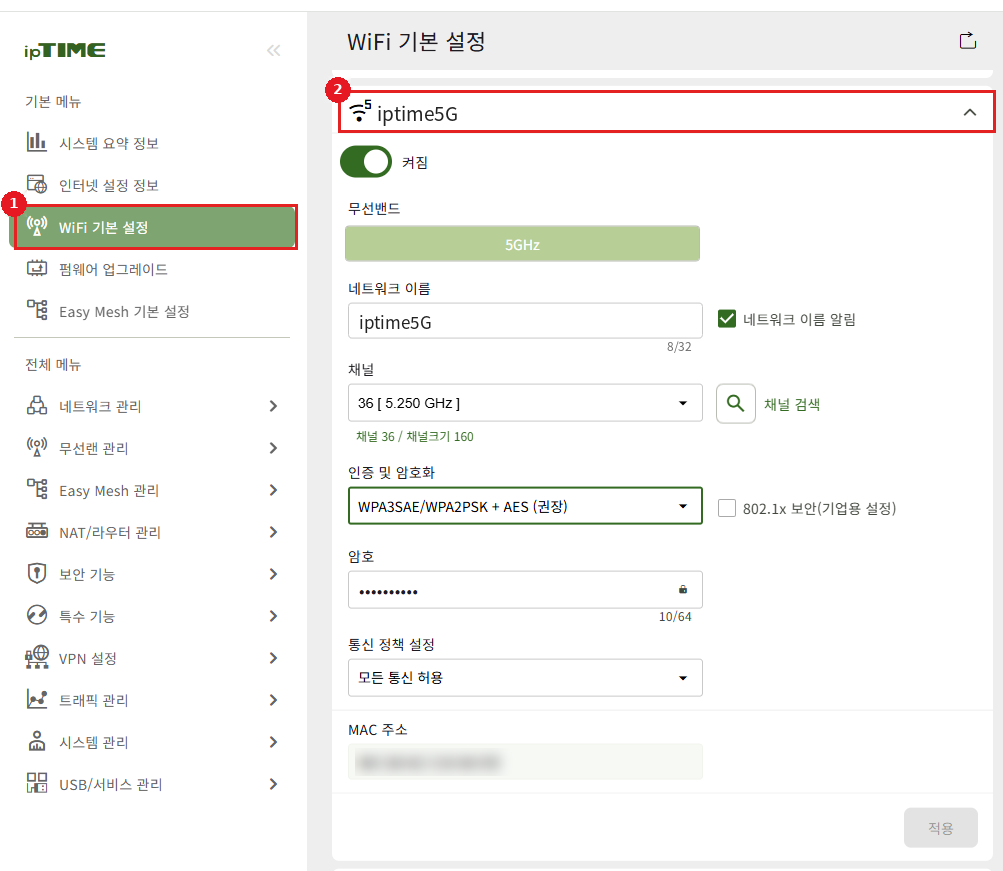
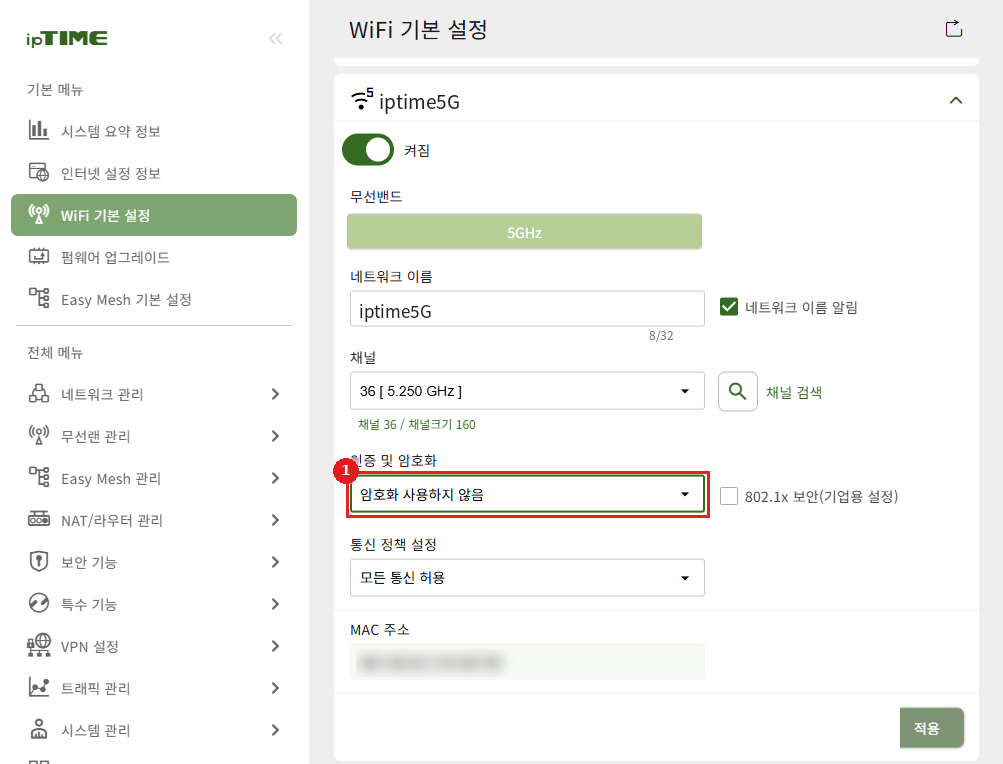
- 왼쪽 기본 메뉴의 [WiFi 기본 설정]을 누르고, 비밀번호를 확인할 와이파이(예: iptime5G)를 찾습니다.
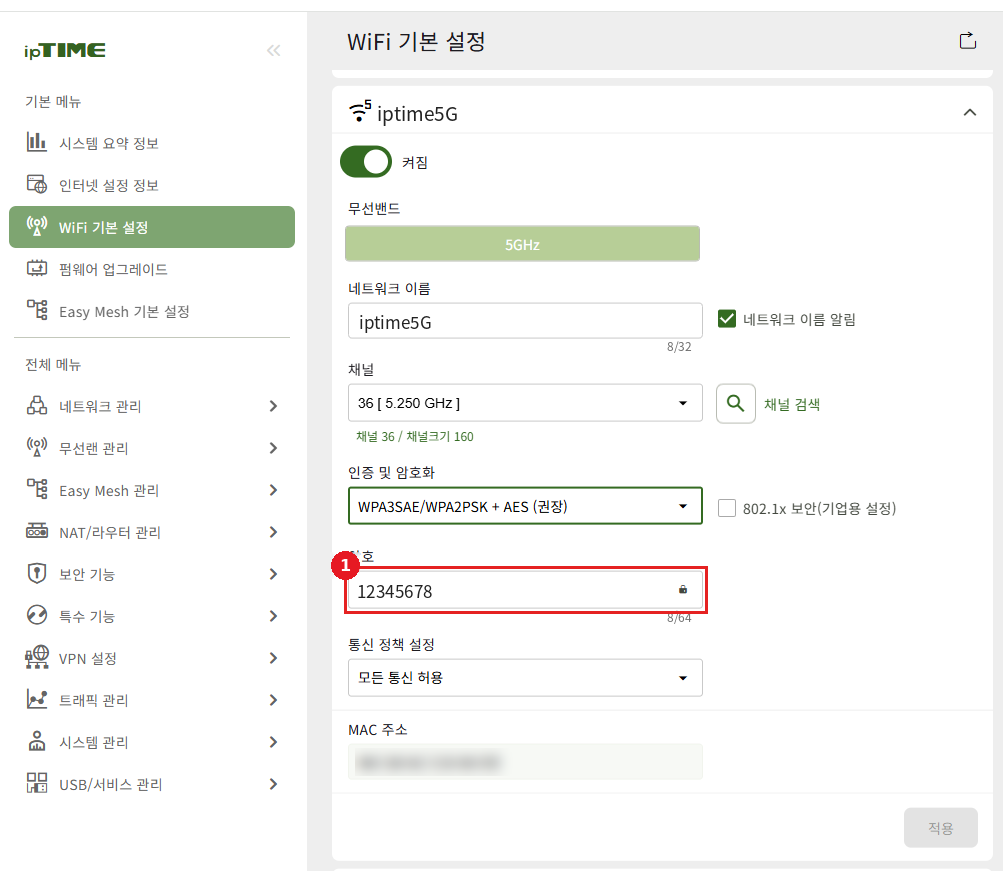
- 암호 칸의 자물쇠 아이콘을 눌러 설정된 비밀번호를 확인합니다. (예: 12345678) 확인한 비밀번호로 스마트폰이나 노트북을 와이파이에 연결합니다.
※ 와이파이(6GHz, 5GHz, 2.4GHz)마다 비밀번호를 다르게 설정했을 수 있습니다. 연결할 와이파이 이름의 비밀번호를 확인해 주세요.
※ 인증 및 암호화가 “암호화 사용하지 않음”이면 비밀번호가 없는 개방형 와이파이입니다. 보안을 위해 비밀번호를 설정해 주세요.
이럴 때는 이렇게 하세요
1관리 화면 로그인 암호도 기억나지 않아요
공유기를 초기화한 뒤 다시 설정해야 합니다. 공유기의 RST 버튼을 약 10초 동안 누르면 초기화되며, 와이파이 이름과 비밀번호를 포함한 모든 설정이 삭제되고 공장 출고 상태로 돌아갑니다.
2확인한 비밀번호로 연결되지 않아요
비밀번호를 확인한 와이파이와 같은 이름의 와이파이에 연결했는지 확인하고, 대문자와 소문자를 구분해 입력해 주세요.
3비밀번호를 새로 바꾸고 싶어요
같은 WiFi 기본 설정 화면에서 변경할 수 있습니다. 비밀번호를 변경하면 연결된 기기를 모두 새 비밀번호로 다시 연결해야 합니다.
※ 해결되지 않으면 ipTIME 고객지원실(1544-8695) 또는 홈페이지 Q&A 게시판으로 문의해 주세요.
※ 15.00.0 이전 펌웨어를 사용한다면 [무선 암호(네트워크 키) 분실 시 확인 방법 (구 UI / 펌웨어 9.98.4~14)]를 참고해 주세요.