
[ipTIME 공유기] 인터넷 연결 장애 시 해결 방법
Q공유기를 연결한 뒤 인터넷이 갑자기 안 돼요. 어떻게 해결하나요?
A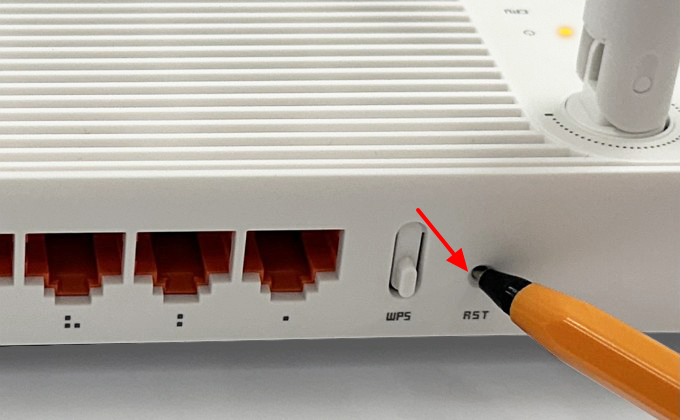
공유기를 초기화한 뒤 MAC 주소 변경으로 외부 IP를 새로 받고, 와이파이 이름·암호를 다시 설정하면 대부분 해결됩니다.
인터넷이 갑자기 안 될 때 점검할 사항 (동영상)
※ 동영상이 재생되지 않으면 [동영상 새 창으로 보기]를 눌러 주세요.
공유기를 통한 인터넷 연결 장애는 공유기 초기화와 재설정으로 해결할 수 있습니다. 인터넷 회선 자체에 문제가 있다면 통신사에 연락해 조치를 받아 주세요.
STEP 1공유기 초기화
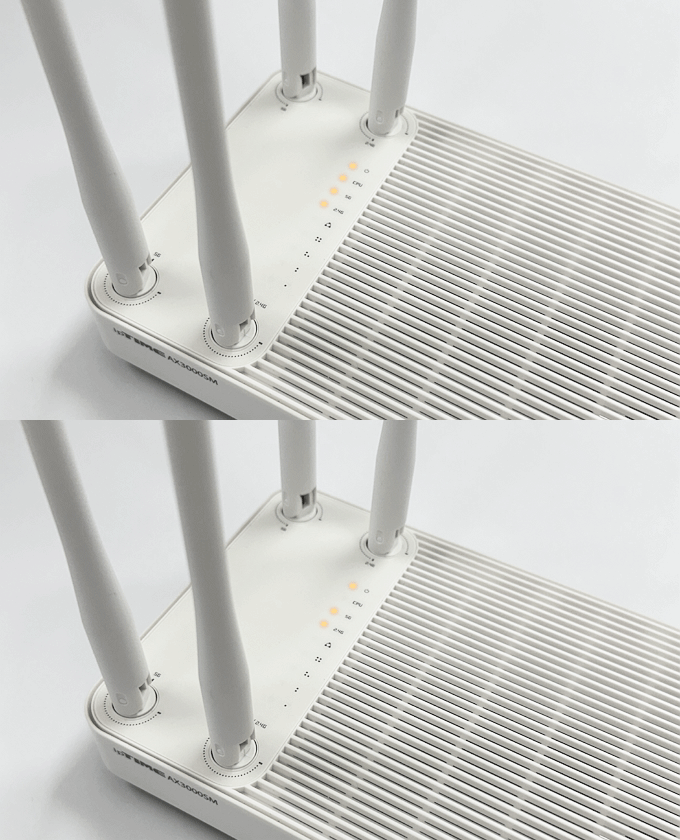
공유기 뒷면 또는 앞면의 RST(리셋) 버튼을 볼펜이나 이쑤시개처럼 뾰족한 도구로 CPU LED가 빠르게 깜빡일 때까지(약 10초) 누릅니다. RST 버튼 위치는 모델마다 다릅니다.
※ 초기화하면 모든 설정이 삭제되고 출고 상태로 돌아갑니다.
STEP 2공유기 관리 화면 접속
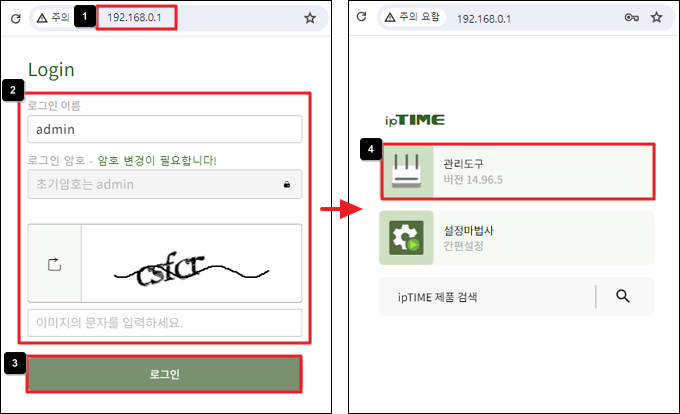
- 공유기에 연결된 PC의 인터넷 주소 창에 http://192.168.0.1을 입력합니다.
- 로그인 이름과 암호, 보안문자를 입력합니다. (로그인 이름에 admin이 입력되어 있다면 암호에도 admin을 입력합니다.)
- [로그인]을 누른 뒤 [관리도구]를 누릅니다.
※ 관리 화면에 접속되지 않으면 [ipTIME 검색기]를 이용해 접속해 보세요.
STEP 3MAC 주소 변경 (외부 IP 새로 받기)
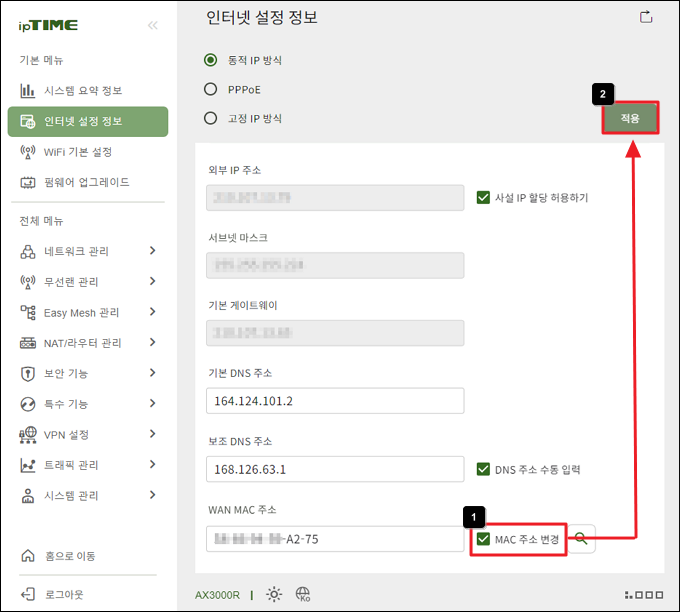
인터넷 회선에서 받는 외부 IP 주소는 공유기의 MAC 주소에 따라 정해집니다. MAC 주소를 바꾸면 외부 IP 주소가 바뀌어 장애가 해결될 수 있습니다.
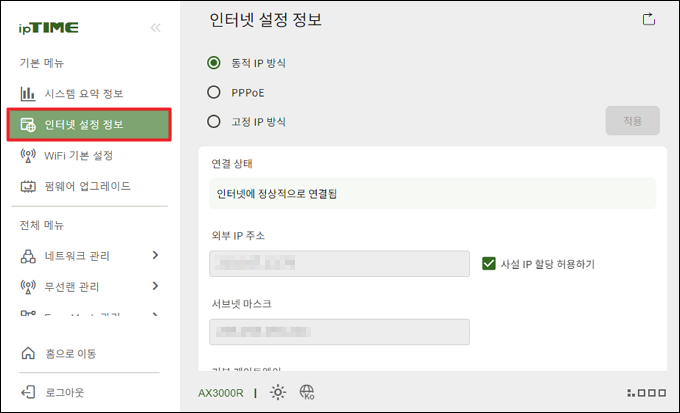
- 관리 화면 왼쪽의 [인터넷 설정 정보]를 누릅니다.
- [MAC 주소 변경]을 체크하고 [적용]을 누릅니다. 이미 체크되어 있다면 해제했다가 다시 체크합니다.
STEP 4와이파이 이름·암호 설정
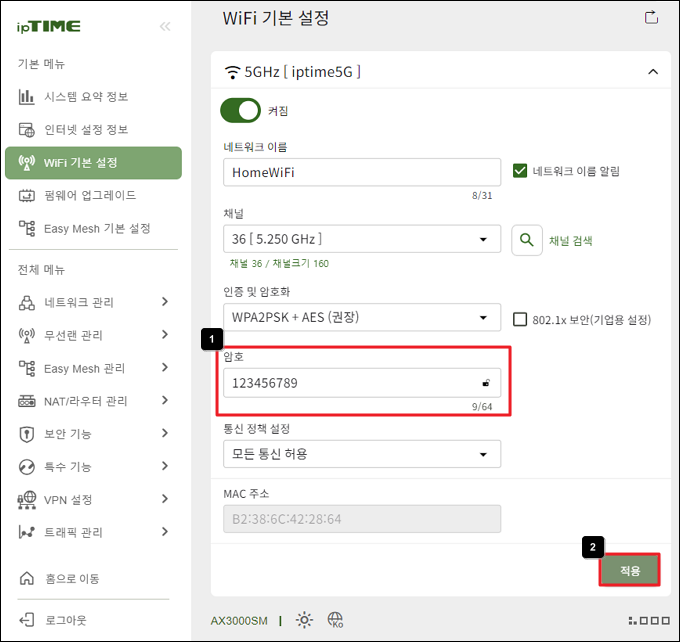
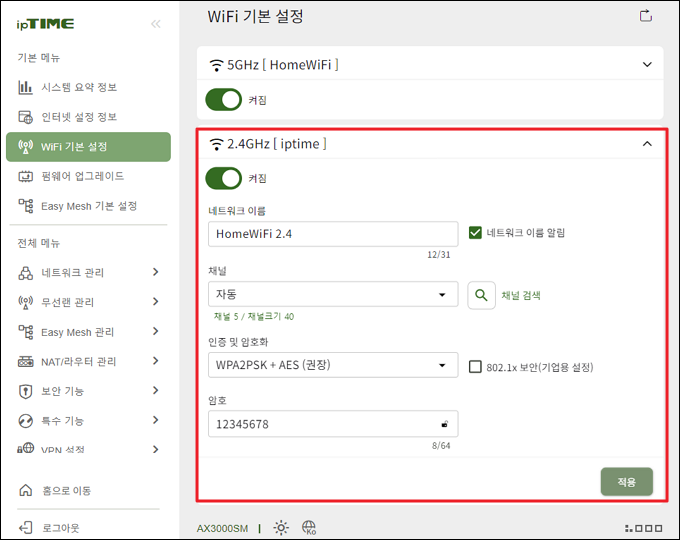
초기화한 공유기는 암호가 없는 개방형 와이파이 상태입니다. 빠르고 안전하게 사용하려면 와이파이 이름과 보안 설정이 꼭 필요합니다. 아래는 5GHz와 2.4GHz를 지원하는 듀얼 밴드 공유기 예시이며, 공유기가 지원하는 무선 밴드마다 각각 설정해야 합니다.
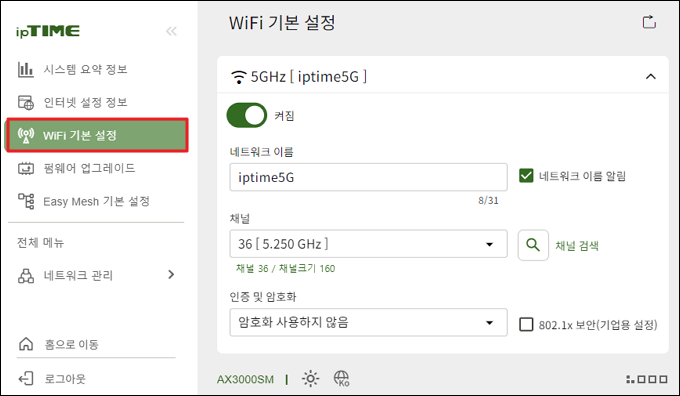
- 왼쪽 메뉴의 [WiFi 기본 설정]을 누릅니다.
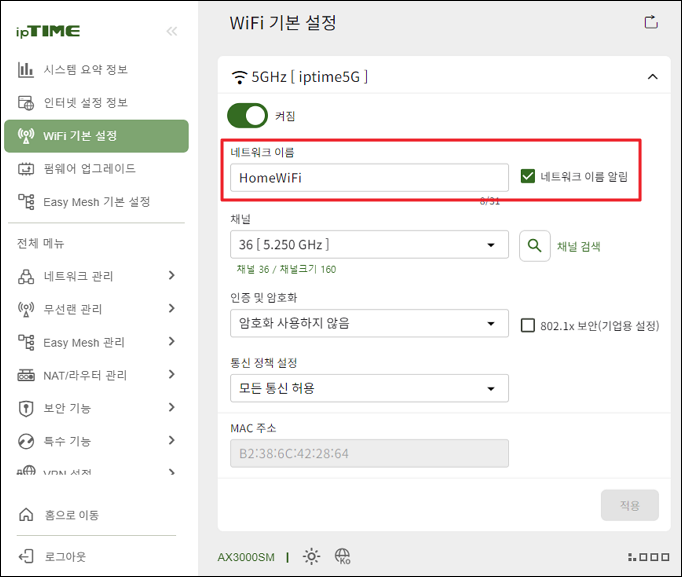
- 네트워크 이름(와이파이 이름)을 원하는 이름으로 바꿉니다. (예: ipTIME → HomeWiFi)
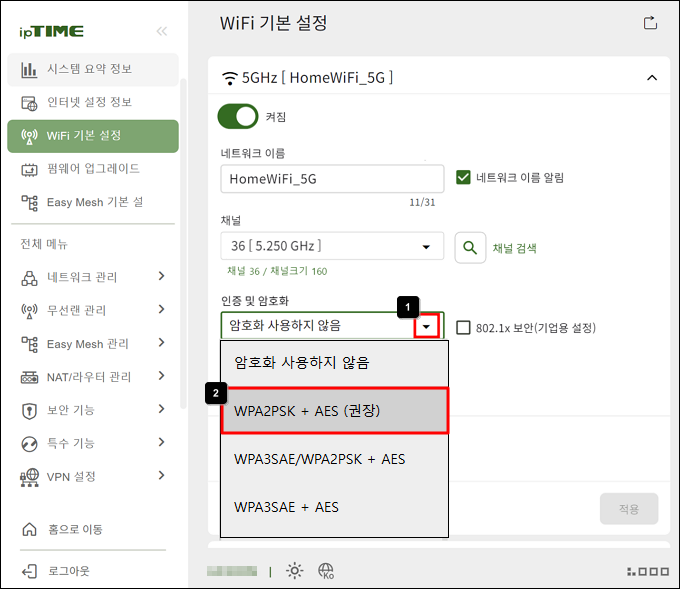
- 인증 및 암호화를 WPA2PSK + AES(권장)로 선택합니다.
- 암호(와이파이 비밀번호)를 8자 이상 입력하고 [적용]을 누릅니다.
- 아래로 내려 2.4GHz 밴드의 네트워크 이름과 암호도 같은 방법으로 설정합니다.
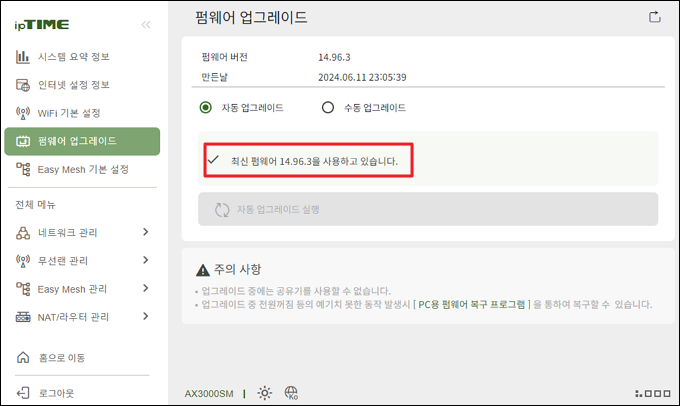
STEP 5펌웨어 업그레이드
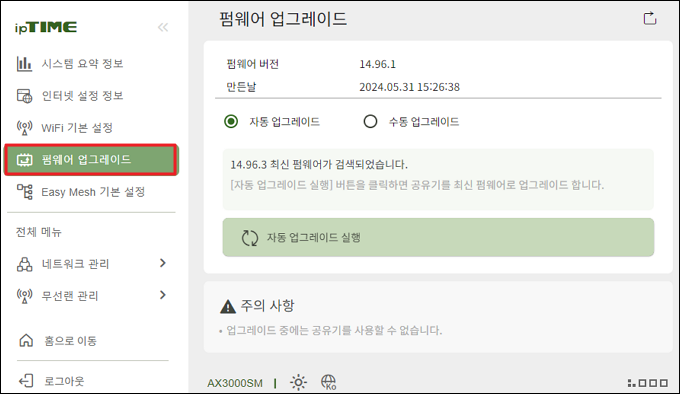
펌웨어 업그레이드는 인터넷 장애와 직접 관련은 없지만, 각종 보안 문제와 소프트웨어 오류를 해결할 수 있습니다.
- 왼쪽 메뉴의 [펌웨어 업그레이드]를 누릅니다.
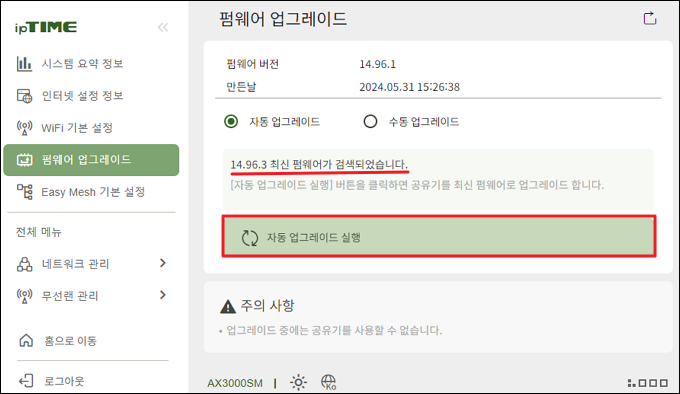
- 최신 펌웨어가 검색되면 [자동 업그레이드 실행]을 누릅니다.
- 펌웨어 업그레이드가 완료됩니다.
※ 15.00.0 이전 펌웨어를 사용한다면 [공유기를 통한 인터넷 연결 장애시 해결 방법(펌웨어 9.98.4 이상)]를 참고해 주세요.
































