
[ipTIME 공유기] 설치도우미 실패 시 수동 연결 방법
Q설치도우미로 인터넷 연결에 실패했어요. 공유기 인터넷 연결을 직접 설정하려면 어떻게 하나요?
관리도구 › 기본 메뉴 › 인터넷 설정 정보에서 사용 중인 인터넷 연결 방식(대부분 동적 IP)을 선택하고 적용한 뒤 “인터넷에 정상적으로 연결됨”이 표시되는지 확인하면 됩니다.
공유기 사고 가장 먼저 해야 할 일
설치도우미로 설치하다가 인터넷 연결에 실패하면 인터넷 연결을 직접 설정해야 합니다. 먼저 사용 중인 인터넷 연결 방식을 알아야 합니다.
| 연결 방식 | 설명 |
|---|---|
| 동적 IP 방식 | IP 주소를 자동으로 받는 방식으로, 가정이나 가게 등에서 가장 많이 쓰는 일반적인 방식입니다. (FTTH, 광랜, 케이블 모뎀, VDSL, LAN 방식, IP ADSL) |
| PPPoE | 사용자 이름과 암호가 필요한 방식입니다. (요즘 국내에서는 거의 사용하지 않습니다.) |
| 고정 IP 방식 | IP 주소를 직접 입력하는 방식으로, 주로 학교·공기업·대형 병원 등에서 사용합니다. |
※ 인터넷 연결 방식을 모르면 인터넷 서비스 업체나 네트워크 관리자에게 문의해 주세요.
방법 A동적 IP 방식 (가장 일반적)
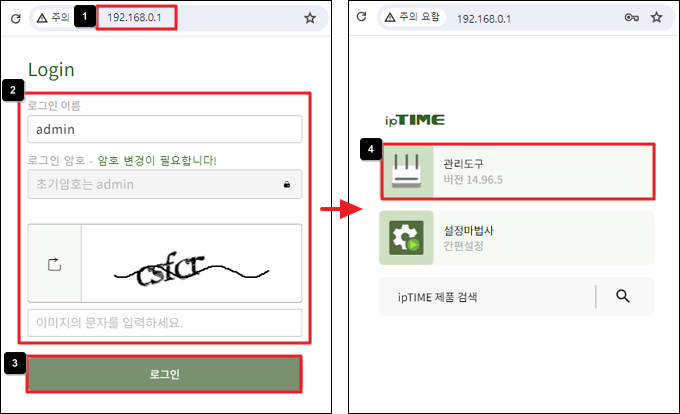
- 공유기 WAN 포트(노란색)에 인터넷 회선(PC에 직접 연결하면 인터넷이 되는 선)을, 1번 LAN 포트에 유선 PC를 연결한 뒤 관리 화면에 접속합니다. 인터넷 주소 창에 http://192.168.0.1을 입력하고, 로그인 이름·암호·보안문자를 입력해 [로그인]한 뒤 [관리도구]를 누릅니다. (로그인 이름이 admin이면 암호도 admin)
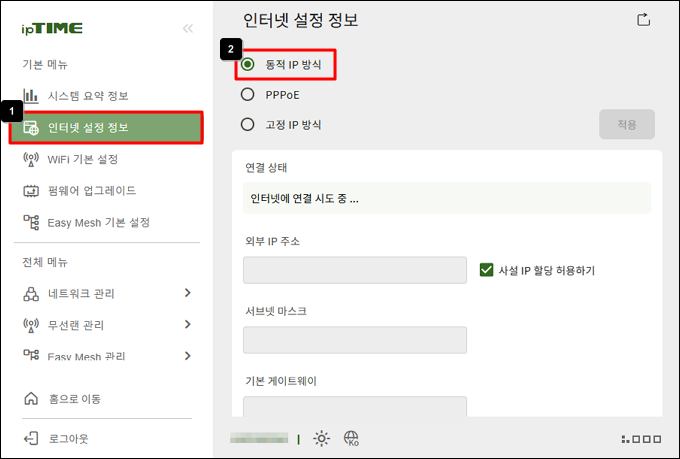
- 기본 메뉴 › 인터넷 설정 정보에서 동적 IP 방식을 선택합니다.
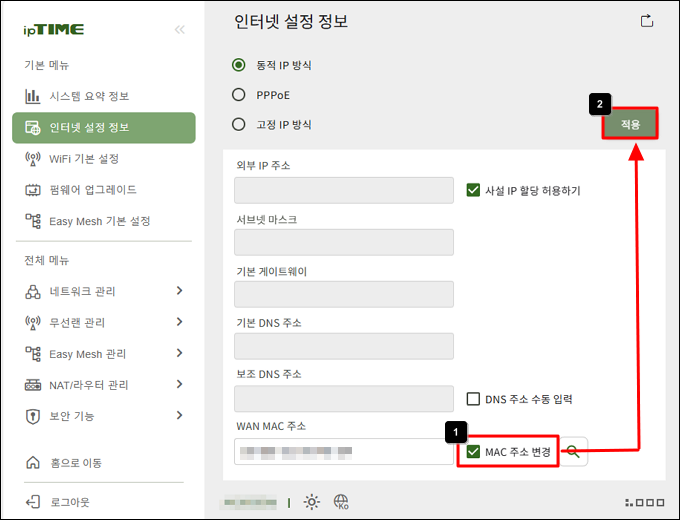
- [MAC 주소 변경]을 체크하고 [적용]을 누릅니다.
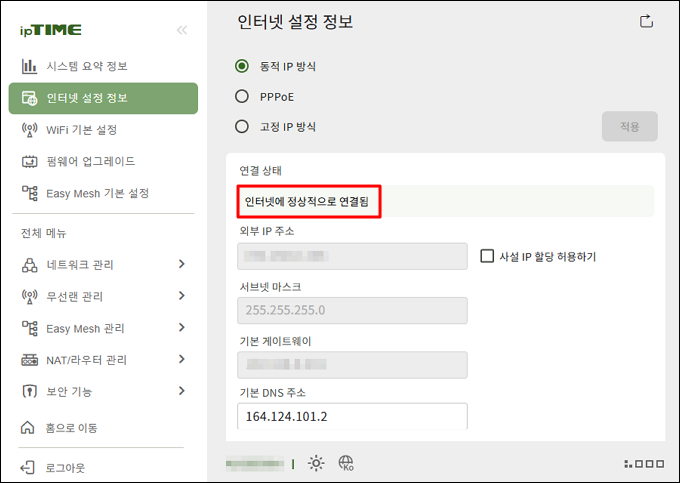
- 연결 상태에 “인터넷에 정상적으로 연결됨”이 표시되면 인터넷을 사용할 수 있습니다.
![인터넷에 연결 시도 중..]이 표시될 때
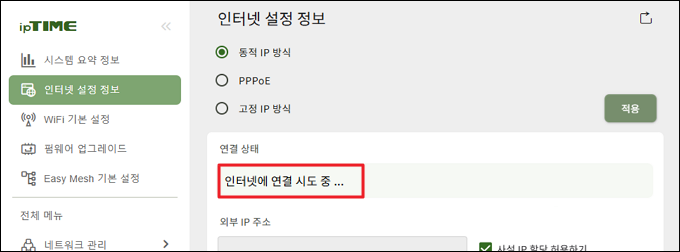
해결 공유기에 연결된 인터넷 모뎀의 전원을 껐다 켜 주세요.
![내부 네트워크와 동일한 대역의 IP주소 검출]이 표시될 때
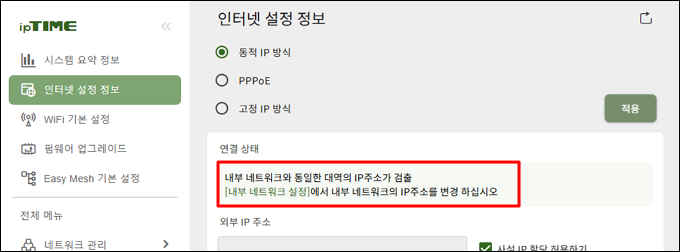
해결 공유기의 내부 IP 주소를 바꿔야 합니다.
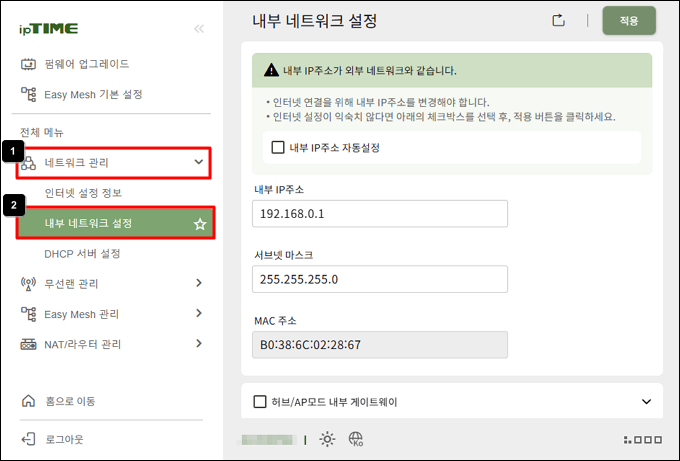
- 네트워크 관리 › 내부 네트워크 설정 메뉴를 누릅니다.
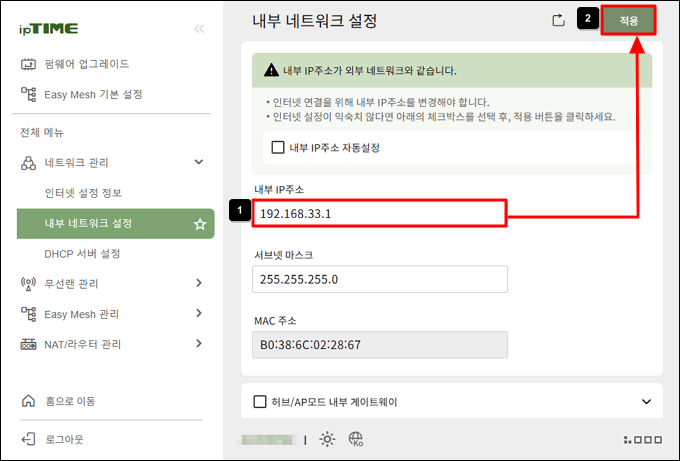
- 내부 IP 주소를 192.168.33.1로 바꾸고 [적용]을 누릅니다.
방법 BPPPoE
PPPoE는 사용자 이름과 암호가 필요한 방식으로, 광대역 모뎀을 통해 접속합니다.
- 공유기 WAN 포트(노란색)에 인터넷 회선(PC에 직접 연결하면 인터넷이 되는 선)을, 1번 LAN 포트에 유선 PC를 연결한 뒤 관리 화면에 접속합니다. 인터넷 주소 창에 http://192.168.0.1을 입력하고, 로그인 이름·암호·보안문자를 입력해 [로그인]한 뒤 [관리도구]를 누릅니다. (로그인 이름이 admin이면 암호도 admin)
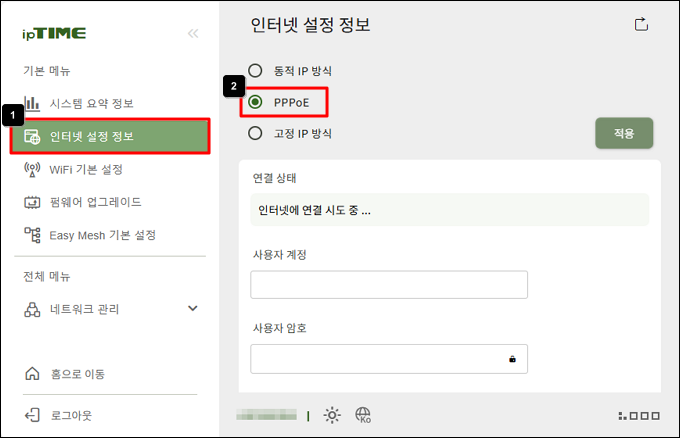
- 기본 메뉴 › 인터넷 설정 정보에서 PPPoE를 선택합니다.
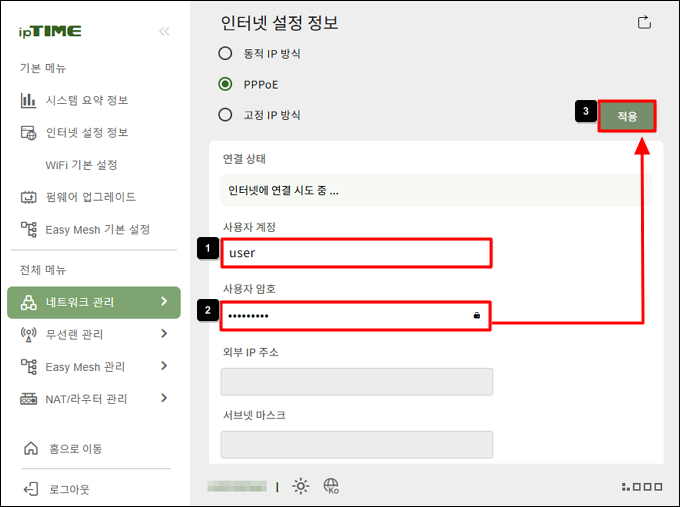
- 통신사에서 받은 사용자 계정과 암호를 입력하고 [적용]을 누릅니다.
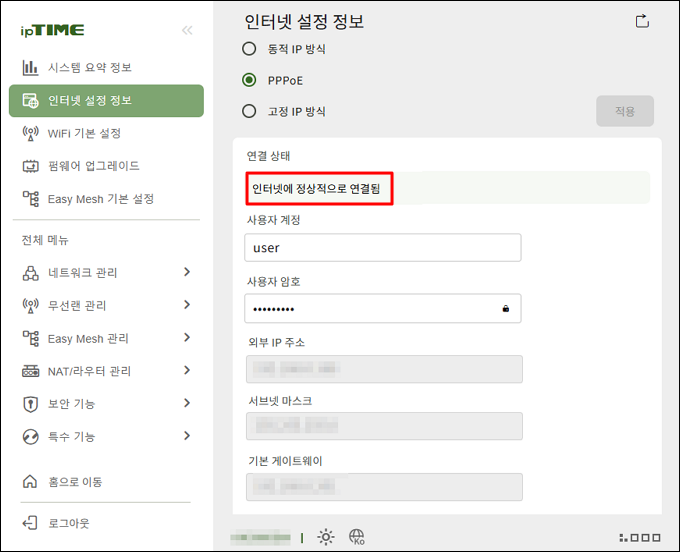
- 연결 상태에 “인터넷에 정상적으로 연결됨”이 표시되면 인터넷을 사용할 수 있습니다.
방법 C고정 IP 방식
IP 주소를 공유기에 직접 입력하는 방식입니다. 네트워크 관리자나 통신사에 공유기에 입력할 고정 IP 주소를 확인한 뒤 진행해 주세요.
- 공유기 WAN 포트(노란색)에 인터넷 회선(PC에 직접 연결하면 인터넷이 되는 선)을, 1번 LAN 포트에 유선 PC를 연결한 뒤 관리 화면에 접속합니다. 인터넷 주소 창에 http://192.168.0.1을 입력하고, 로그인 이름·암호·보안문자를 입력해 [로그인]한 뒤 [관리도구]를 누릅니다. (로그인 이름이 admin이면 암호도 admin)
※ 관리 화면에 접속되지 않으면 아래 [참고]처럼 PC가 IP 주소를 자동으로 받도록 설정해 주세요.
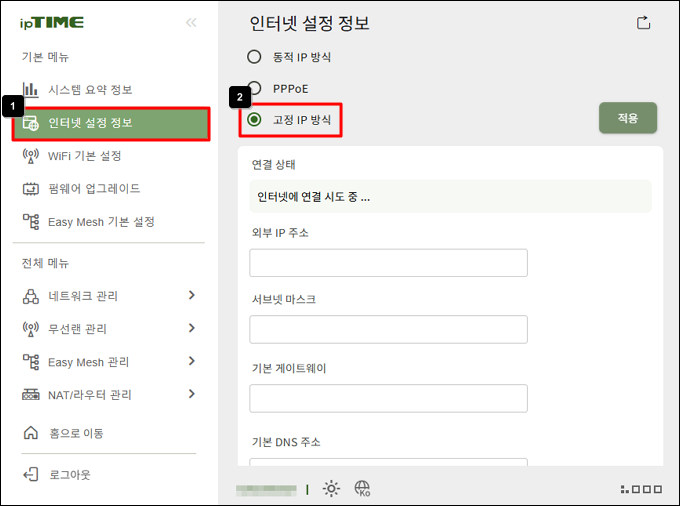
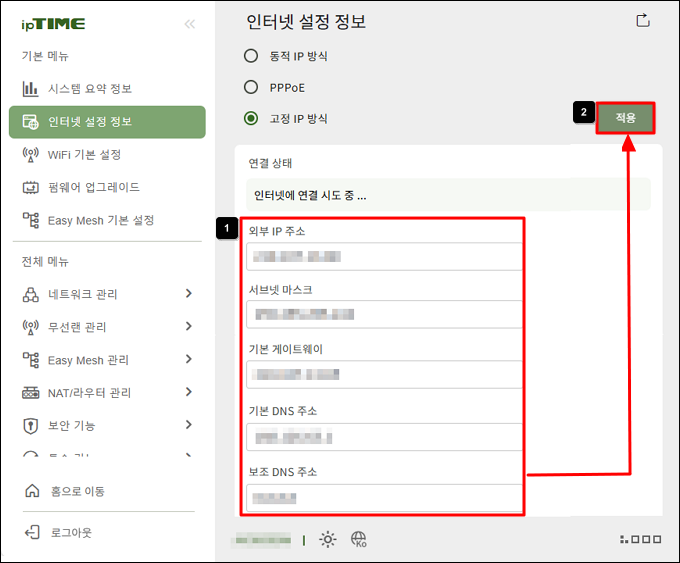
- 기본 메뉴 › 인터넷 설정 정보에서 고정 IP 방식을 선택합니다.
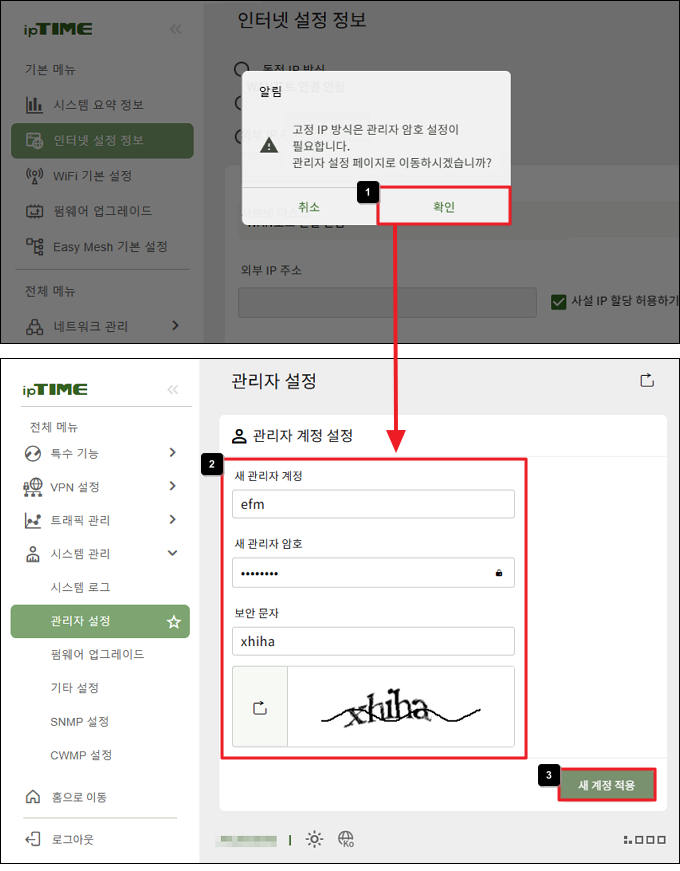
※ 고정 IP 방식은 보안상 관리자 계정과 암호를 설정해야 사용할 수 있습니다. 아래 창이 나오면 [확인]을 눌러 관리자 계정과 암호를 만든 뒤 진행해 주세요.
- 네트워크 관리자에게 받은 IP 주소, 서브넷 마스크, 게이트웨이, DNS 주소를 입력하고 [적용]을 누릅니다.
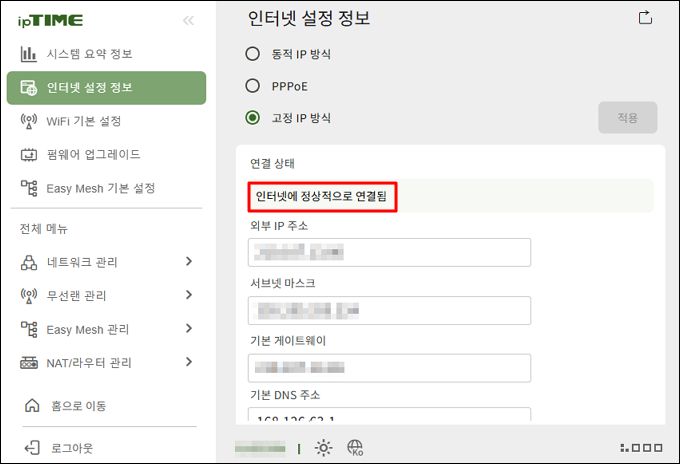
- 연결 상태에 “인터넷에 정상적으로 연결됨”이 표시되면 인터넷을 사용할 수 있습니다.
참고PC가 IP 주소를 자동으로 받도록 설정
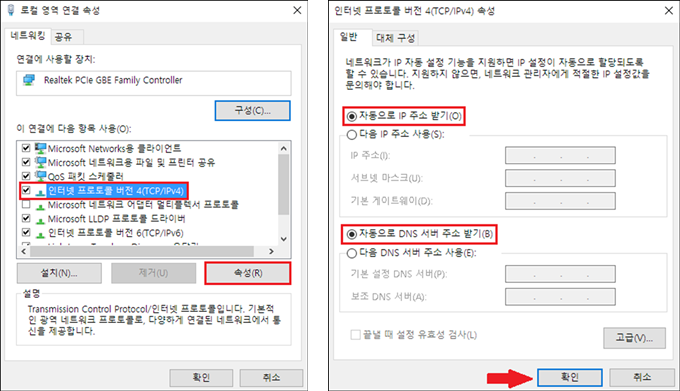
제어판 › 네트워크 및 인터넷 › 네트워크 및 공유 센터 › 어댑터 설정 변경으로 이동해 이더넷(로컬 영역 연결)의 [속성] › [인터넷 프로토콜 버전 4(TCP/IPv4)]의 속성을 엽니다. 현재 값을 메모해 둔 뒤 자동으로 IP 주소 받기와 자동으로 DNS 서버 주소 받기를 선택하고 [확인]을 누릅니다.
※ 15.00.0 이전 펌웨어를 사용한다면 [설치도우미 실패시 수동 연결 방법(펌웨어 9.98.4 이상)]를 참고해 주세요.
































