
[ipTIME 공유기] WireGuard 서버 설정 및 사용 방법 - 모바일
Q공유기를 WireGuard VPN 서버로 만들고 스마트폰에서 접속하려면 어떻게 하나요?
관리도구 › 고급설정 › VPN 설정 › WireGuard 서버설정에서 서버를 실행하고, 자동 피어 추가로 만든 QR 코드를 스마트폰 WireGuard 앱으로 스캔하면 바로 연결됩니다.
ipTIME 공유기는 VPN 서버와 VPN 클라이언트 기능을 지원해, 별도 프로그램 없이 PC나 스마트폰 등 연결된 모든 기기의 네트워크를 원하는 지역에 있는 것처럼 사용할 수 있습니다.
WireGuard는 기존 VPN(IPsec, OpenVPN 등)보다 같은 환경에서 성능이 뛰어난 최신 VPN 프로토콜입니다. Linux, Windows, Mac OS, Android, iOS 등 다양한 플랫폼에서 사용할 수 있고, IP 주소가 바뀌는 모바일 환경에서도 끊김 없이 연결이 유지됩니다.
※ 펌웨어 14.20.0 버전부터 WireGuard VPN 기능이 추가되었습니다.
STEP 1공유기 관리 화면 접속
- 공유기에 연결된 PC의 인터넷 주소 창에 http://192.168.0.1을 입력합니다.
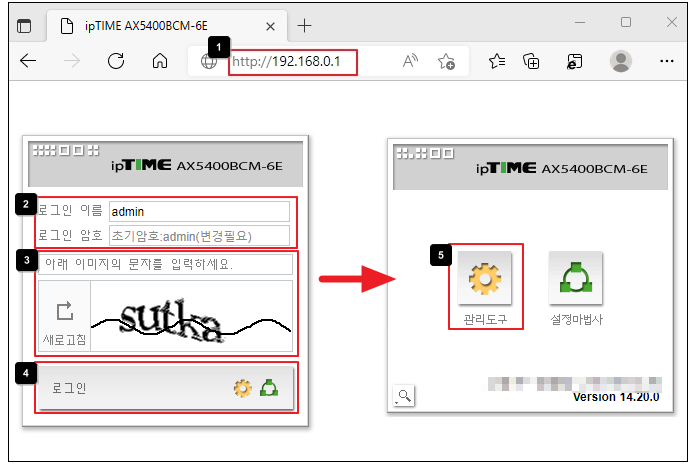
- 로그인 계정이 admin으로 입력되어 있다면 암호에도 admin을 입력합니다.
- 보안문자를 입력하고 [로그인]을 누른 뒤 [관리도구]를 누릅니다.
※ 공유기 IP 주소를 바꿨다면 [공유기 검색기 사용 방법]을 참고해 접속해 주세요.
STEP 2WireGuard 서버 실행
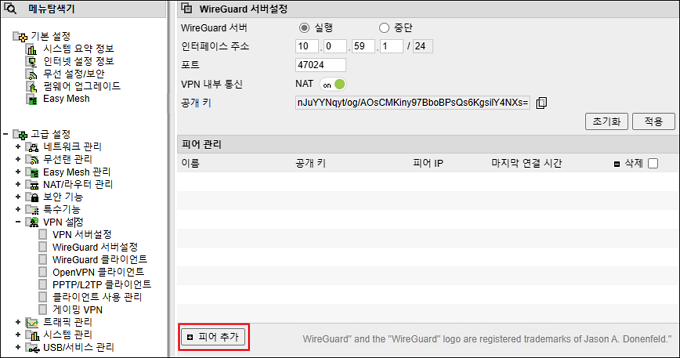
- 고급설정 › VPN 설정 › WireGuard 서버설정 메뉴에서 아래와 같이 설정하고 [적용]을 누릅니다.
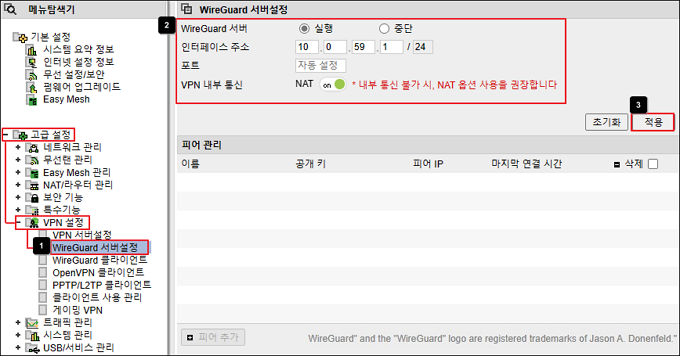
- WireGuard 서버 : 실행
- 인터페이스 주소 : VPN에서 사용할 IP 주소로, 공유기 내부 대역과 겹치지 않게 설정합니다. 입력하지 않으면 자동으로 입력됩니다.
- 포트 : VPN에서 사용할 포트 번호입니다. 입력하지 않으면 자동으로 입력됩니다.
- VPN 내부 통신 : NAT ON
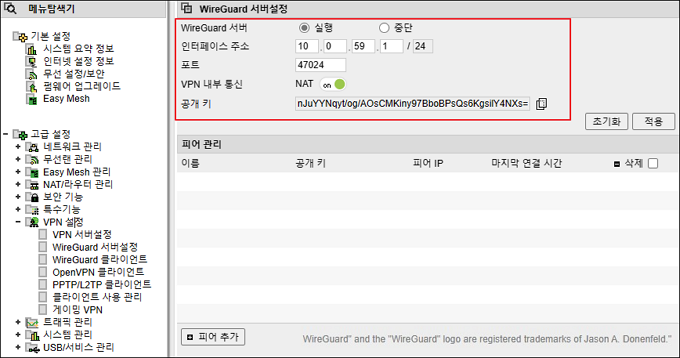
- WireGuard 서버가 실행되고, 클라이언트 연결에 필요한 공개키를 확인할 수 있습니다.
STEP 3피어 추가 및 스마트폰에서 연결
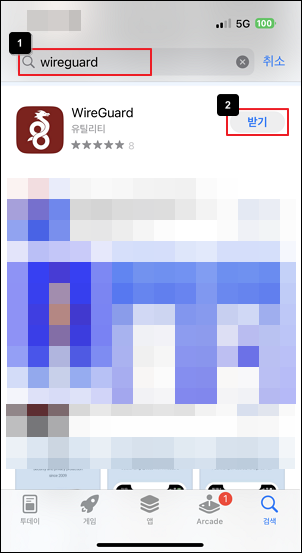
WireGuard VPN에 연결하려면 피어(peer)를 추가해야 하며, 자동 또는 수동으로 추가할 수 있습니다. 먼저 스마트폰의 [Play 스토어] 또는 [App Store]에서 WireGuard 앱을 검색해 설치합니다.
방법 A. 자동 피어 추가 (QR 코드)
피어 이름만 입력하면 피어 정보가 자동으로 입력되고, QR 코드와 설정 파일이 함께 만들어집니다.
- [피어 추가]를 누릅니다.
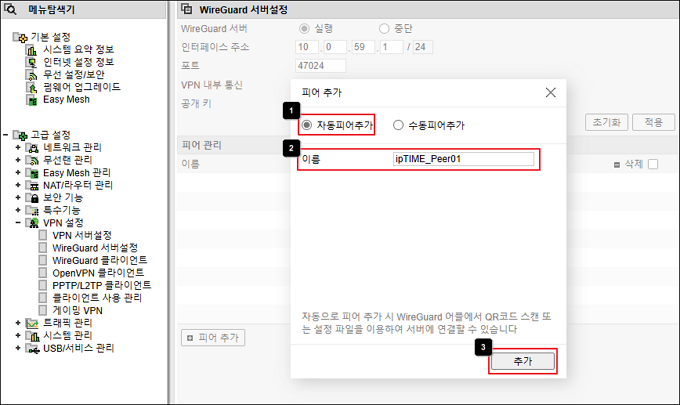
- [자동피어추가]를 선택하고 피어 이름을 입력한 뒤 [추가]를 누릅니다.
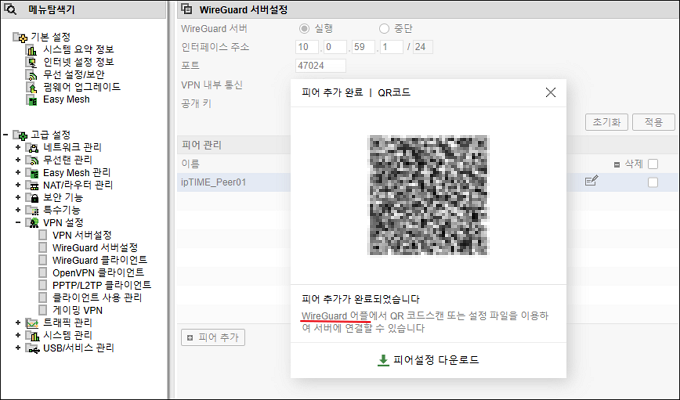
- 피어가 추가되면서 QR 코드가 만들어집니다. WireGuard 앱에서 이 QR 코드를 스캔하면 간편하게 연결됩니다.
- 스마트폰에서 WireGuard 앱을 실행하고 [Add a tunnel] › [Create from QR code]를 눌러 QR 코드를 스캔한 뒤, 터널 이름을 입력하고 저장합니다.
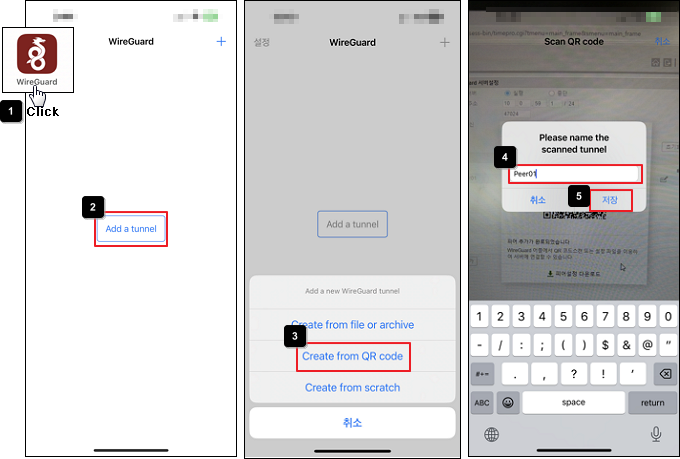
- 입력한 이름으로 터널이 만들어지며, 실행 버튼을 ON으로 하면 VPN에 연결됩니다.
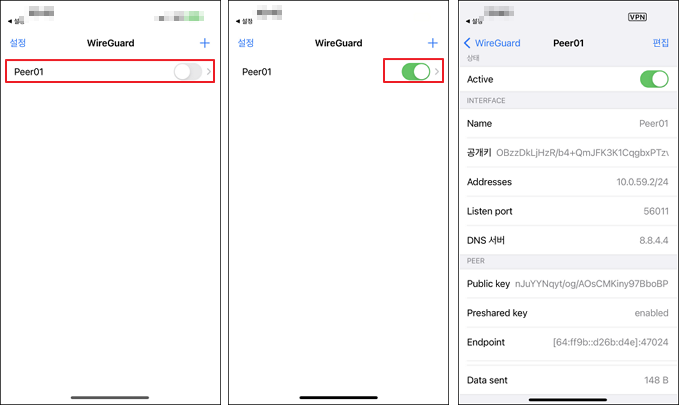
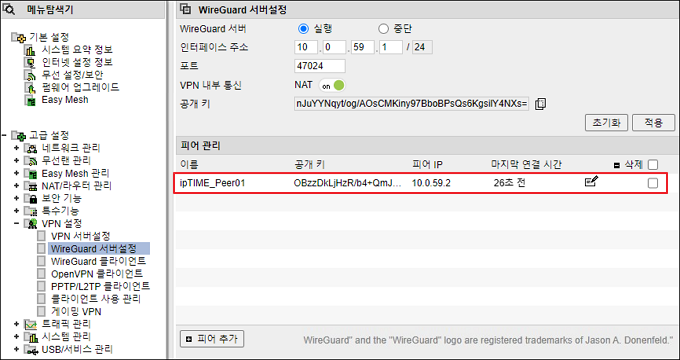
- 공유기의 WireGuard 설정 화면에서 추가된 피어를 확인하고 관리할 수 있습니다.
방법 B. 수동 피어 추가
피어 정보를 직접 입력해 추가하는 방법입니다.
- [수동피어추가]를 선택하고 피어 정보를 입력한 뒤 [추가]를 누릅니다.
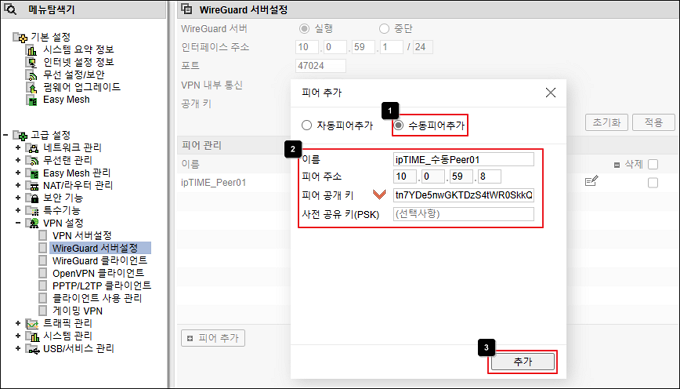
- 이름 : 임의로 입력합니다.
- 피어 주소 : 클라이언트에 할당할 IP 주소를 입력합니다.
- 피어 공개 키 : 클라이언트의 공개키를 입력합니다. 직접 정하거나 클라이언트 기기에서 확인할 수 있으며, 이 글에서는 WireGuard 앱에서 만든 공개키(아래 3번)를 입력했습니다.
- 사전 공유 키 : 선택 사항입니다.
- 스마트폰에서 WireGuard 앱을 실행하고 [Add a tunnel] › [Create from scratch]를 누릅니다.
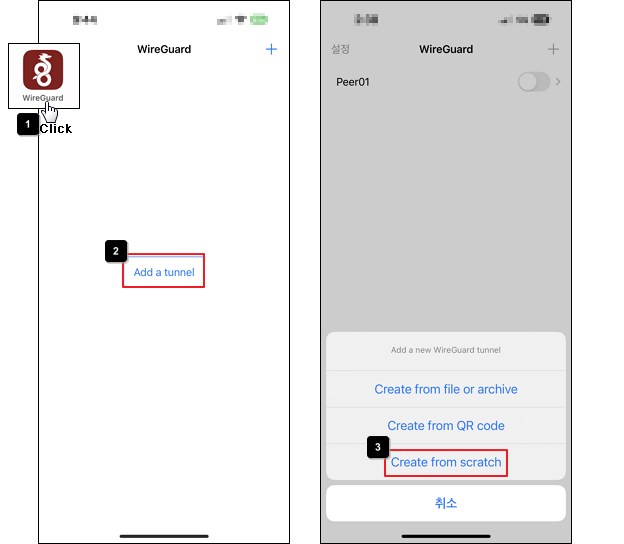
- Interface와 Peer 값을 입력하고 저장해 터널을 추가합니다.
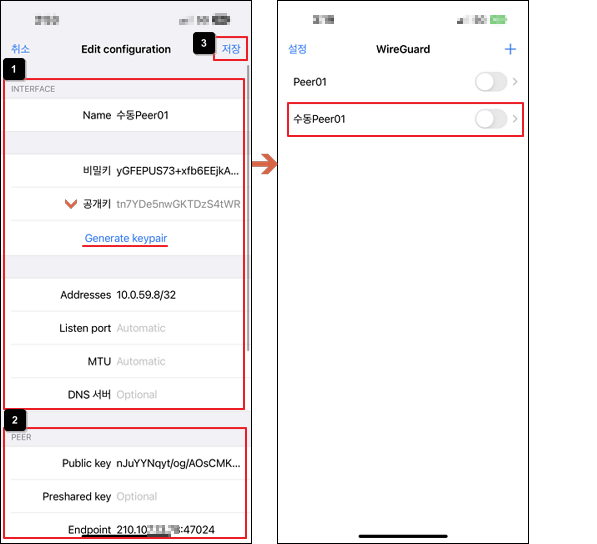
- Name : 터널 이름을 임의로 입력합니다.
- 비밀키, 공개키 : [Generate keypair]를 누르면 자동으로 만들어지며, 직접 입력할 수도 있습니다. (1번의 피어 공개 키)
- Addresses : VPN 연결 시 사용할 IP 주소입니다. (1번의 피어 주소)
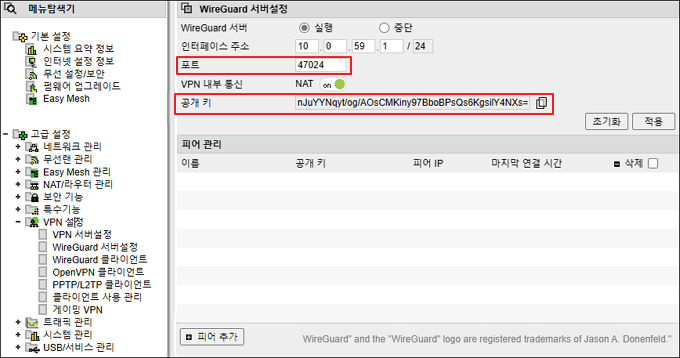
- Public key : WireGuard 서버의 공개키를 입력합니다.
- Endpoint : WireGuard 서버의 외부 IP 주소와 포트 번호를 입력합니다.
※ 서버의 공개키와 포트 번호는 공유기 관리 화면의 [WireGuard 서버설정] 메뉴에서 확인할 수 있습니다.
※ 외부 IP 주소는 서버로 설정한 공유기 관리 화면의 [시스템 요약 정보]에서 확인할 수 있습니다.

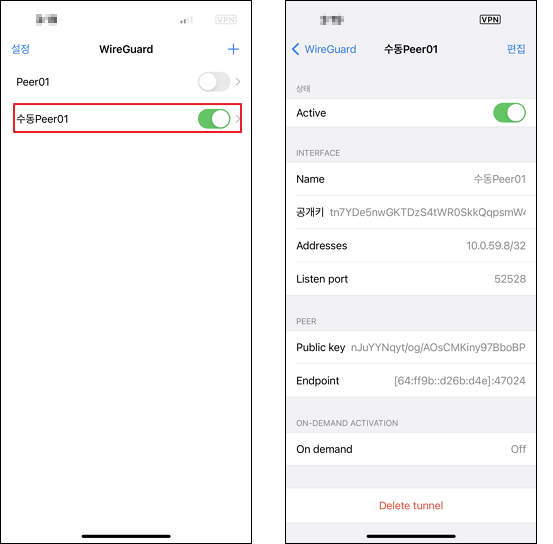
- 입력한 이름으로 터널이 만들어지며, 실행 버튼을 ON으로 하면 VPN에 연결됩니다.
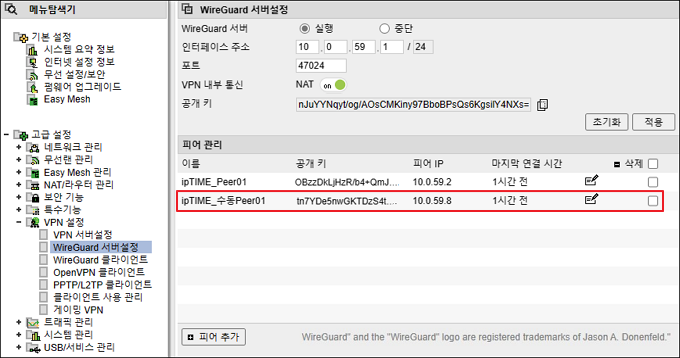
- 공유기의 WireGuard 설정 화면에서 추가된 피어를 확인하고 관리할 수 있습니다.
지원 모델 (2025.07.09 기준)
| 구분 | 지원 모델 |
|---|---|
| BE | BE19000, BE5100M, BE3600QCA, BE3600M |
| AX | AX11000-6E, AX7800M-6E, AX5400BCM-6E, AX11000, AX8004BCM, AX8008M, AX8004M, AX6008M, AX6000M, AX3008M, AX3000BCM, AX3004BCM, AX3000M, AX3000SM, AX3004ITL, AX3000Q, AX3000R, AX2004BCM, AX2004M, AX2004, AX2002MESH |
| AC | A9004M, A9004M-X2, A8004NS-M, A8NS-M, A8004T-XR, A8004ITL, A8004T, A7004M, A6004NS-M, A6004MX, A6NS-M, A5004NS-M, A3008-MU, A3004NS-M, A3004T, A3004TW, A3004M, A3002MESH |
| 유선 공유기 | T5004, T5008, T5008SE, T16000M, T24000M, T24000NS |
※ WireGuard VPN 최대 사용자 계정 수는 253개입니다.
































