메뉴 바로가기본문 바로가기

[ipTIME 공유기] WAN용 MACVLAN 사용하기

2025.07.09조회 58,116수정 2026.11.20

QKT IPTV처럼 공인 IP가 필요한 기기를 공유기 아무 포트에나 연결해 쓰려면 어떻게 하나요? (WAN용 MACVLAN)
A

관리도구 › NAT/라우터 관리 › WAN용 MACVLAN에 기기를 등록하면, 그 기기는 공유기의 사설 IP가 아닌 WAN 쪽 IP(공인 IP)를 받습니다.

MACVLAN은 가상 인터페이스를 만들어 공유기에 연결된 기기를 WAN 네트워크에 직접 연결하는 기능입니다. 등록한 기기는 NAT 없이 WAN 네트워크로 연결되어, 공유기의 사설 IP가 아닌 상단 WAN 네트워크의 IP를 받습니다. 보통 WAN에는 공인 IP가 쓰이므로, 공유기를 쓰지 않는 것과 같은 인터넷 환경을 만들 수 있습니다.

예를 들어 공인 IP가 필요한 KT IPTV는 예전에는 공유기의 지정 포트에 연결해야만 동작했지만, MACVLAN을 이용하면 포트 제한 없이 연결할 수 있고 필요하면 여러 대의 IPTV도 함께 사용할 수 있습니다.

STEP 1공유기 관리 화면 접속

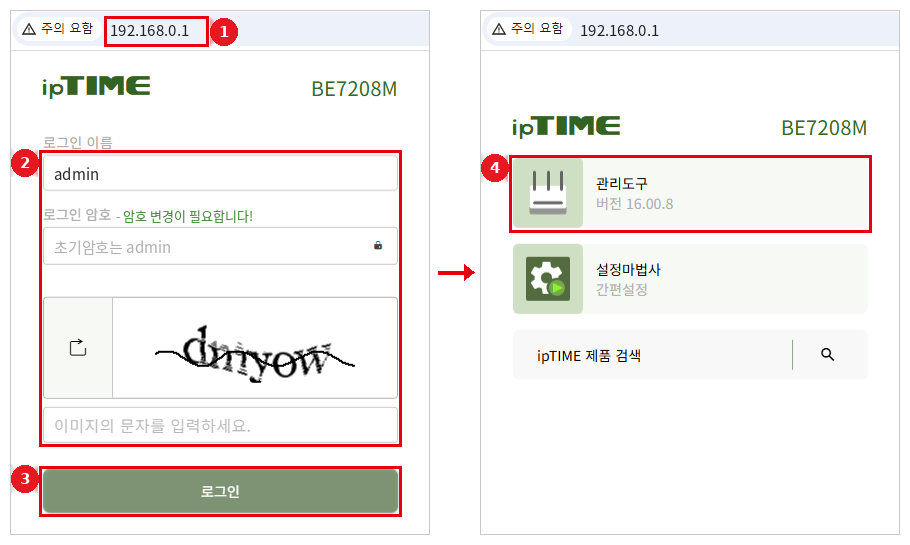
  1. 공유기에 연결된 PC나 스마트폰의 인터넷 주소 창에 http://192.168.0.1을 입력합니다.
  2. 로그인 이름, 암호, 보안문자를 입력합니다.
  3. [로그인]을 누른 뒤 [관리도구]를 누릅니다.
1 192.168.0.1 접속, 2 로그인 이름, 암호, 보안문자 입력, 3 로그인, 4 관리도구

※ 로그인 이름에 admin이 입력되어 있다면 암호에도 admin을 입력합니다. 변경한 관리자 암호가 기억나지 않으면 [ipTIME 공유기] 관리자 암호(로그인 암호) 분실 시 해결 방법을 참고해 주세요.

※ 관리 화면에 접속되지 않으면 [ipTIME 검색기]를 이용해 접속해 주세요.

※ 스마트폰에서는 왼쪽 위 메뉴를 누르면 같은 메뉴가 나옵니다. 앱으로 접속하는 방법은 [ipTIME 공유기] 공유기 관리 화면에 접속하는 방법 (PC, 스마트폰, 앱)을 참고해 주세요.

STEP 2WAN용 MACVLAN 등록

  1. NAT/라우터 관리 › WAN용 MACVLAN에서 [검색된 장치 MAC주소] 탭의 화살표를 누릅니다.
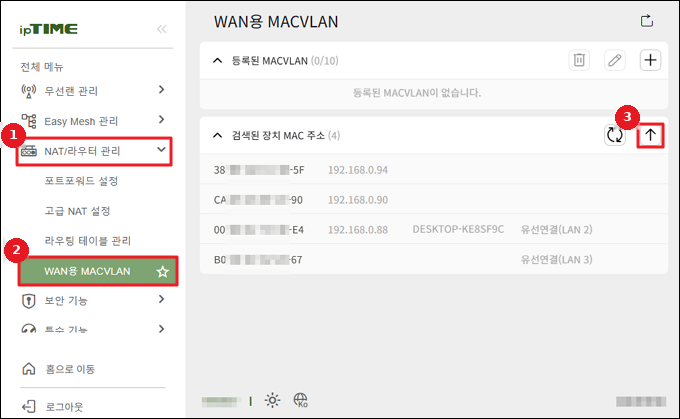
검색된 장치 MAC주소 탭
  1. 검색된 장치 중 등록할 기기를 선택하고 화살표를 누릅니다. 이 글에서는 IP 주소가 192.168.0.90인 장치를 선택했습니다.
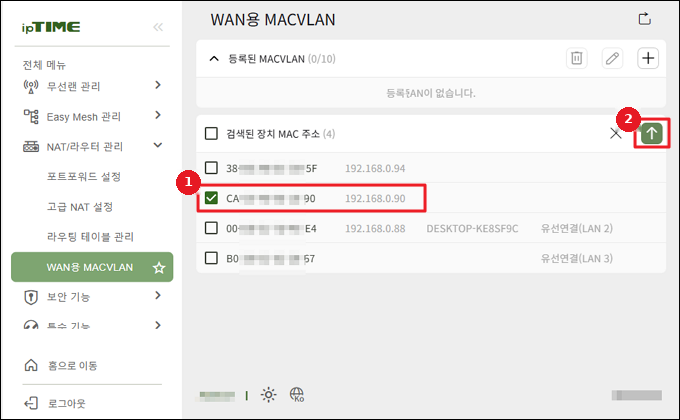
등록할 장치 선택
  1. MAC 주소 등록 창에 선택한 장치의 MAC 주소가 입력된 것을 확인하고, 기기 설명을 입력합니다. (예: 3번 PC)
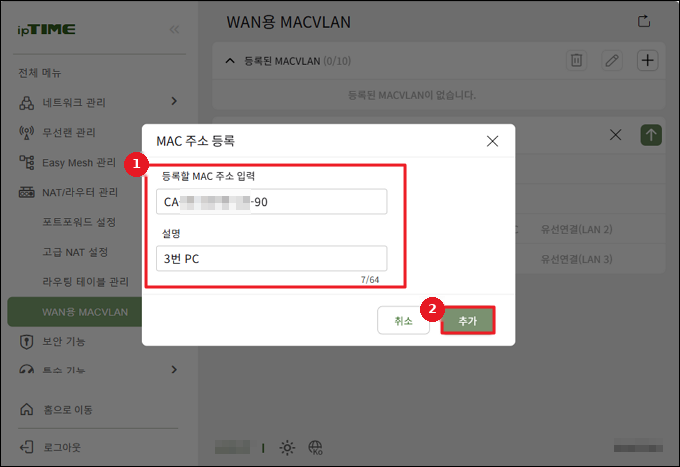
MAC 주소 등록 창
  1. [등록된 MACVLAN] 탭에 기기가 추가된 것을 확인합니다. 등록한 기기를 재시작하거나 랜선을 다시 연결하면 IP 주소가 WAN 네트워크의 IP로 갱신됩니다.
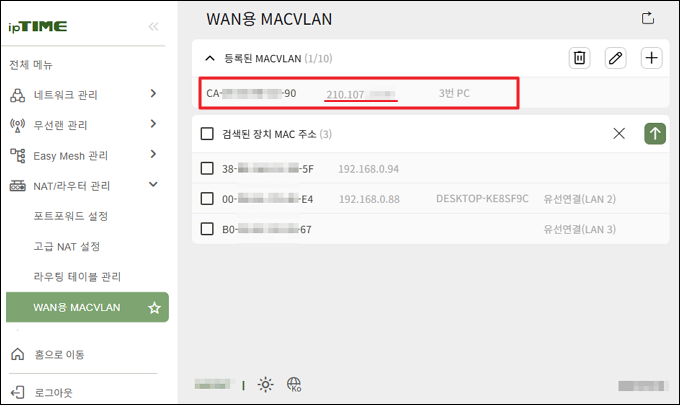
등록된 MACVLAN 목록

※ MACVLAN에 등록한 기기에서는 공유기 관리 화면에 접속할 수 없습니다.
※ 갱신된 IP 주소가 확인되지 않으면 기기를 다시 재부팅하거나 랜선을 다시 연결해 주세요.

참고MAC 주소를 알 때 수동으로 등록하기

  1. [WAN용 MACVLAN] 메뉴에서 [+] 아이콘을 누르고, 등록할 MAC 주소와 설명을 입력한 뒤 [추가]를 누릅니다.
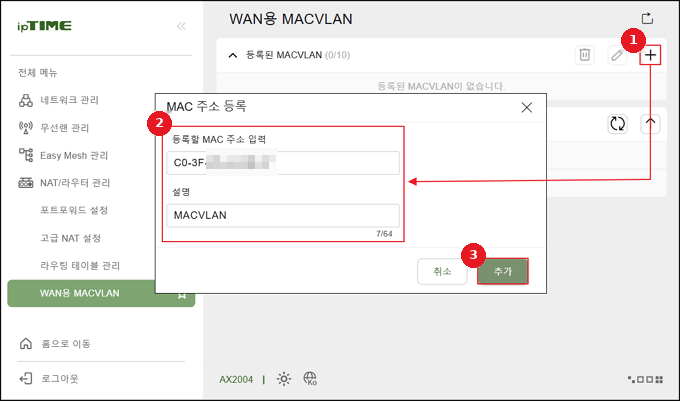
MACVLAN 수동 추가
  1. [등록된 MACVLAN]에서 추가한 기기를 확인합니다. 기기를 재시작하거나 랜선을 다시 연결하면 IP 주소가 갱신됩니다.
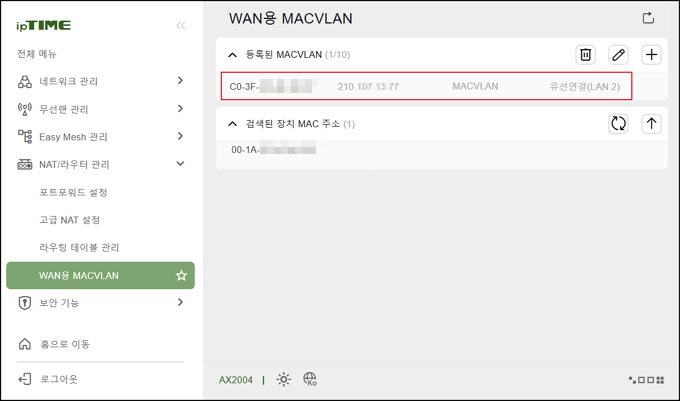
수동 추가한 기기 확인

지원 모델 (2026.11.04 기준)

구분지원 모델
802.11be (Wi-Fi 7)BE19000 BE19000QCA BE9400QCA BE7208M BE7200M BE5100plus BE5100M BE3600QCA BE3600M BE3600plus
802.11ax (Wi-Fi 6)AX11000-6E AX7800M-6E AX5400BCM-6E AX11000 AX8004BCM AX8008M AX8004M AX6008M AX6000M AX3008M AX3004BCM AX3000BCM AX3000M AX3000SM AX3000SE AX3000plus AX3004ITL AX3000Q AX3000R AX3004R AX2004BCM AX2004M AX2004 AX2002MESH
802.11ac (Wi-Fi 5)A9004M A9004M-X2 A8004NS-M A8NS-M A8004T-XR A8004ITL A8004T A7004M A6004NS-M A6004MX A6NS-M A5004NS-M A3008-MU A3004NS-M A3004T A3004TW A3004M A3002MESH
유선 공유기T5004 T6004 T5008 T5008SE T16000M T24000M T24000NS

※ 15.00.0 이전 펌웨어를 사용한다면 [WAN용 MACVLAN 사용하기]를 참고해 주세요.



자주묻는 질문
자주묻는 질문 게시판
챗봇 상담
설치도우미 바로가기
펌웨어 업그레이드 바로가기
펌웨어 복구도우미 바로가기
ipTIME 검색기 바로가기
EasyMesh 접속기 바로가기
ipDISK ipCloud 바로가기
ipCAM Tools 바로가기
DDNS 관리 바로가기
제  목[ipTIME 공유기] WAN용 MACVLAN 사용하기
목록보기
QKT IPTV처럼 공인 IP가 필요한 기기를 공유기 아무 포트에나 연결해 쓰려면 어떻게 하나요? (WAN용 MACVLAN)
A

관리도구 › NAT/라우터 관리 › WAN용 MACVLAN에 기기를 등록하면, 그 기기는 공유기의 사설 IP가 아닌 WAN 쪽 IP(공인 IP)를 받습니다.

MACVLAN은 가상 인터페이스를 만들어 공유기에 연결된 기기를 WAN 네트워크에 직접 연결하는 기능입니다. 등록한 기기는 NAT 없이 WAN 네트워크로 연결되어, 공유기의 사설 IP가 아닌 상단 WAN 네트워크의 IP를 받습니다. 보통 WAN에는 공인 IP가 쓰이므로, 공유기를 쓰지 않는 것과 같은 인터넷 환경을 만들 수 있습니다.

예를 들어 공인 IP가 필요한 KT IPTV는 예전에는 공유기의 지정 포트에 연결해야만 동작했지만, MACVLAN을 이용하면 포트 제한 없이 연결할 수 있고 필요하면 여러 대의 IPTV도 함께 사용할 수 있습니다.

STEP 1공유기 관리 화면 접속

  1. 공유기에 연결된 PC나 스마트폰의 인터넷 주소 창에 http://192.168.0.1을 입력합니다.
  2. 로그인 이름, 암호, 보안문자를 입력합니다.
  3. [로그인]을 누른 뒤 [관리도구]를 누릅니다.
1 192.168.0.1 접속, 2 로그인 이름, 암호, 보안문자 입력, 3 로그인, 4 관리도구

※ 로그인 이름에 admin이 입력되어 있다면 암호에도 admin을 입력합니다. 변경한 관리자 암호가 기억나지 않으면 [ipTIME 공유기] 관리자 암호(로그인 암호) 분실 시 해결 방법을 참고해 주세요.

※ 관리 화면에 접속되지 않으면 [ipTIME 검색기]를 이용해 접속해 주세요.

※ 스마트폰에서는 왼쪽 위 메뉴를 누르면 같은 메뉴가 나옵니다. 앱으로 접속하는 방법은 [ipTIME 공유기] 공유기 관리 화면에 접속하는 방법 (PC, 스마트폰, 앱)을 참고해 주세요.

STEP 2WAN용 MACVLAN 등록

  1. NAT/라우터 관리 › WAN용 MACVLAN에서 [검색된 장치 MAC주소] 탭의 화살표를 누릅니다.
검색된 장치 MAC주소 탭
  1. 검색된 장치 중 등록할 기기를 선택하고 화살표를 누릅니다. 이 글에서는 IP 주소가 192.168.0.90인 장치를 선택했습니다.
등록할 장치 선택
  1. MAC 주소 등록 창에 선택한 장치의 MAC 주소가 입력된 것을 확인하고, 기기 설명을 입력합니다. (예: 3번 PC)
MAC 주소 등록 창
  1. [등록된 MACVLAN] 탭에 기기가 추가된 것을 확인합니다. 등록한 기기를 재시작하거나 랜선을 다시 연결하면 IP 주소가 WAN 네트워크의 IP로 갱신됩니다.
등록된 MACVLAN 목록

※ MACVLAN에 등록한 기기에서는 공유기 관리 화면에 접속할 수 없습니다.
※ 갱신된 IP 주소가 확인되지 않으면 기기를 다시 재부팅하거나 랜선을 다시 연결해 주세요.

참고MAC 주소를 알 때 수동으로 등록하기

  1. [WAN용 MACVLAN] 메뉴에서 [+] 아이콘을 누르고, 등록할 MAC 주소와 설명을 입력한 뒤 [추가]를 누릅니다.
MACVLAN 수동 추가
  1. [등록된 MACVLAN]에서 추가한 기기를 확인합니다. 기기를 재시작하거나 랜선을 다시 연결하면 IP 주소가 갱신됩니다.
수동 추가한 기기 확인

지원 모델 (2026.11.04 기준)

구분지원 모델
802.11be (Wi-Fi 7)BE19000 BE19000QCA BE9400QCA BE7208M BE7200M BE5100plus BE5100M BE3600QCA BE3600M BE3600plus
802.11ax (Wi-Fi 6)AX11000-6E AX7800M-6E AX5400BCM-6E AX11000 AX8004BCM AX8008M AX8004M AX6008M AX6000M AX3008M AX3004BCM AX3000BCM AX3000M AX3000SM AX3000SE AX3000plus AX3004ITL AX3000Q AX3000R AX3004R AX2004BCM AX2004M AX2004 AX2002MESH
802.11ac (Wi-Fi 5)A9004M A9004M-X2 A8004NS-M A8NS-M A8004T-XR A8004ITL A8004T A7004M A6004NS-M A6004MX A6NS-M A5004NS-M A3008-MU A3004NS-M A3004T A3004TW A3004M A3002MESH
유선 공유기T5004 T6004 T5008 T5008SE T16000M T24000M T24000NS

※ 15.00.0 이전 펌웨어를 사용한다면 [WAN용 MACVLAN 사용하기]를 참고해 주세요.



Last Update 2026-11-20
목록보기

경기도 용인시 기흥구 죽전로 15 6층 (보정동, 벤포스타2빌딩 6층)

통신판매업신고번호 : 용인 기흥 제 388호
사업자등록번호 : 129-81-44050 | 대표자 : 김인

ALL contents are copyright 2004-EFM Networks Co
All right reserved