
[ipTIME 공유기] DMZ 설정 방법
Q포트를 일일이 열기 어렵거나 사용하는 포트를 모를 때, 특정 기기의 모든 포트를 여는 DMZ는 어떻게 설정하나요?
A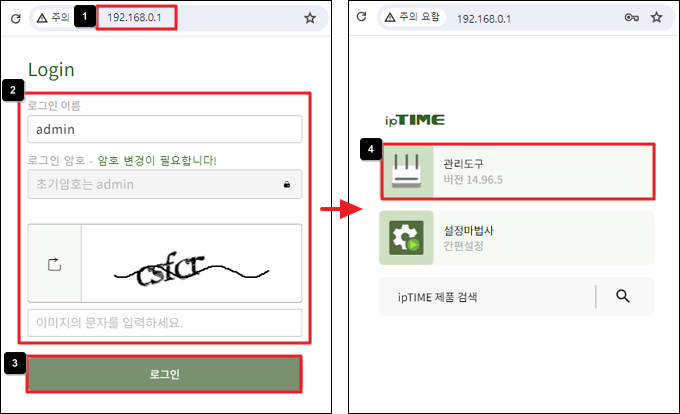
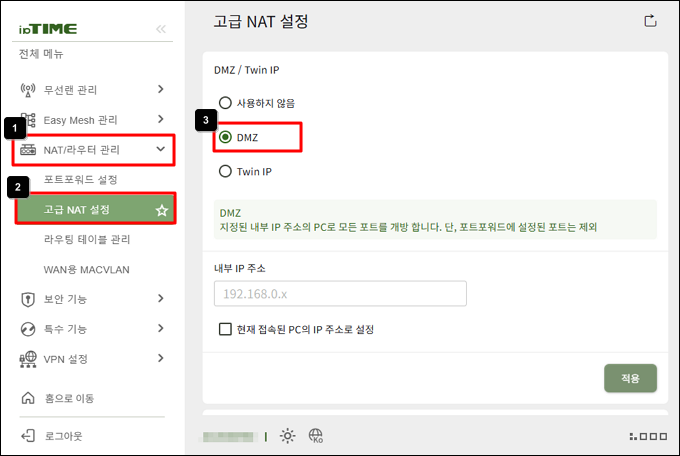

관리도구 › NAT/라우터 관리 › 고급 NAT 설정 › DMZ에서 모든 포트를 열어 줄 기기의 내부 IP 주소를 입력하고 적용하면 됩니다.
UPnP를 지원하지 않는 일부 서버(IP CAM, NAS, PC 등)는 외부 접속을 위해 포트포워드 설정이 필요합니다. 추가해야 할 포트포워드가 많거나 사용하는 통신 포트를 모를 때는 해당 서버의 내부 IP 주소에 모든 포트를 열어 주면 프로그램을 정상적으로 사용할 수 있습니다. 이렇게 특정 IP 주소에 모든 포트를 여는 것을 DMZ 설정이라고 합니다.
※ 이 글은 IP 주소가 192.168.0.4인 서버 PC를 DMZ로 설정하는 예시입니다.
STEP 1공유기 관리 화면 접속
- 공유기에 연결된 PC의 인터넷 주소 창에 http://192.168.0.1을 입력합니다.
- 로그인 이름과 암호, 보안문자를 입력합니다. (로그인 이름에 admin이 입력되어 있다면 암호에도 admin을 입력합니다.)
- [로그인]을 누른 뒤 [관리도구]를 누릅니다.
※ 관리 화면에 접속되지 않으면 [ipTIME 검색기]를 이용해 접속해 보세요.
STEP 2DMZ 메뉴로 이동
NAT/라우터 관리 › 고급 NAT 설정 메뉴에서 [DMZ]를 선택합니다.
STEP 3내부 IP 주소 입력 후 적용
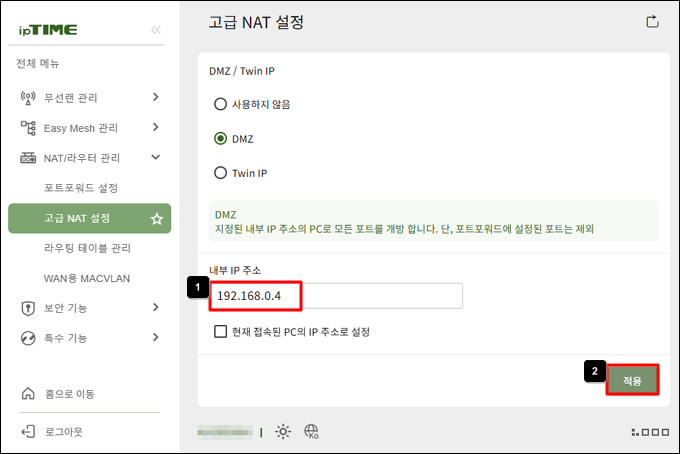
[내부 IP 주소]에 DMZ로 설정할 기기의 IP 주소를 입력하고 [적용]을 누릅니다. 이 글에서는 서버 PC의 IP 주소 192.168.0.4를 입력했습니다.
※ ‘현재 접속된 PC의 IP주소로 설정’을 체크하면 지금 접속한 PC의 IP 주소가 자동으로 입력됩니다.
참고서버 PC의 IP 주소 확인 방법
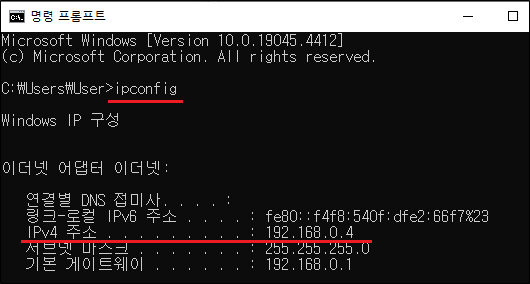
- 서버로 사용할 PC에서 Windows 왼쪽 아래 검색 창에 cmd를 입력하고 Enter 키를 누릅니다.
- 명령 프롬프트가 실행되면 ipconfig를 입력해 IP 주소를 확인합니다.
※ DMZ는 포트포워드에 설정된 포트를 제외한 포트를 엽니다. DMZ 설정 후에도 프로그램이 동작하지 않으면 포트포워드 설정에 같은 포트가 중복되어 있는지 확인해 주세요.
※ 15.00.0 이전 펌웨어를 사용한다면 [ipTIME 공유기 DMZ 설정방법]를 참고해 주세요.
































