
[ipTIME 카메라] C300 펌웨어 업그레이드 하기 - 모바일(Android, iOS)
Q스마트폰(ipCAM 앱)으로 C300 펌웨어를 업그레이드하려면 어떻게 하나요?
A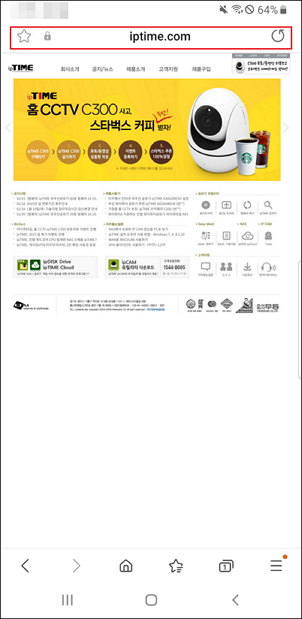
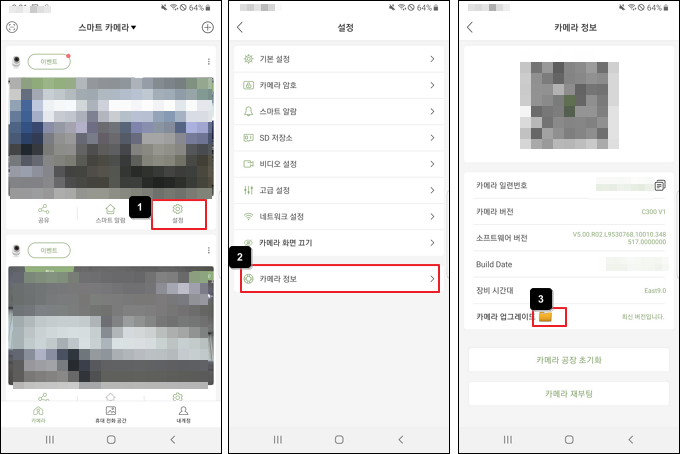
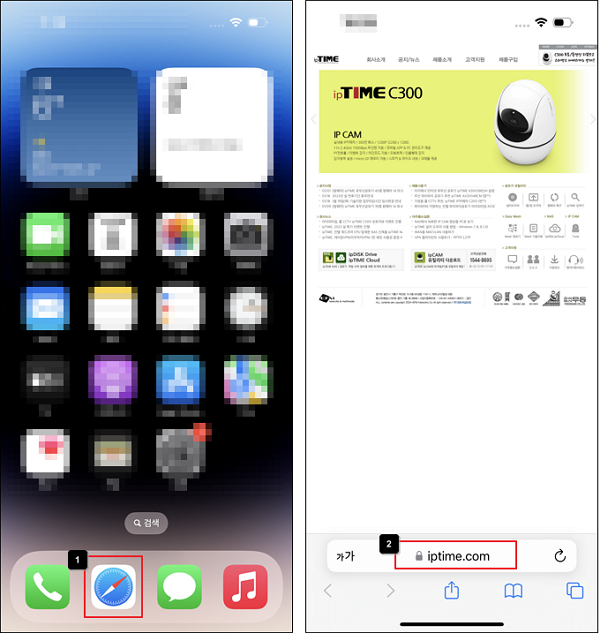
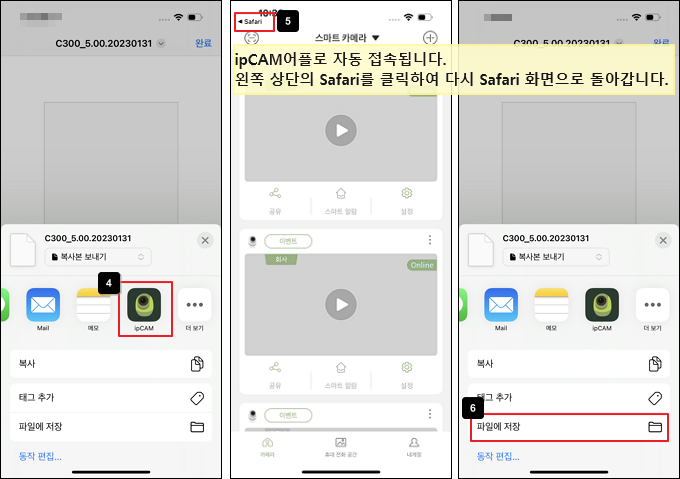
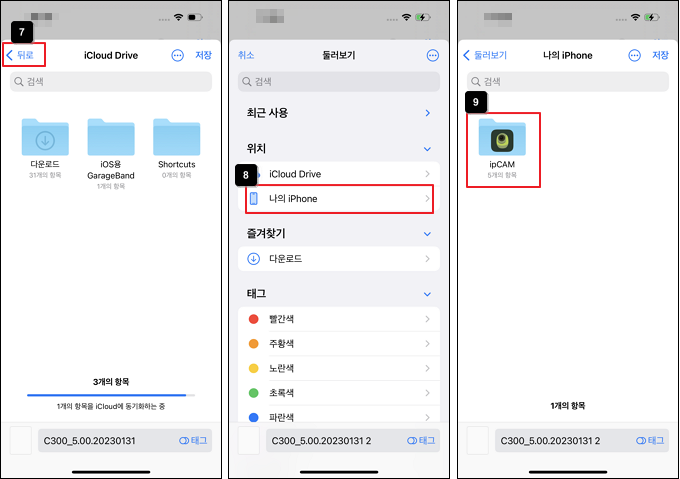
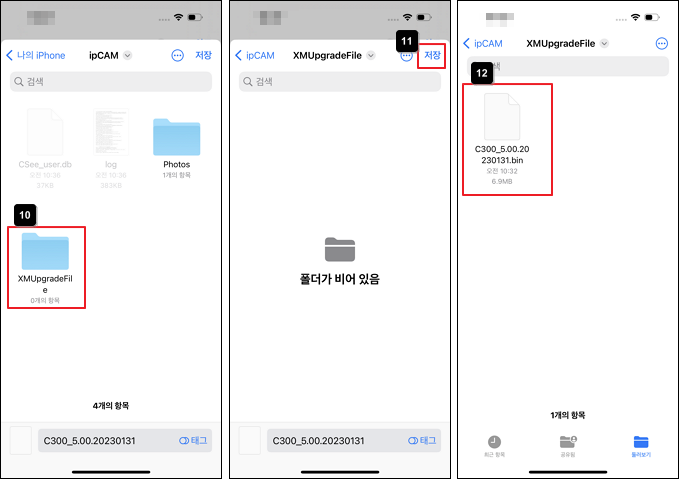
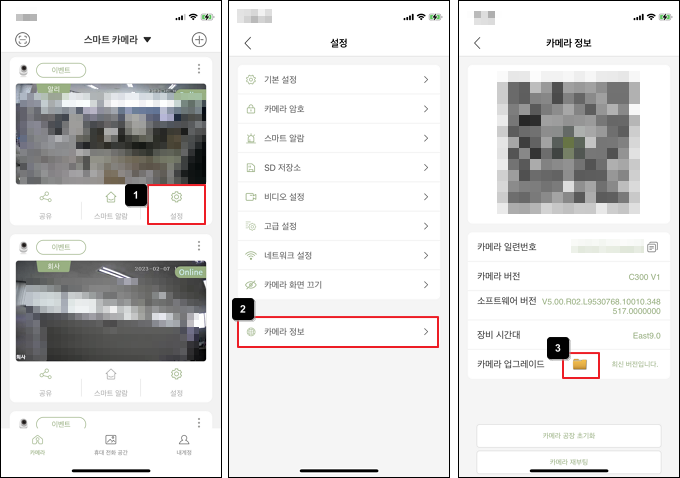
ipTIME 홈페이지에서 펌웨어를 내려받은 뒤 ipCAM 앱으로 C300 펌웨어를 업그레이드하는 방법을 안내합니다. 사용하는 스마트폰 OS에 맞는 방법을 따라 주세요.
업그레이드 중에는 카메라 전원을 끄지 마세요. 시스템이 손상될 수 있습니다.
C300은 펌웨어를 업그레이드하면 공장 초기화가 진행되므로, 업그레이드 후 초기 설치를 다시 해야 합니다.
Android안드로이드에서 업그레이드
1. 펌웨어 파일 다운로드
- 스마트폰에서 ipTIME 홈페이지에 접속합니다.
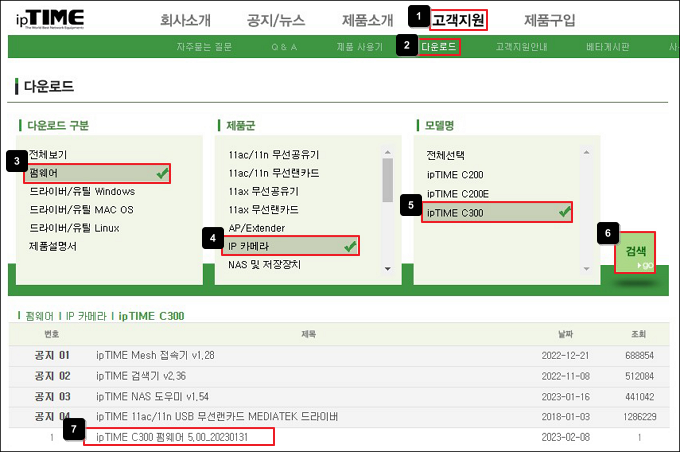
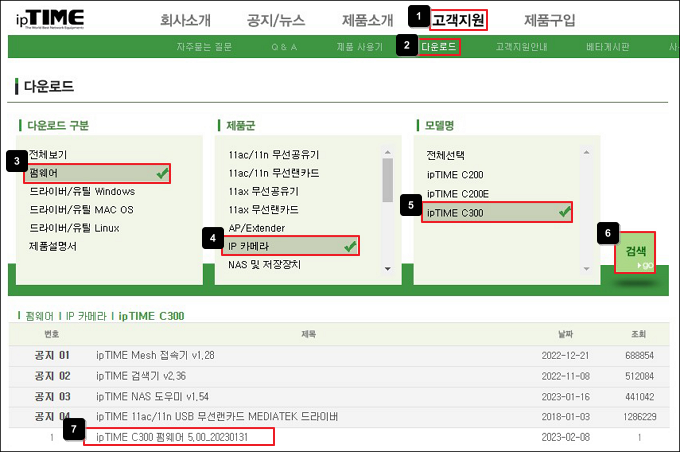
- 고객지원의 다운로드 게시판에서 C300 펌웨어를 검색합니다.
펌웨어 › IP 카메라 › ipTIME C300
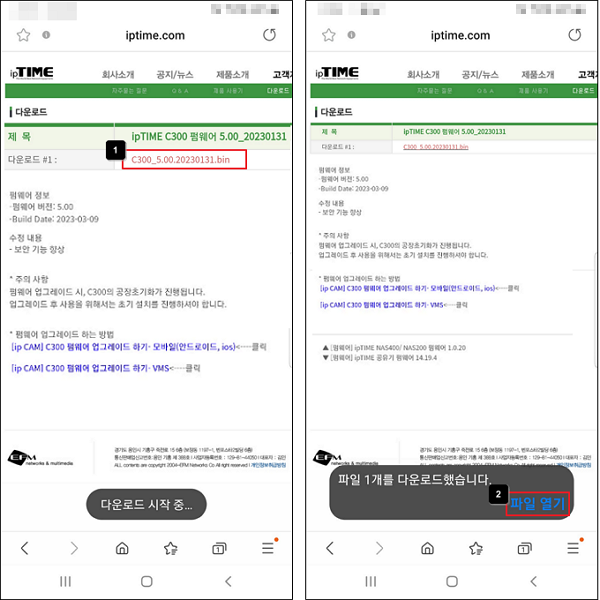
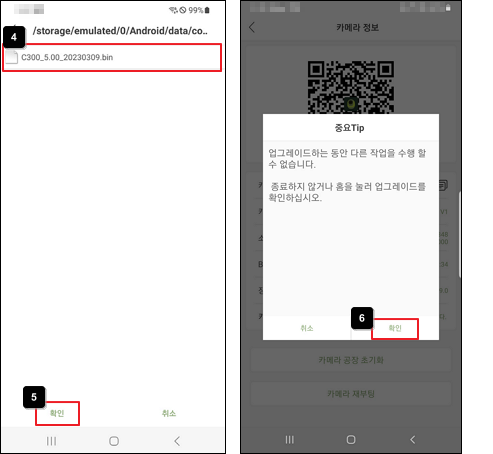
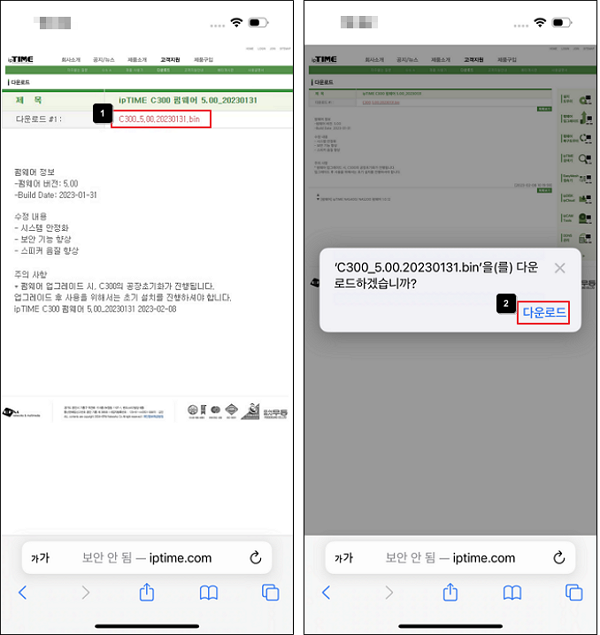
- 다운로드#1에 첨부된 펌웨어를 눌러 내려받은 뒤 [파일 열기]를 누릅니다.
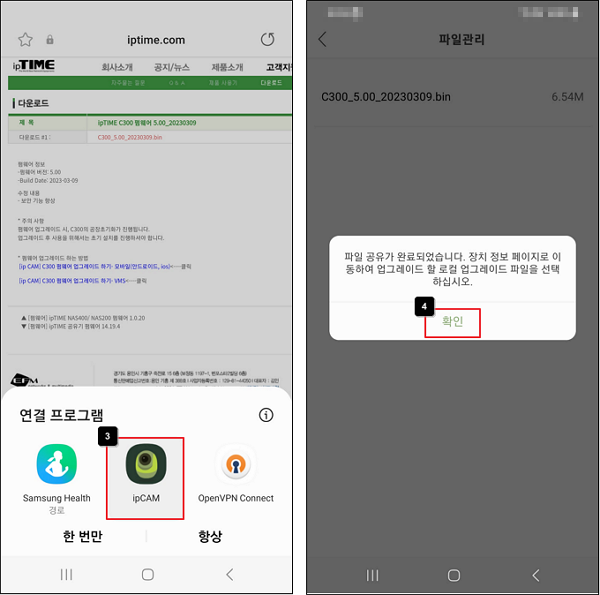
- 연결 프로그램으로 ipCAM 앱을 선택하고 [확인]을 누릅니다.
2. ipCAM 앱에서 펌웨어 업그레이드
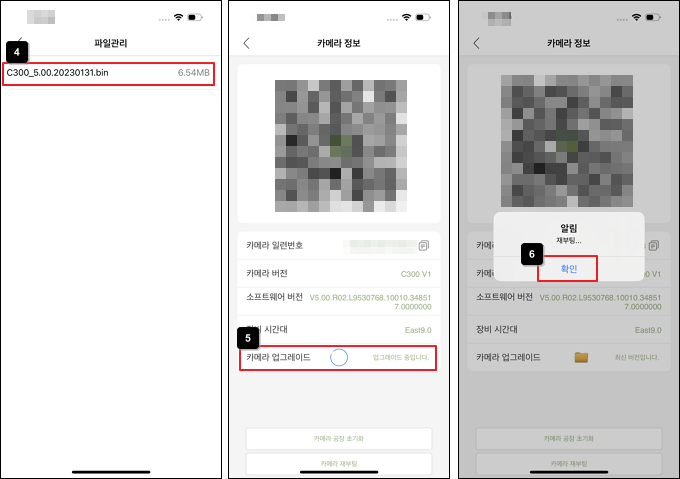
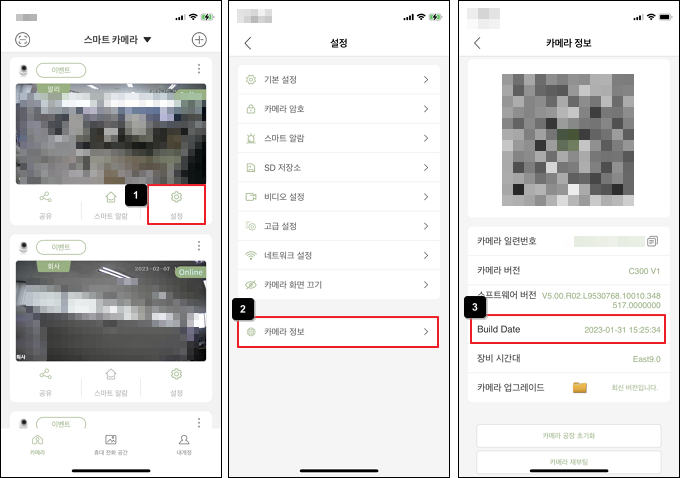
- ipCAM 앱에서 설정 › 카메라 정보 › 카메라 업그레이드 메뉴의 아이콘을 누릅니다.
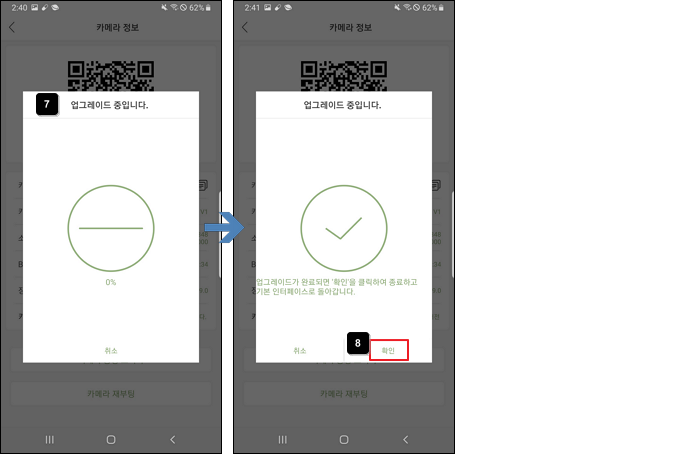
- 내려받은 펌웨어를 선택하고 [확인]을 눌러 업그레이드를 시작합니다.
- 업그레이드가 끝나면 C300 초기화가 시작됩니다. C300을 다시 설치한 뒤 사용해 주세요.
3. 업그레이드 확인
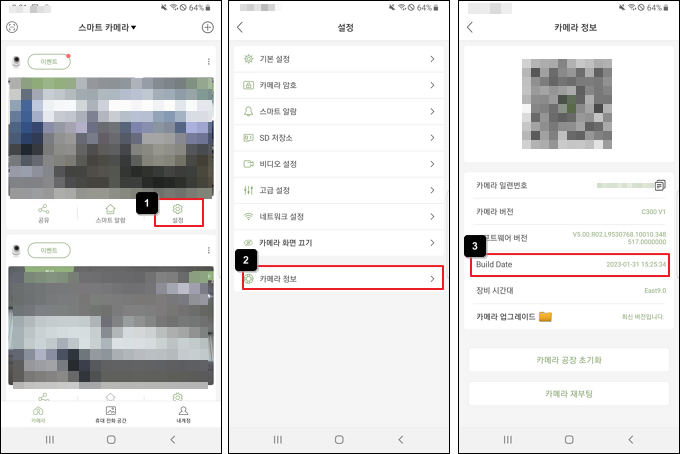
C300을 다시 설치한 뒤 설정 › 카메라 정보 › Build Date에서 업그레이드된 펌웨어를 확인할 수 있습니다.
iOS아이폰(iOS)에서 업그레이드
1. 펌웨어 파일 다운로드 및 업그레이드 폴더 만들기
- Safari로 ipTIME 홈페이지에 접속합니다.
- 고객지원의 다운로드 게시판에서 C300 펌웨어를 검색합니다.
펌웨어 › IP 카메라 › ipTIME C300
- 다운로드#1에 첨부된 펌웨어를 눌러 내려받습니다.
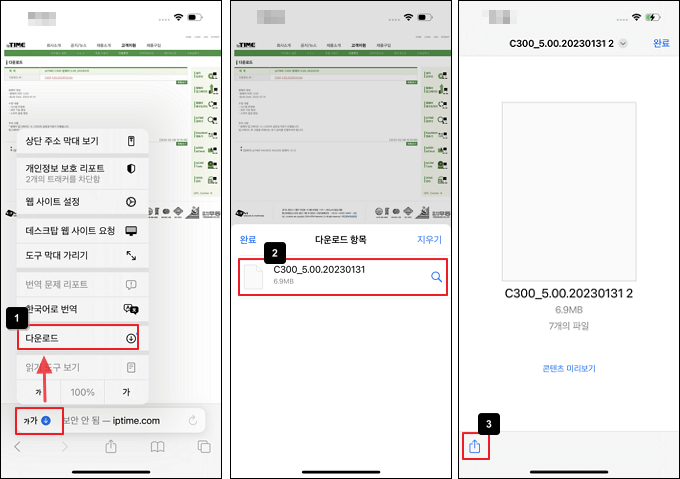
- iOS에서는 ipCAM 앱의 업그레이드 폴더(XMupgradeFile) 안에 펌웨어 파일이 있어야 업그레이드할 수 있습니다. 아래 1~6번 단계로 업그레이드 폴더를 만듭니다.
- 7~12번 단계로 만든 업그레이드 폴더(XMupgradeFile)에 펌웨어 파일을 저장합니다.
2. ipCAM 앱에서 펌웨어 업그레이드
- ipCAM 앱에서 설정 › 카메라 정보 › 카메라 업그레이드 메뉴의 아이콘을 누릅니다.
- 업그레이드가 끝나면 C300이 재부팅되고 초기화가 시작됩니다. C300을 다시 설치한 뒤 사용해 주세요.
3. 업그레이드 확인
C300을 다시 설치한 뒤 Build Date로 업그레이드된 펌웨어를 확인할 수 있습니다.
































