
[ipTIME 공유기] DDNS 관리 사용하기
Q등록한 DDNS 주소를 삭제하거나 등록 이메일을 바꾸려면 어떻게 하나요?
A
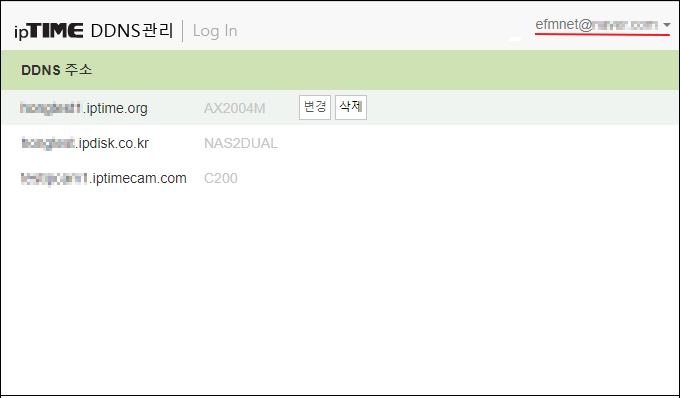
ipTIME 공유기·NAS·IP 카메라에서 등록한 DDNS는 DDNS 관리 페이지에서 직접 삭제하거나 등록 이메일 주소를 바꿀 수 있습니다.
DDNS 관리 페이지는 DDNS 등록 시 입력한 이메일 주소로 받은 인증번호로 로그인해 사용합니다.
STEP 1DDNS 관리 페이지 접속
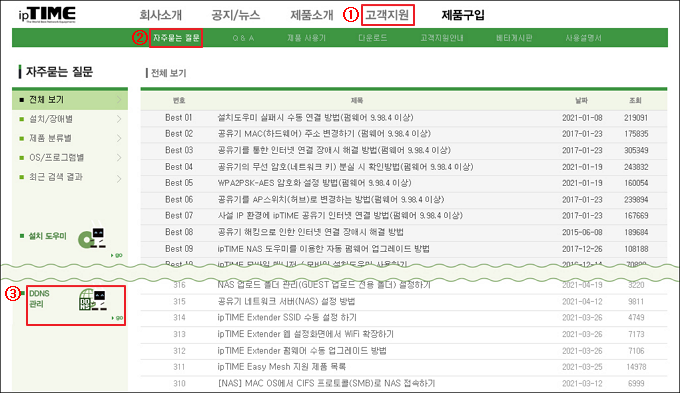
- 브라우저에서 https://iptime.com에 접속합니다.
- 고객지원 › 자주 묻는 질문 페이지 왼쪽 아래의 [DDNS관리]를 누릅니다.
STEP 2DDNS 관리 페이지 로그인
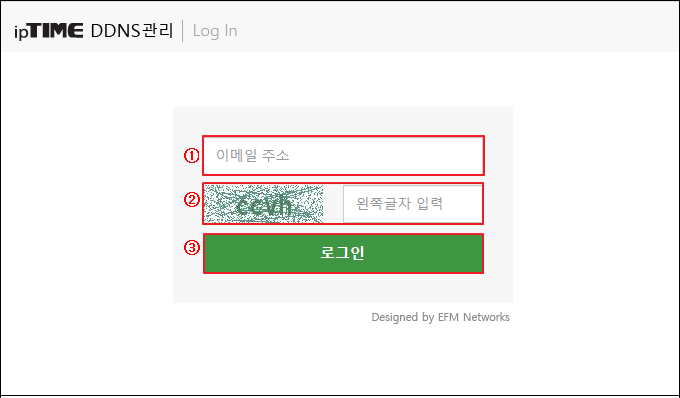
- 관리할 DDNS의 이메일 주소와 보안 문자를 입력하고 [로그인]을 누릅니다.
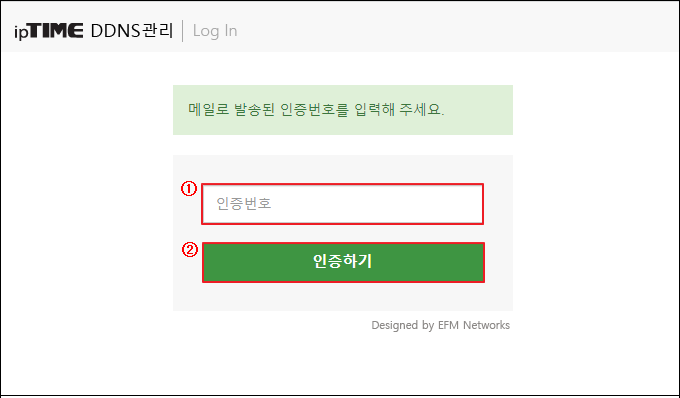
- 메일로 받은 인증번호를 입력하고 [인증하기]를 누릅니다.
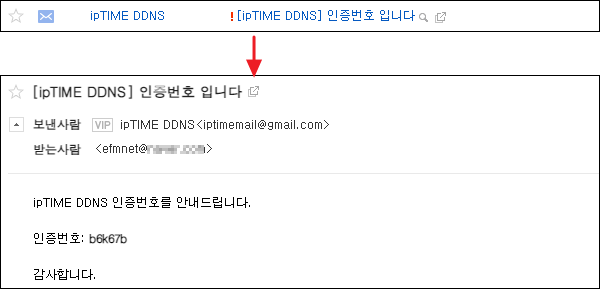
발송되는 인증 메일의 제목과 내용은 아래와 같습니다.
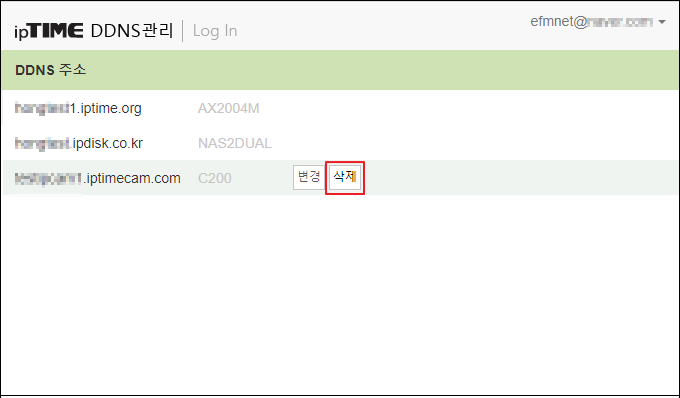
- 로그인하면 해당 이메일 주소로 등록된 모든 DDNS 주소가 표시됩니다. (이 글에서는 3개)
STEP 3DDNS 관리
3-1. 등록 이메일 주소 변경
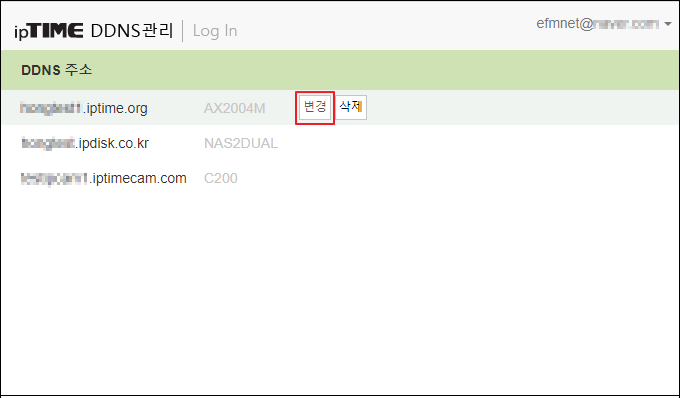
- DDNS 주소의 [변경]을 누르면 등록된 이메일 주소를 바꿀 수 있습니다. 바꾼 뒤에는 새 이메일 주소로 관리됩니다.
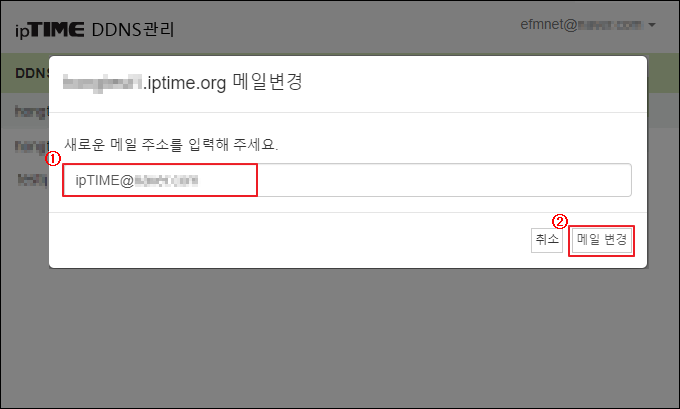
- 팝업 창에 새 이메일 주소를 입력하고 [메일 변경]을 누릅니다. (이 글에서는 AX2004M의 DDNS 주소)
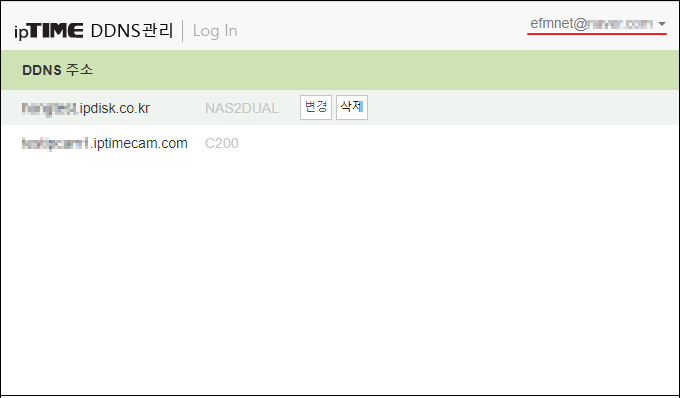
- 변경된 DDNS 주소는 새 이메일 계정에서 관리되므로 현재 화면에서 사라집니다. 이 주소를 관리하려면 새 이메일 주소로 다시 로그인해야 합니다.
- 공유기(NAS, IP 카메라, 앱)의 DDNS 설정에서도 이메일을 새 주소로 수정해 주세요.
3-2. DDNS 주소 삭제
- 삭제할 DDNS 주소를 선택하고 [삭제]를 누릅니다. (이 글에서는 C200의 DDNS 주소)
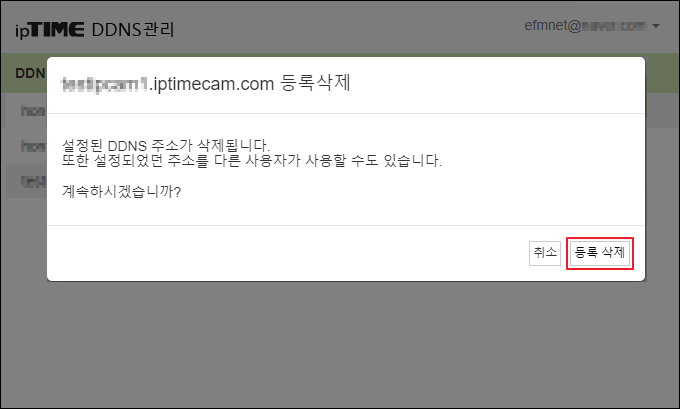
- 경고 메시지를 확인하고 [등록 삭제]를 누릅니다.
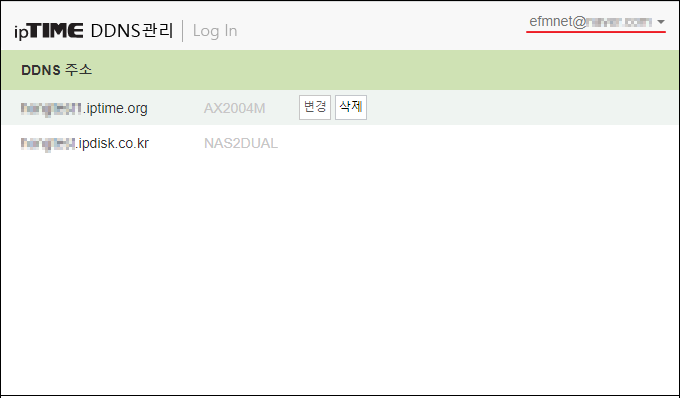
- 삭제된 DDNS 주소는 목록에서 사라지며, 누구나 새로 등록할 수 있는 상태가 됩니다.
































