메뉴 바로가기본문 바로가기

[Easy Mesh] Ring 공유기(WAN) 모드로 설정하기

2021.07.29조회 63,500

QipTIME Ring을 모뎀에 바로 연결해 공유기로 사용하려면 어떻게 하나요?
A

ipTIME Ring의 유선 포트는 LAN 모드 또는 WAN 모드로 사용할 수 있습니다. 통신사 모뎀에 연결해 공유기로 사용하려면 유선 포트를 WAN 모드로 설정해야 합니다.

유선 포트는 기본값이 LAN 모드여서, 보통은 라우터나 공유기 아래에 연결해 무선 AP로 사용합니다. 아래 세 가지 방법 중 사용 환경에 맞는 한 가지를 골라 진행해 주세요.

PC무선 PC(노트북)로 설정

1. 설정 화면 접속
  1. 바탕화면 오른쪽 아래의 네트워크 아이콘을 누릅니다.
네트워크 아이콘
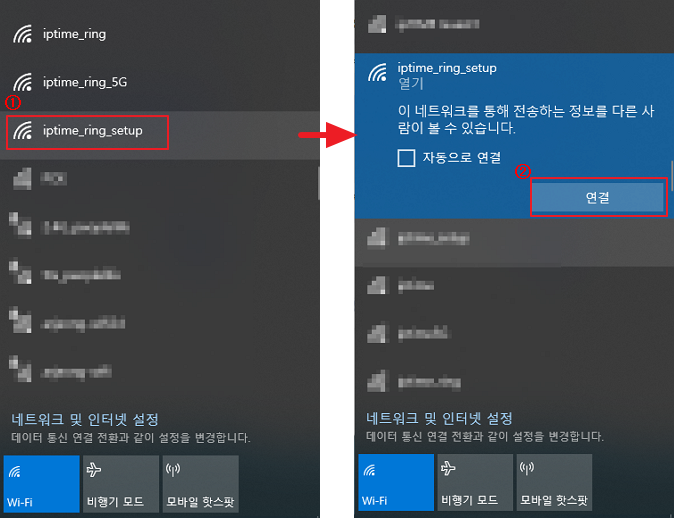
  1. Wi-Fi 목록에서 [iptime_ring_setup]을 선택하고 [연결]을 누릅니다.
iptime_ring_setup 연결

※ [iptime_ring_setup]이 보이지 않으면 Ring 뒷면의 RST 버튼을 10초 이상 눌러 초기화한 뒤 다시 진행해 주세요.

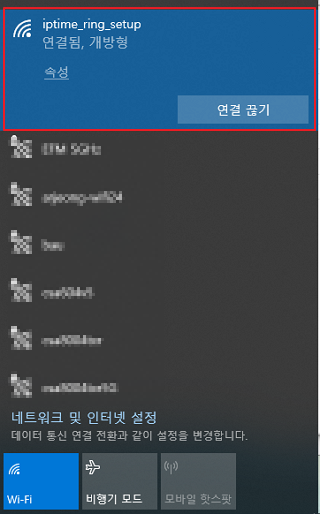
  1. [iptime_ring_setup]에 연결된 것을 확인합니다.
연결 확인
  1. 인터넷 브라우저 주소 창에 setup.iptime.com을 입력해 설정 화면에 접속합니다.
setup.iptime.com 접속
2. Ring 간편 설정
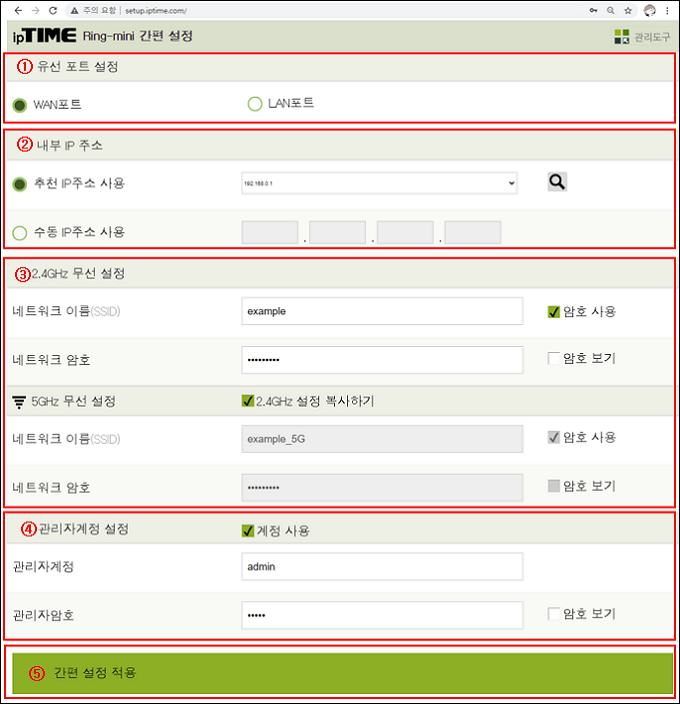
  1. 간편 설정 메뉴에서 아래와 같이 설정하고 [간편 설정 적용]을 누릅니다.
Ring 간편 설정
항목설정
유선포트설정WAN 포트
내부 IP 주소Ring에 부여할 IP 주소 (추천 IP 주소 또는 수동 IP, 이 글에서는 추천 IP 주소)
2.4GHz/5GHz 무선설정Ring에서 사용할 네트워크 이름(SSID)과 암호 (이 글에서는 example / 12345678)
관리자계정 설정Ring 설정 화면에 접속할 때 쓸 관리자 계정과 암호
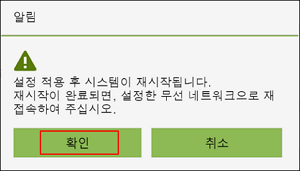
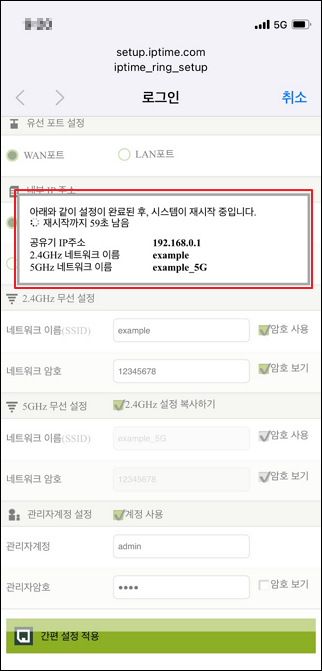
  1. 팝업 창에서 [확인]을 누르면 설정이 적용되고 시스템이 재시작됩니다.
설정 적용 팝업
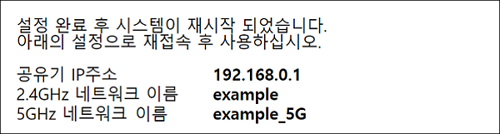
  1. 설정이 완료되면 설정한 네트워크 이름을 확인할 수 있습니다.
설정 완료
3. Wi-Fi 연결
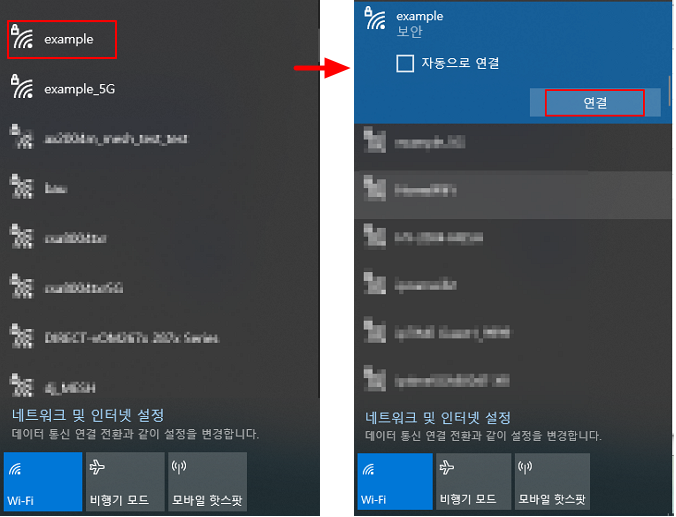
  1. 바탕화면 오른쪽 아래의 네트워크 아이콘을 누릅니다.
네트워크 아이콘
  1. 2단계에서 설정한 네트워크 이름(SSID)을 선택하고 [연결]을 누릅니다.
설정한 SSID 선택
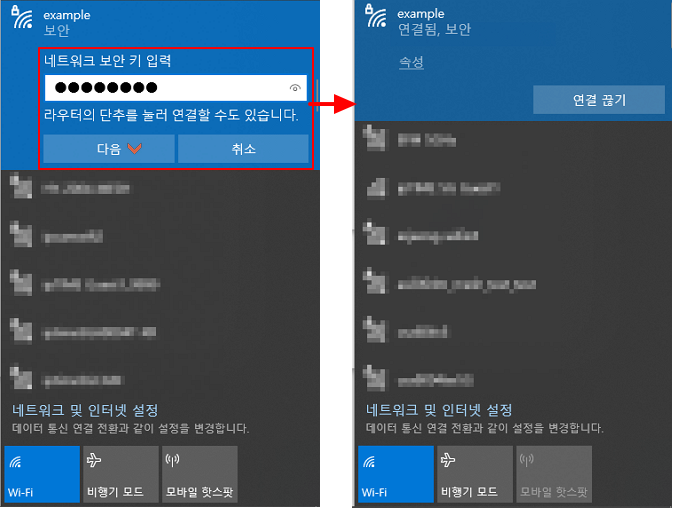
  1. 설정한 암호를 입력하고 [다음]을 누르면 Wi-Fi를 사용할 수 있습니다.
암호 입력

Android안드로이드 스마트폰으로 설정

1. 설정 화면 접속
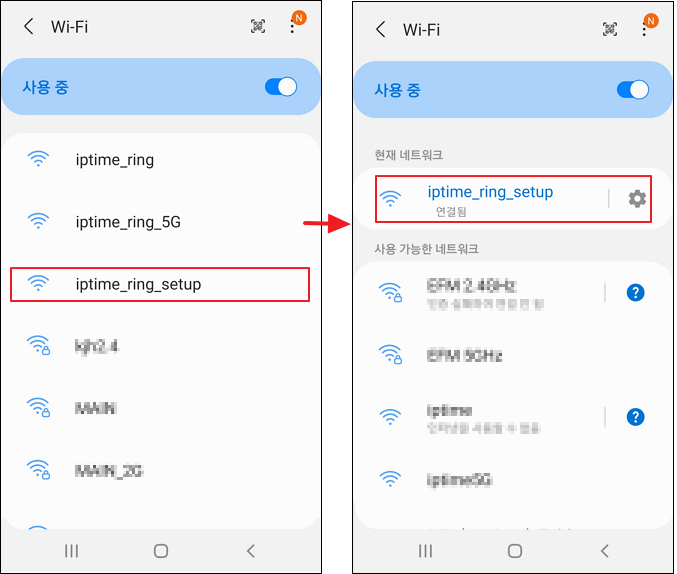
  1. 스마트폰 Wi-Fi 메뉴에서 [iptime_ring_setup]을 선택해 연결합니다.
iptime_ring_setup 연결

※ [iptime_ring_setup]이 보이지 않으면 Ring 뒷면의 RST 버튼을 10초 이상 눌러 초기화한 뒤 다시 진행해 주세요.

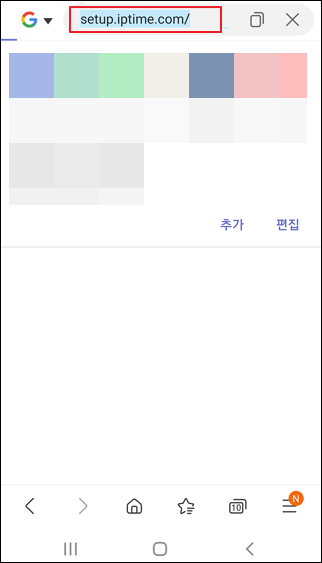
  1. 인터넷 브라우저 주소 창에 setup.iptime.com을 입력해 간편 설정 화면에 접속합니다.
setup.iptime.com 접속
2. Ring 간편 설정
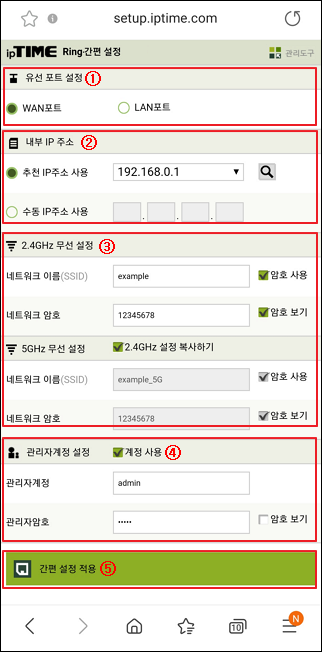
  1. 간편 설정 메뉴에서 아래와 같이 설정하고 [간편 설정 적용]을 누릅니다.
Ring 간편 설정
항목설정
유선포트설정WAN 포트
내부 IP 주소Ring에 부여할 IP 주소 (추천 IP 주소 또는 수동 IP, 이 글에서는 추천 IP 주소)
2.4GHz/5GHz 무선설정Ring에서 사용할 네트워크 이름(SSID)과 암호 (이 글에서는 example / 12345678)
관리자계정 설정Ring 설정 화면에 접속할 때 쓸 관리자 계정과 암호
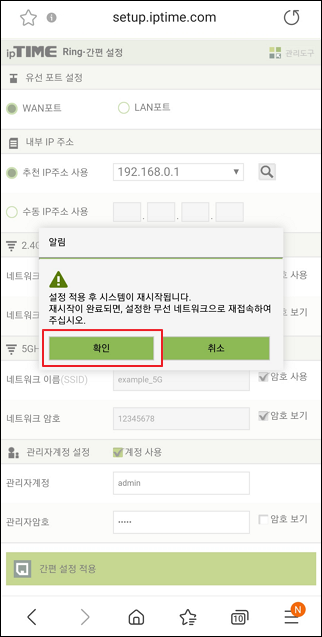
  1. 팝업 창에서 [확인]을 누르면 설정이 적용되고 시스템이 재시작됩니다.
설정 적용 팝업
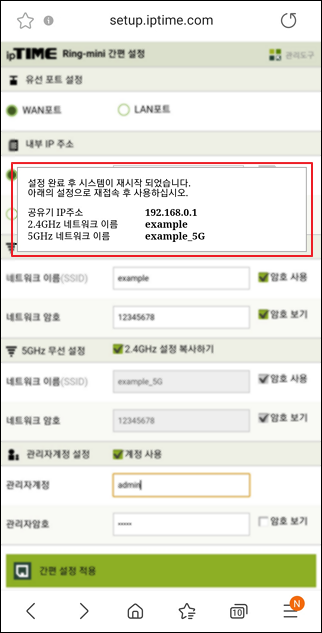
  1. 설정이 완료되면 설정한 네트워크 이름을 확인할 수 있습니다.
설정 완료
3. Wi-Fi 연결
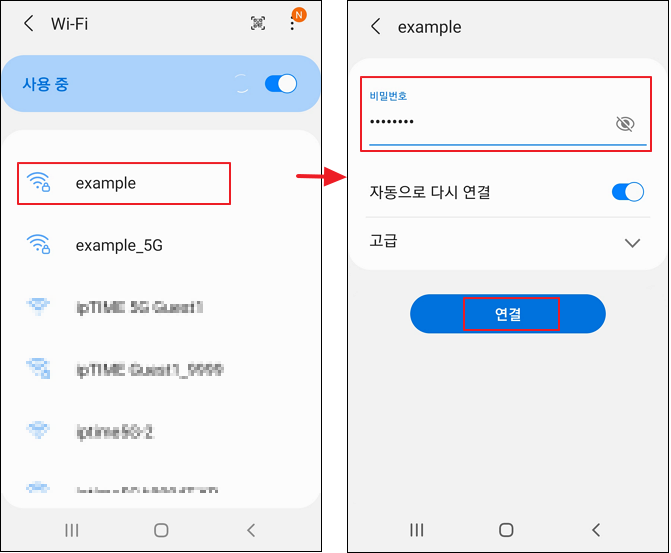
  1. Wi-Fi 메뉴에서 2단계에서 설정한 네트워크 이름(SSID)을 선택하고 비밀번호를 입력합니다.
설정한 SSID 선택
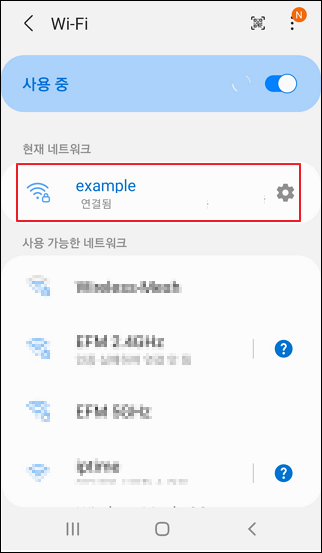
  1. 설정한 네트워크로 연결되어 Wi-Fi를 사용할 수 있습니다.
Wi-Fi 연결 완료

iPhone아이폰으로 설정

1. 설정 화면 접속
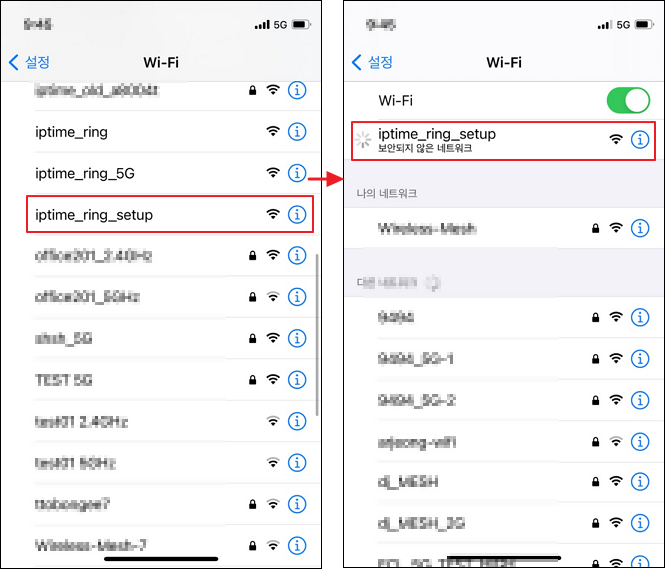
  1. 아이폰 Wi-Fi 메뉴에서 [iptime_ring_setup]을 선택해 연결합니다.
iptime_ring_setup 연결

※ [iptime_ring_setup]이 보이지 않으면 Ring 뒷면의 RST 버튼을 10초 이상 눌러 초기화한 뒤 다시 진행해 주세요.

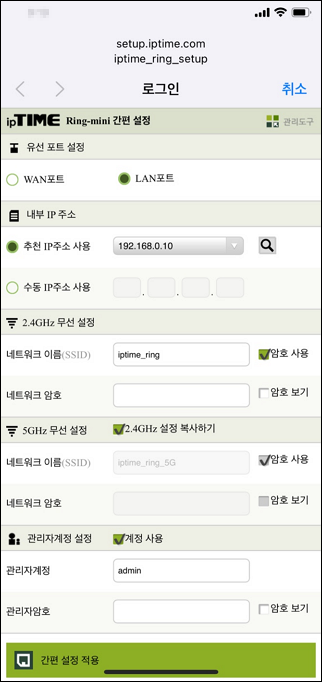
  1. 연결되면 간편 설정 메뉴로 자동으로 이동합니다.
간편 설정 메뉴 자동 진입
2. Ring 간편 설정
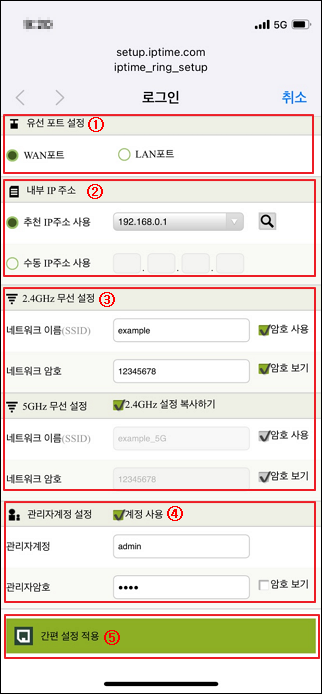
  1. 간편 설정 메뉴에서 아래와 같이 설정하고 [간편 설정 적용]을 누릅니다.
Ring 간편 설정
항목설정
유선포트설정WAN 포트
내부 IP 주소Ring에 부여할 IP 주소 (추천 IP 주소 또는 수동 IP, 이 글에서는 추천 IP 주소)
2.4GHz/5GHz 무선설정Ring에서 사용할 네트워크 이름(SSID)과 암호 (이 글에서는 example / 12345678)
관리자계정 설정Ring 설정 화면에 접속할 때 쓸 관리자 계정과 암호
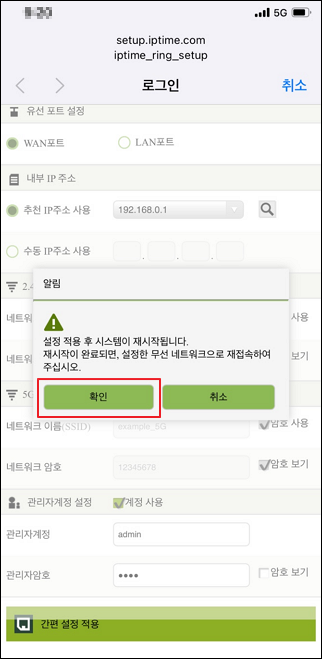
  1. 팝업 창에서 [확인]을 누르면 설정이 적용되고 시스템이 재시작됩니다.
설정 적용 팝업
  1. 설정이 완료되면 설정한 네트워크 이름을 확인할 수 있습니다.
설정 완료
3. Wi-Fi 연결
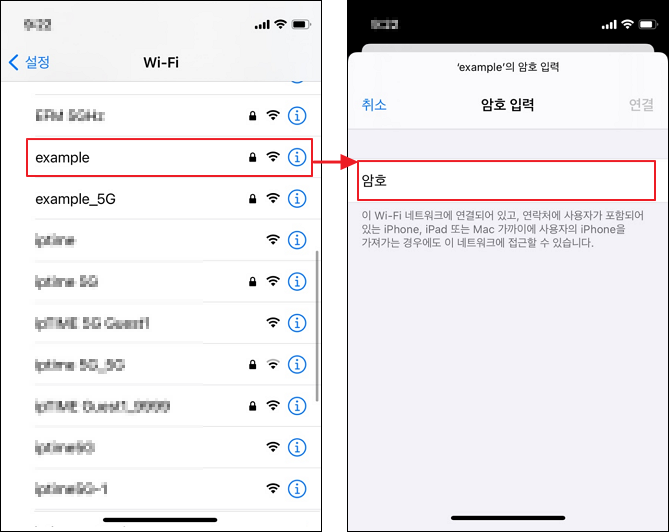
  1. Wi-Fi 메뉴에서 2단계에서 설정한 네트워크 이름(SSID)을 선택하고 비밀번호를 입력합니다.
설정한 SSID 선택
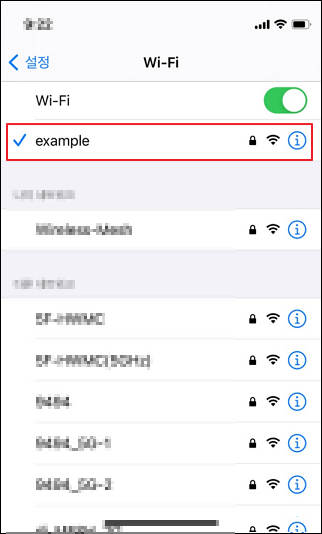
  1. 설정한 네트워크로 연결되어 Wi-Fi를 사용할 수 있습니다.
Wi-Fi 연결 완료


자주묻는 질문
자주묻는 질문 게시판
챗봇 상담
설치도우미 바로가기
펌웨어 업그레이드 바로가기
펌웨어 복구도우미 바로가기
ipTIME 검색기 바로가기
EasyMesh 접속기 바로가기
ipDISK ipCloud 바로가기
ipCAM Tools 바로가기
DDNS 관리 바로가기
제  목[Easy Mesh] Ring 공유기(WAN) 모드로 설정하기
목록보기
QipTIME Ring을 모뎀에 바로 연결해 공유기로 사용하려면 어떻게 하나요?
A
ipTIME Ring의 유선 포트는 LAN 모드 또는 WAN 모드로 사용할 수 있습니다. 통신사 모뎀에 연결해 공유기로 사용하려면 유선 포트를 WAN 모드로 설정해야 합니다.

유선 포트는 기본값이 LAN 모드여서, 보통은 라우터나 공유기 아래에 연결해 무선 AP로 사용합니다. 아래 세 가지 방법 중 사용 환경에 맞는 한 가지를 골라 진행해 주세요.

PC무선 PC(노트북)로 설정

1. 설정 화면 접속
  1. 바탕화면 오른쪽 아래의 네트워크 아이콘을 누릅니다.
네트워크 아이콘
  1. Wi-Fi 목록에서 [iptime_ring_setup]을 선택하고 [연결]을 누릅니다.
iptime_ring_setup 연결

※ [iptime_ring_setup]이 보이지 않으면 Ring 뒷면의 RST 버튼을 10초 이상 눌러 초기화한 뒤 다시 진행해 주세요.

  1. [iptime_ring_setup]에 연결된 것을 확인합니다.
연결 확인
  1. 인터넷 브라우저 주소 창에 setup.iptime.com을 입력해 설정 화면에 접속합니다.
setup.iptime.com 접속
2. Ring 간편 설정
  1. 간편 설정 메뉴에서 아래와 같이 설정하고 [간편 설정 적용]을 누릅니다.
Ring 간편 설정
항목설정
유선포트설정WAN 포트
내부 IP 주소Ring에 부여할 IP 주소 (추천 IP 주소 또는 수동 IP, 이 글에서는 추천 IP 주소)
2.4GHz/5GHz 무선설정Ring에서 사용할 네트워크 이름(SSID)과 암호 (이 글에서는 example / 12345678)
관리자계정 설정Ring 설정 화면에 접속할 때 쓸 관리자 계정과 암호
  1. 팝업 창에서 [확인]을 누르면 설정이 적용되고 시스템이 재시작됩니다.
설정 적용 팝업
  1. 설정이 완료되면 설정한 네트워크 이름을 확인할 수 있습니다.
설정 완료
3. Wi-Fi 연결
  1. 바탕화면 오른쪽 아래의 네트워크 아이콘을 누릅니다.
네트워크 아이콘
  1. 2단계에서 설정한 네트워크 이름(SSID)을 선택하고 [연결]을 누릅니다.
설정한 SSID 선택
  1. 설정한 암호를 입력하고 [다음]을 누르면 Wi-Fi를 사용할 수 있습니다.
암호 입력

Android안드로이드 스마트폰으로 설정

1. 설정 화면 접속
  1. 스마트폰 Wi-Fi 메뉴에서 [iptime_ring_setup]을 선택해 연결합니다.
iptime_ring_setup 연결

※ [iptime_ring_setup]이 보이지 않으면 Ring 뒷면의 RST 버튼을 10초 이상 눌러 초기화한 뒤 다시 진행해 주세요.

  1. 인터넷 브라우저 주소 창에 setup.iptime.com을 입력해 간편 설정 화면에 접속합니다.
setup.iptime.com 접속
2. Ring 간편 설정
  1. 간편 설정 메뉴에서 아래와 같이 설정하고 [간편 설정 적용]을 누릅니다.
Ring 간편 설정
항목설정
유선포트설정WAN 포트
내부 IP 주소Ring에 부여할 IP 주소 (추천 IP 주소 또는 수동 IP, 이 글에서는 추천 IP 주소)
2.4GHz/5GHz 무선설정Ring에서 사용할 네트워크 이름(SSID)과 암호 (이 글에서는 example / 12345678)
관리자계정 설정Ring 설정 화면에 접속할 때 쓸 관리자 계정과 암호
  1. 팝업 창에서 [확인]을 누르면 설정이 적용되고 시스템이 재시작됩니다.
설정 적용 팝업
  1. 설정이 완료되면 설정한 네트워크 이름을 확인할 수 있습니다.
설정 완료
3. Wi-Fi 연결
  1. Wi-Fi 메뉴에서 2단계에서 설정한 네트워크 이름(SSID)을 선택하고 비밀번호를 입력합니다.
설정한 SSID 선택
  1. 설정한 네트워크로 연결되어 Wi-Fi를 사용할 수 있습니다.

Wi-Fi 연결 완료

iPhone아이폰으로 설정

1. 설정 화면 접속
  1. 아이폰 Wi-Fi 메뉴에서 [iptime_ring_setup]을 선택해 연결합니다.
iptime_ring_setup 연결

※ [iptime_ring_setup]이 보이지 않으면 Ring 뒷면의 RST 버튼을 10초 이상 눌러 초기화한 뒤 다시 진행해 주세요.

  1. 연결되면 간편 설정 메뉴로 자동으로 이동합니다.
간편 설정 메뉴 자동 진입
2. Ring 간편 설정
  1. 간편 설정 메뉴에서 아래와 같이 설정하고 [간편 설정 적용]을 누릅니다.
Ring 간편 설정
항목설정
유선포트설정WAN 포트
내부 IP 주소Ring에 부여할 IP 주소 (추천 IP 주소 또는 수동 IP, 이 글에서는 추천 IP 주소)
2.4GHz/5GHz 무선설정Ring에서 사용할 네트워크 이름(SSID)과 암호 (이 글에서는 example / 12345678)
관리자계정 설정Ring 설정 화면에 접속할 때 쓸 관리자 계정과 암호
  1. 팝업 창에서 [확인]을 누르면 설정이 적용되고 시스템이 재시작됩니다.
설정 적용 팝업
  1. 설정이 완료되면 설정한 네트워크 이름을 확인할 수 있습니다.
설정 완료
3. Wi-Fi 연결
  1. Wi-Fi 메뉴에서 2단계에서 설정한 네트워크 이름(SSID)을 선택하고 비밀번호를 입력합니다.
설정한 SSID 선택
  1. 설정한 네트워크로 연결되어 Wi-Fi를 사용할 수 있습니다.

Wi-Fi 연결 완료


목록보기

경기도 용인시 기흥구 죽전로 15 6층 (보정동, 벤포스타2빌딩 6층)

통신판매업신고번호 : 용인 기흥 제 388호
사업자등록번호 : 129-81-44050 | 대표자 : 김인

ALL contents are copyright 2004-EFM Networks Co
All right reserved