
[ipTIME NAS] 스냅샷 기능 사용하기
Q랜섬웨어나 실수로 지운 NAS 파일을 이전 시점으로 되살리려면(스냅샷) 어떻게 하나요?
A
스냅샷은 폴더(서브 볼륨)의 파일 시스템 상태를 주기적으로 저장해 두었다가, 랜섬웨어 감염이나 실수로 파일이 삭제되었을 때 문제가 생기기 전 시점의 파일·폴더로 복구하는 기능입니다.
랜섬웨어로부터 데이터를 지키는 최소한의 방어 수단이므로 반드시 설정해 사용하는 것을 권장합니다. 다만 하드디스크 자체의 고장에는 대비할 수 없으니, 중요한 데이터는 [NAS Sync(NAS → NAS 백업)]나 [Cloud Backup(PC ↔ NAS 백업)] 등으로 이중 백업해 주세요.
| 구분 | 내용 |
|---|---|
| 지원 펌웨어 | NAS DUAL 제품군 펌웨어 1.2.74 이상 |
| 지원 제품 | NAS400plus, NAS200plus, NAS400, NAS200, NAS2plus, NAS4DUAL, NAS2DUAL, NAS1DUAL |
STEP 1HDD 파일 시스템을 BTRFS로 설정
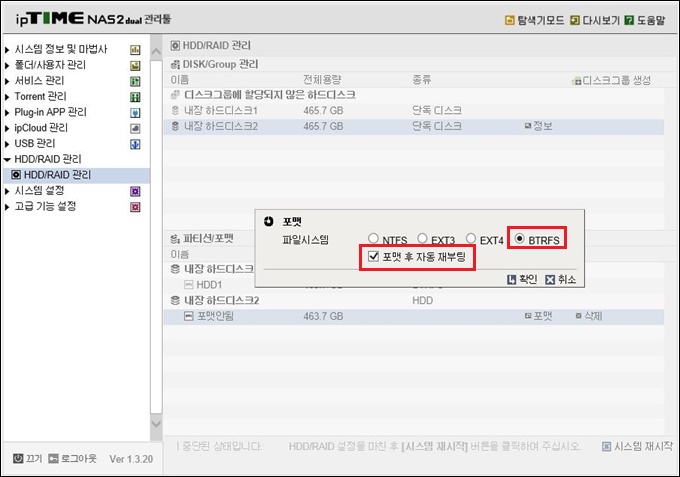
스냅샷을 사용하려면 하드디스크가 BTRFS 파일 시스템이어야 합니다. EXT나 NTFS로 구성된 하드디스크는 BTRFS로 포맷해야 합니다.
포맷하면 HDD의 모든 데이터가 삭제됩니다. 기존 데이터가 있다면 반드시 백업한 뒤 진행해 주세요.
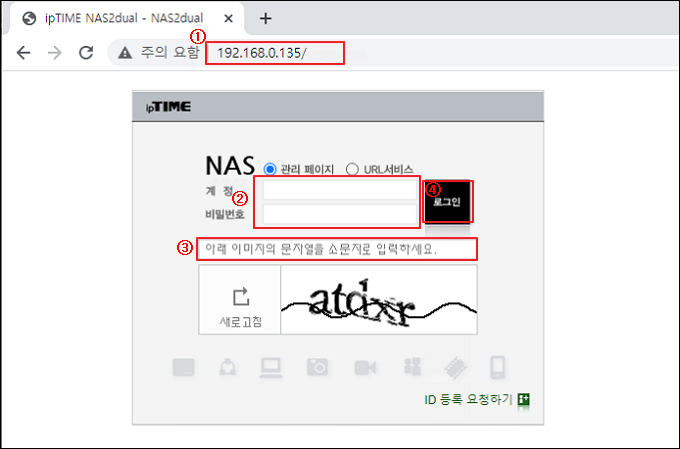
- NAS 관리 페이지에 로그인합니다. 브라우저 주소 창에 http://NAS IP 주소를 입력하거나 [ipTIME NAS 도우미] 유틸리티로 접속합니다.
- HDD/RAID 관리 › 파티션/포맷에서 HDD를 선택하고 BTRFS로 포맷합니다.
※ RAID를 구성한다면 RAID 구성 시 파일 시스템을 BTRFS로 선택합니다. [ipTIME NAS RAID 설정 방법]
STEP 2스냅샷 설정
스냅샷은 폴더별로 설정·관리하며, 변경된 파일 크기만큼 용량을 사용합니다. 사용 목적과 하드디스크 여유 공간에 맞춰 주기와 보존 기간을 정해 주세요.
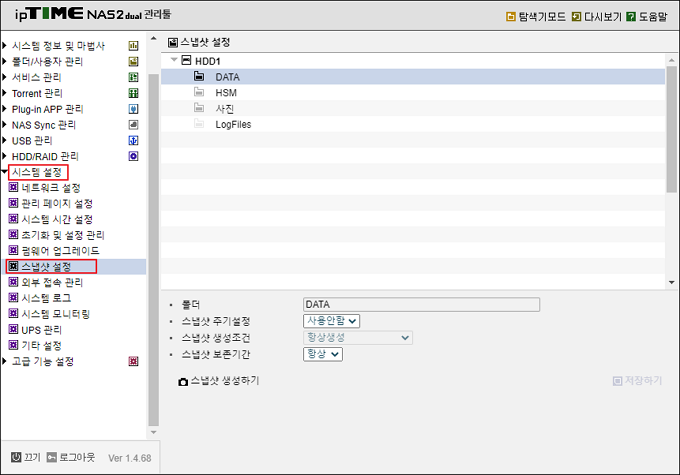
- 시스템 설정 › 스냅샷 설정으로 이동합니다.
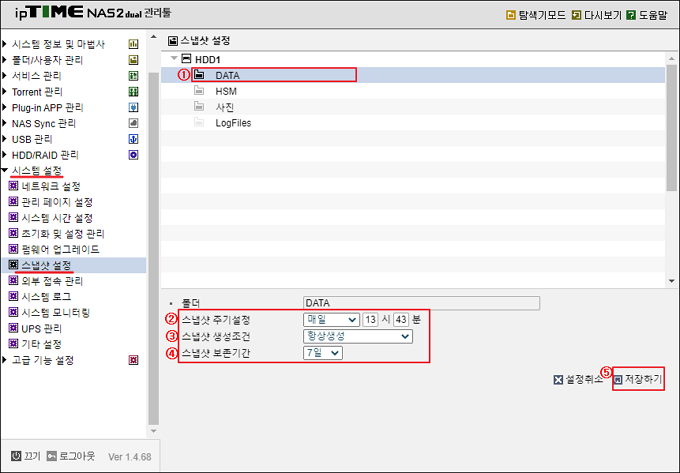
- 아래와 같이 설정하고 [저장하기]를 누릅니다.
| 항목 | 설정 |
|---|---|
| 폴더 선택 | 스냅샷을 사용할 폴더 |
| 스냅샷 주기 설정 | 매시간, 매일, 매주, 매월 중 선택 (이 글에서는 매일 13시 43분) |
| 스냅샷 생성 조건 | 항상 생성 또는 파일 변경 시에만 생성 (이 글에서는 항상 생성) |
| 스냅샷 보존 기간 | 항상 또는 1~90일 (이 글에서는 7일) |
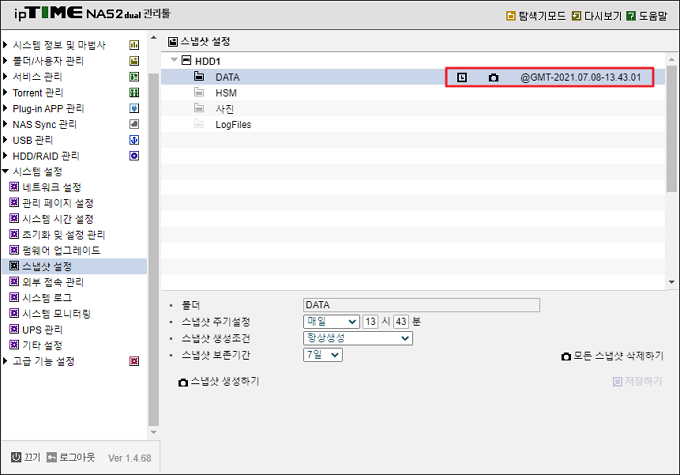
- 스냅샷이 생성되면 가장 최근에 생성된 스냅샷 시간이 표시됩니다.
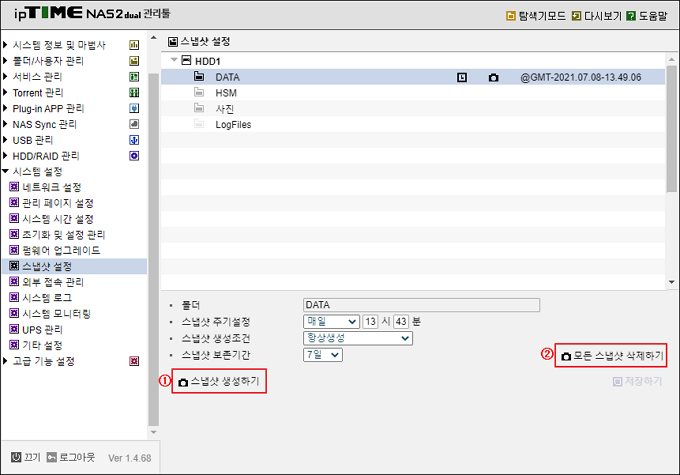
- [스냅샷 생성하기]로 주기와 관계없이 수동으로 만들 수 있고, [모든 스냅샷 삭제하기]로 지금까지 만든 스냅샷을 모두 삭제할 수 있습니다.
STEP 3스냅샷으로 데이터 복원
NAS와 같은 내부망의 PC에서 윈도우 파일 공유(SMB)로 접속해 복원합니다. ([NAS 윈도우 파일공유(SMB)로 접속하기] 참고)
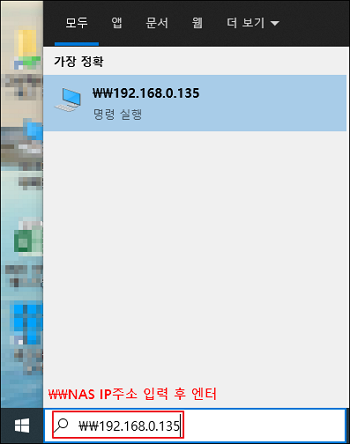
- 윈도우 검색 창이나 실행 창에 NAS IP 주소를 입력해 NAS에 접속합니다.
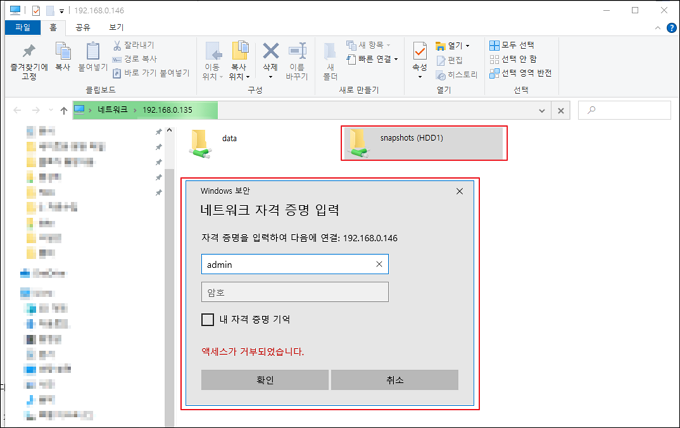
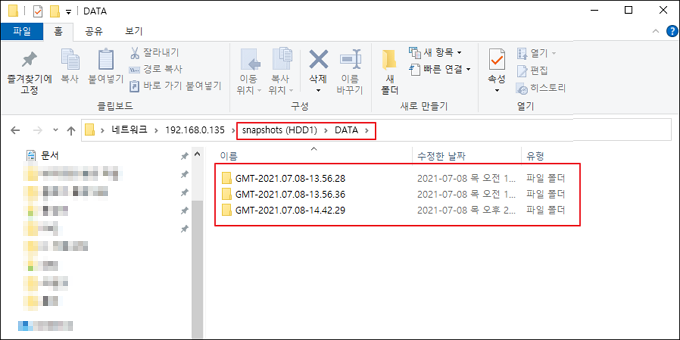
- [snapshots] 폴더를 누르고 관리자 아이디와 암호로 로그인합니다. (관리자 권한이 있는 아이디만 접근할 수 있습니다.)
- 스냅샷 기록을 확인하고, 기록 폴더에서 파일·폴더를 일반 폴더나 PC로 복사해 복원합니다.
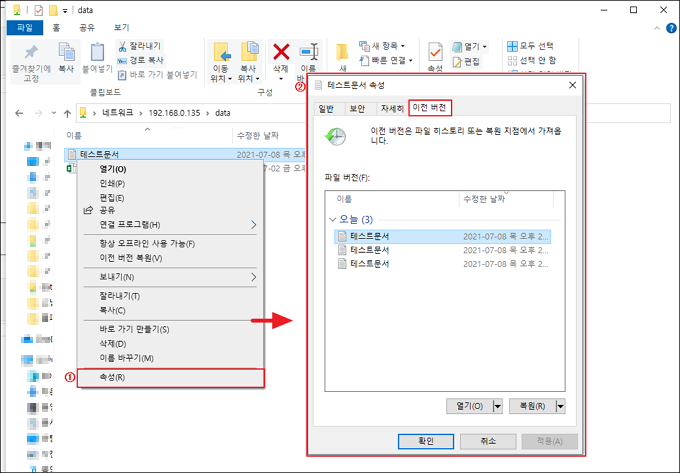
- snapshots 폴더 대신 일반 폴더에서도 복원할 수 있습니다. 스냅샷을 설정한 폴더에서 파일을 마우스 오른쪽 버튼으로 누르고 속성 › 이전 버전 탭에서 스냅샷 내역을 확인하고 복원합니다.
참고. snapshots 폴더에 접속되지 않는 경우
Windows 10은 기본적으로 SMB2로 접속하므로 스냅샷 기록 폴더에 접속되지 않을 수 있습니다. 아래와 같이 SMB1로 접속하도록 설정을 바꾼 뒤 다시 접속해 보세요.
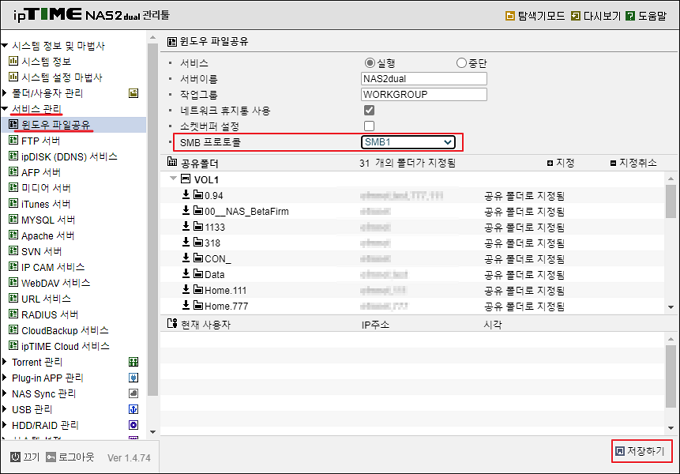
- NAS 관리 화면의 서비스 관리 › 윈도우 파일공유 서비스에서 SMB 프로토콜을 SMB1으로 선택하고 [저장]을 누릅니다.
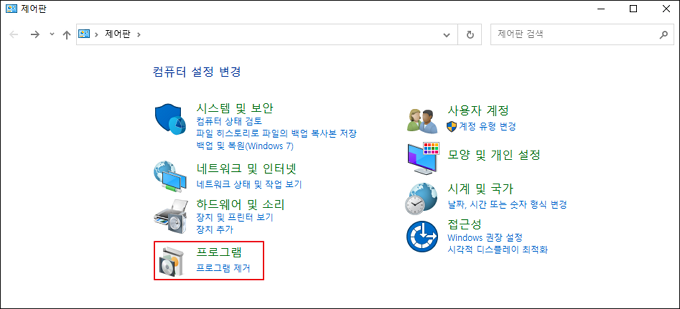
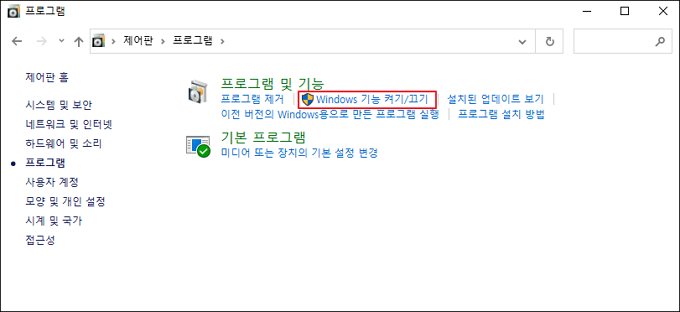
- PC의 제어판에서 [프로그램]을 누릅니다.
- [Windows 기능 켜기/끄기]를 누릅니다.
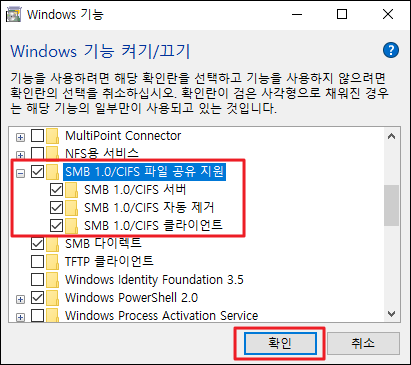
- [SMB 1.0/CIFS 파일 공유 지원] 항목을 모두 체크하고 [확인]을 누릅니다.
- PC를 재부팅한 뒤 다시 스냅샷 폴더에 접속해 보세요.
































