
[ipTIME NAS] 업로드 폴더 관리(GUEST 업로드 전용 폴더) 설정하기
Q로그인 없이 외부 사람이 NAS 폴더로 파일을 올리게 하려면 어떻게 하나요?
A

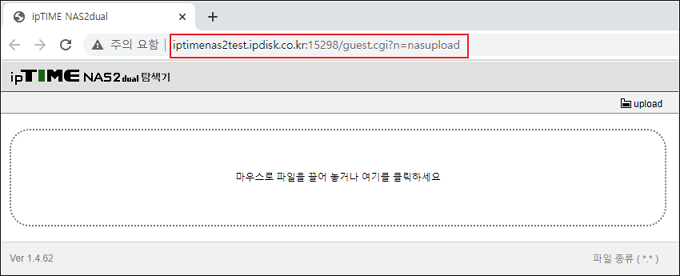
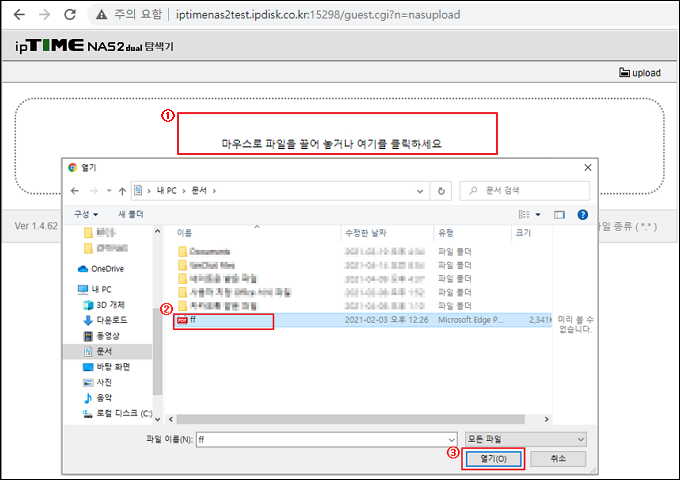
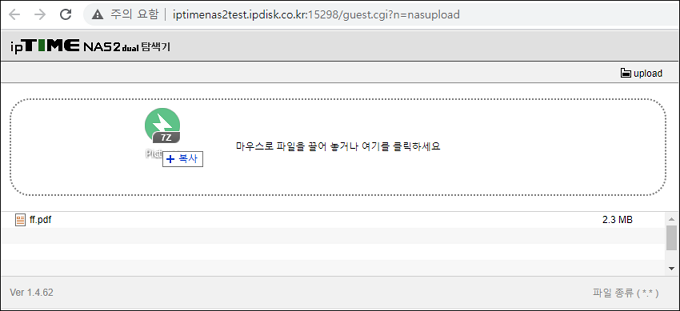
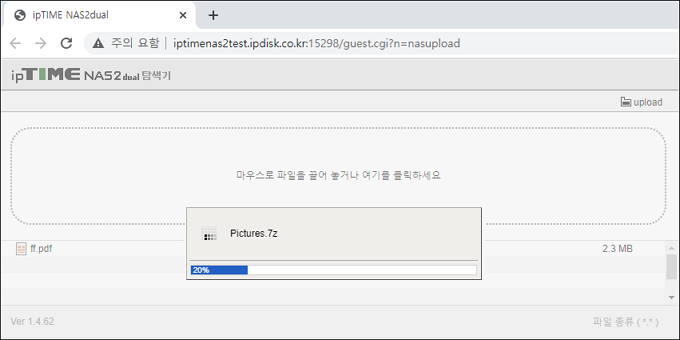

업로드 폴더 관리는 관리자가 지정한 NAS 폴더로 GUEST가 로그인 없이 파일을 올릴 수 있게 하는 기능입니다. 다운로드는 할 수 없고 업로드만 가능하며, 웹 브라우저에서 드래그 앤 드롭을 지원합니다.
메일이나 서버 계정을 공유해 받은 파일을 다시 NAS에 모으는 과정을 줄일 수 있어 업무 효율을 높일 수 있습니다.
- 공모전 작품 파일(영상)을 받을 때
- 인쇄소 등 업체에서 작업물(AI, PSD 등)을 받을 때
- 협력업체에서 프로젝트 결과물을 받을 때
- 학교·학원에서 과제를 받을 때
| 구분 | 내용 |
|---|---|
| 지원 제품 | ipTIME NAS1-DUAL, NAS2-DUAL, NAS4-DUAL, NAS200, NAS400 |
| 지원 펌웨어 | 1.4.62 이상 |
※ 이전 버전이라면 먼저 펌웨어를 업그레이드해 주세요. [ipTIME NAS 펌웨어 업그레이드 방법]
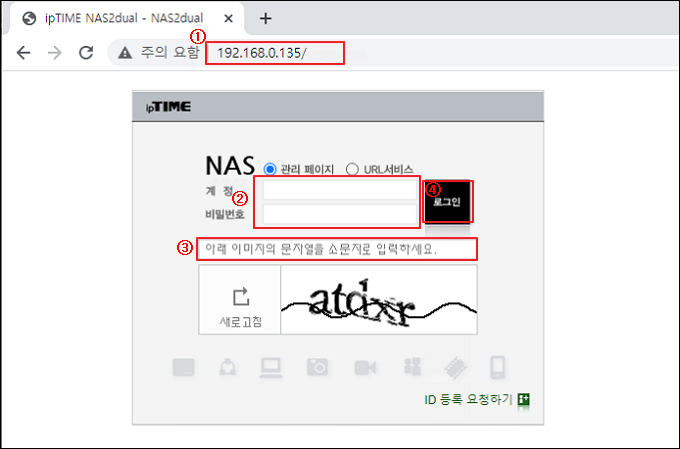
STEP 1NAS 관리 페이지 접속
인터넷 브라우저 주소 창에 http://NAS IP 주소를 입력하거나 [ipTIME NAS 도우미] 유틸리티로 접속합니다.
STEP 2업로드 폴더 만들기
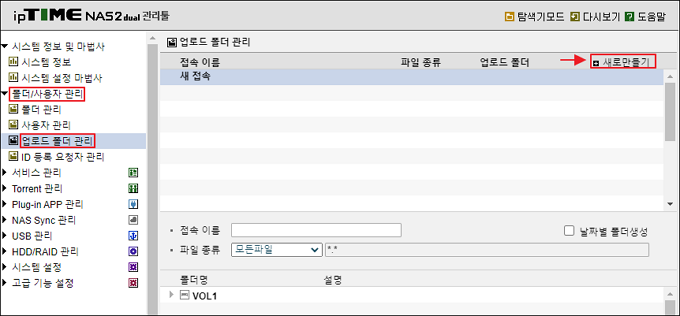
- 폴더/사용자 관리 › 업로드 폴더 관리에서 [새로만들기]를 누릅니다.
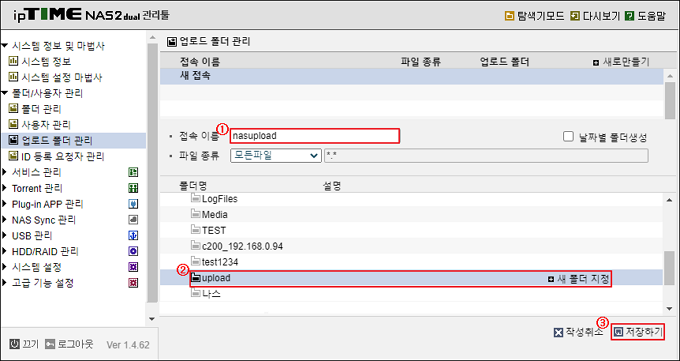
- 접속 이름과 업로드 폴더를 지정하고 [저장하기]를 누릅니다.
| 항목 | 설정 |
|---|---|
| 접속 이름 | 영문 소문자 또는 숫자 8자 이상 (이 글에서는 nasupload) |
| 업로드 폴더 | GUEST가 올린 파일이 저장될 폴더 |
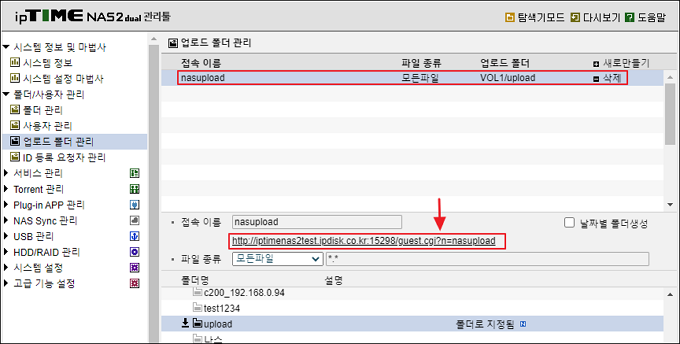
- 접속 이름 아래에 표시되는 업로드 폴더 URL을 확인합니다.
| 방식 | URL 형식 |
|---|---|
| ipDISK 주소 사용 | http://ipDISK주소:HTTP포트/guest.cgi?n=접속이름 |
| 관리툴 IP 사용 | http://관리툴IP:관리툴포트/guest.cgi?n=접속이름 |
이 글에서 만들어진 URL 예시
STEP 3URL로 접속해 파일 업로드
업로드 URL은 따로 게시판이나 안내문에 링크해 GUEST에게 알려 주세요.
- STEP 2에서 만든 업로드 URL로 접속합니다.
- "마우스로 파일을 끌어 놓거나 여기를 클릭하세요" 영역에 파일을 끌어다 놓거나, 영역을 눌러 파일을 선택해 업로드합니다.
STEP 4업로드된 파일 확인
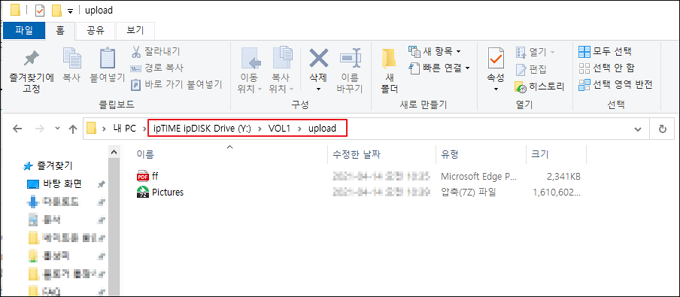
관리자나 해당 폴더 권한이 있는 사용자가 업로드 폴더에 접속하면 업로드된 파일을 확인할 수 있습니다.
응용하기
웹 게시판이나 HTML 파일에 아래 코드를 넣어 사용할 수도 있습니다.
드래그 앤 드롭은 handleDrop, handleDragOver 함수를 지원하는 브라우저에서 사용할 수 있습니다. (예: Chrome 89.0.4389.90 이상)
SMR 방식 등 쓰기 속도가 느린 하드디스크에서 대용량 업로드를 계속하면 일부 파일이 손상될 수 있습니다. CMR 방식 하드디스크 사용을 권장합니다. [NAS 권장 하드디스크]
IE 브라우저에서는 4GB 이상의 단일 파일을 업로드할 수 없습니다. 4GB 이상 파일은 분할 압축해 올리는 것을 권장합니다.
































