
[ipTIME Extender] 웹 설정 화면에서 WiFi 확장하기
QExtender 웹 설정 화면에서 공유기 Wi-Fi를 확장하려면 어떻게 하나요?
A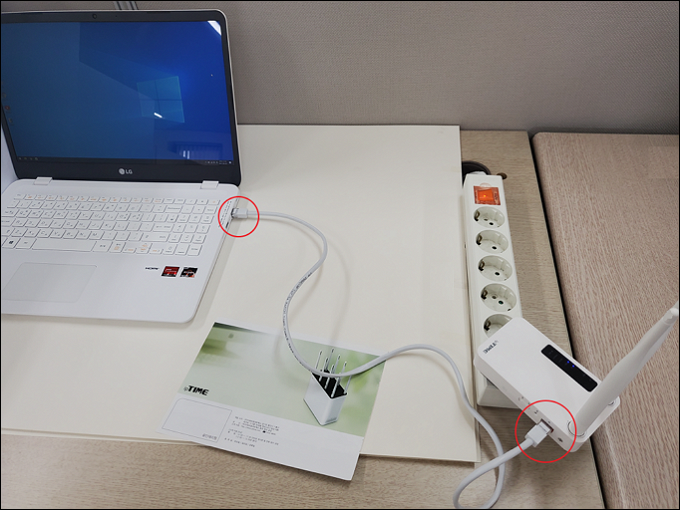
ipTIME Extender는 WPS 버튼, 스마트폰 앱, 웹 설정 화면으로 Wi-Fi를 확장할 수 있습니다. 이 글은 웹 설정 화면에서 확장하는 방법입니다.
STEP 1Extender와 PC 연결
웹 설정 화면에 접속하려면 Extender와 PC가 연결되어 있어야 합니다. 유선·무선 중 편한 방법 한 가지를 골라 진행해 주세요. 아직 확장 전이므로 인터넷이 연결되지 않는 것은 정상입니다.
1-1. 유선으로 연결 (랜 포트가 있는 PC·노트북)
Extender의 LAN 포트와 PC의 LAN 포트를 랜선으로 연결합니다.
1-2. 무선으로 연결 (Wi-Fi로 연결하는 PC·노트북)
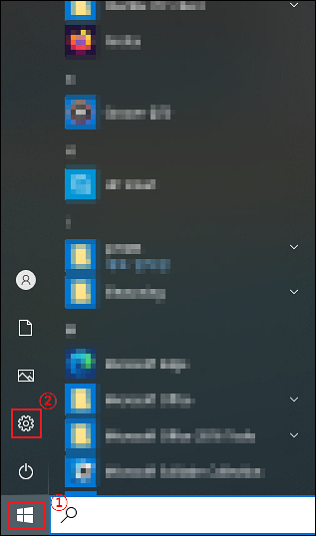
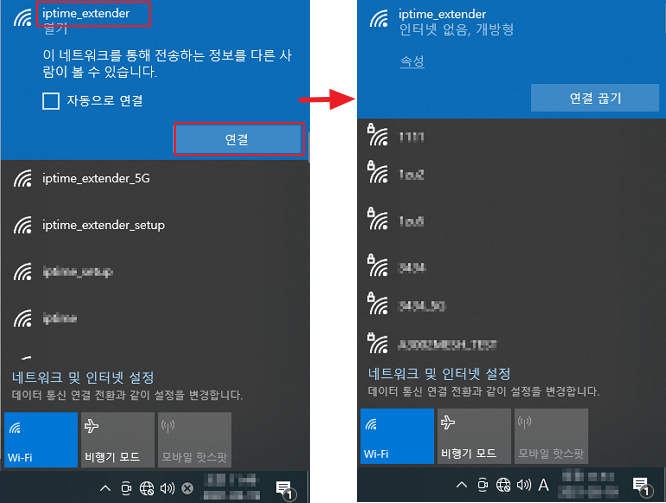
- Windows [설정]을 엽니다.
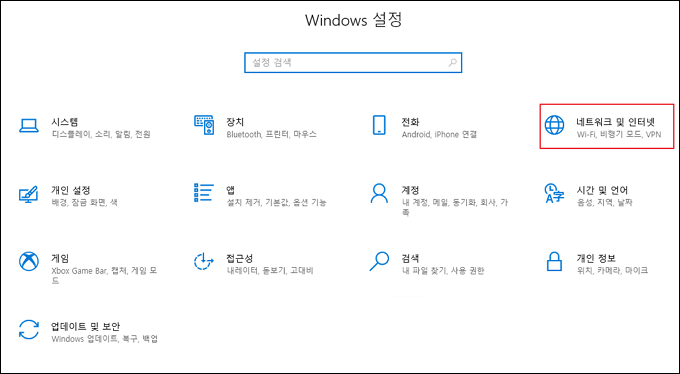
- [네트워크 및 인터넷]을 누릅니다.
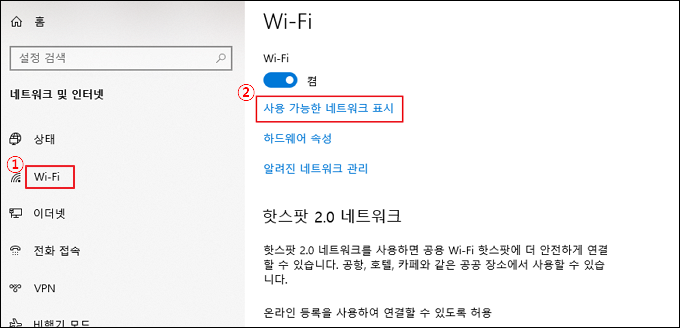
- 왼쪽 [Wi-Fi] 메뉴에서 [사용 가능한 네트워크 표시]를 누릅니다.
- iptime_extender 신호에 연결합니다.
※ iptime_extender 신호에 연결되지 않으면 Extender의 RST 버튼을 10초 정도 눌러 초기화한 뒤 다시 연결해 보세요.
STEP 2Extender 설정 화면 접속
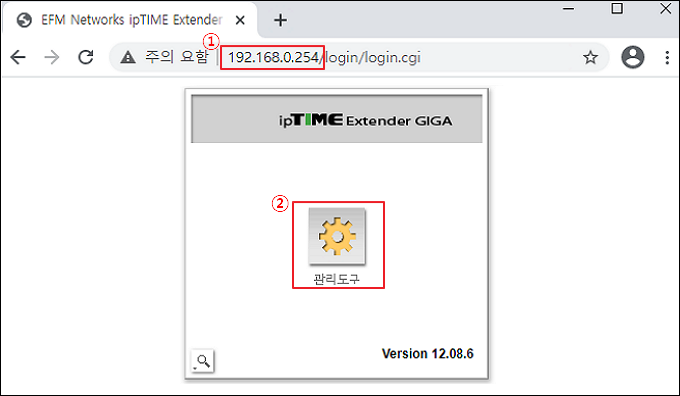
- 인터넷 주소 창에 http://192.168.0.254를 입력해 Extender 설정 화면에 접속하고 [관리도구]를 누릅니다.
※ 접속되지 않으면 [ipTIME 검색기]를 이용하거나, Extender의 RST 버튼을 10초 정도 눌러 초기화한 뒤 다시 접속해 보세요.
STEP 3Wi-Fi 확장하기
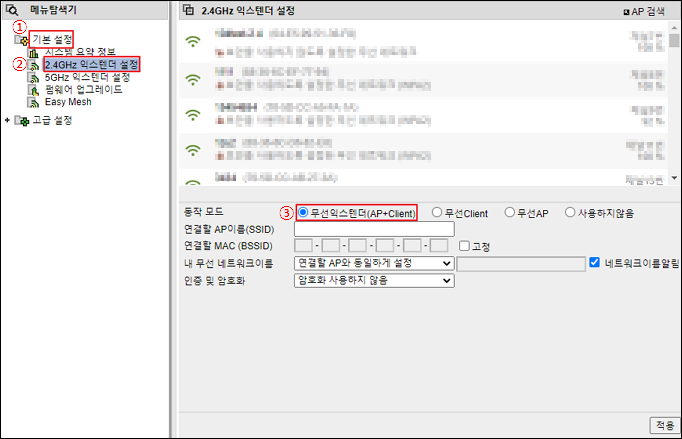
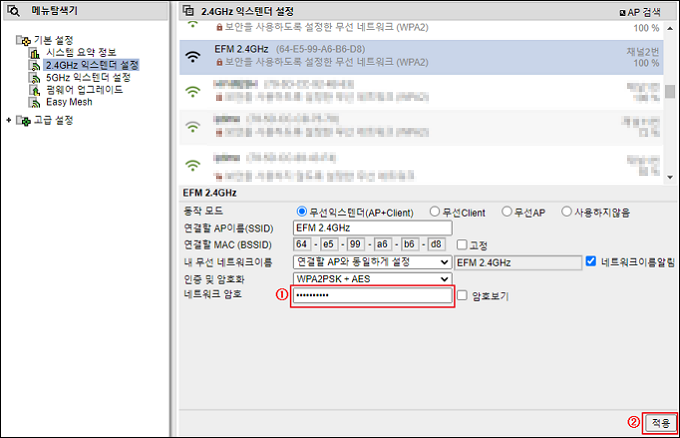
- 기본 설정 › 2.4GHz 익스텐더 설정에서 무선익스텐더(AP+Client)를 체크합니다.
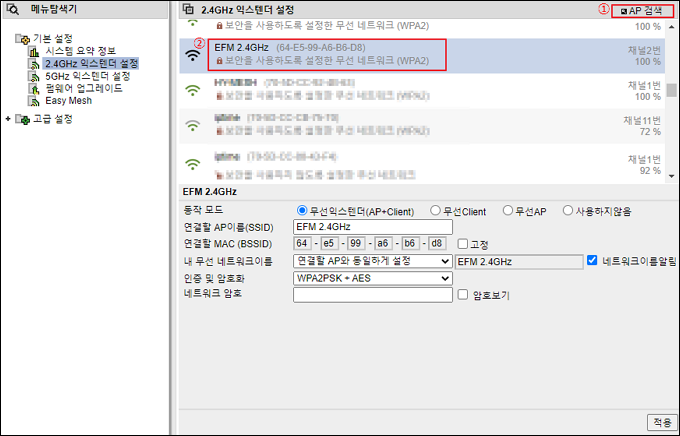
- 오른쪽 위 [AP검색]을 누르고 확장할 메인 공유기의 Wi-Fi 이름(SSID)을 선택합니다. (이 글에서는 EFM 2.4GHz)
- 네트워크 암호에 메인 공유기의 Wi-Fi 비밀번호를 입력하고 [적용]을 누릅니다.
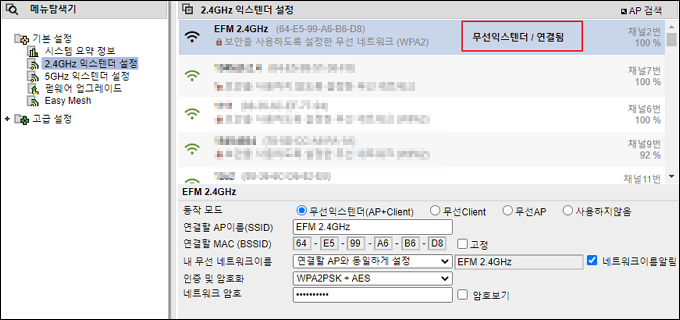
- 정상적으로 확장되면 무선익스텐더/연결됨으로 표시됩니다.
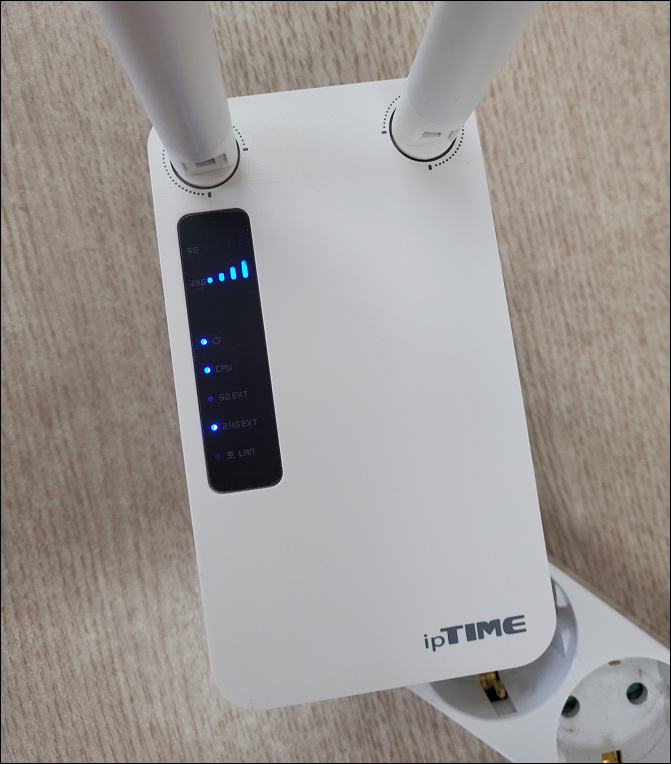
- Extender를 원하는 위치로 옮겨 전원을 연결해 사용합니다.
확장되면 스마트폰·노트북에는 ipTIME_Extender가 아닌 메인 공유기의 SSID로 표시되므로, 메인 공유기 SSID로 연결해 사용합니다.
SSID를 메인 공유기와 다르게 쓰려면 [ipTIME Extender SSID 수동 설정하기]를 참고해 주세요.
































