[ipTIME NAS] Mac에서 SMB(CIFS)로 NAS 접속하기
QmacOS Big Sur 이후 AFP를 쓸 수 없는데, Mac에서 SMB(CIFS)로 ipTIME NAS에 접속하려면 어떻게 하나요?
macOS Big Sur(11.0) 이후 버전부터는 AFP 프로토콜을 사용할 수 없으므로, SMB 기반의 CIFS 프로토콜로 NAS 공유 폴더를 사용해야 합니다.
Apple은 macOS Big Sur(11.0)부터 AFP 지원을 중단해 AFP 프로토콜을 이용할 수 없습니다. [Apple 지원 문서 보기] SMB 기반의 CIFS 프로토콜을 이용하면 AFP 프로토콜과 동일하게 NAS 공유 폴더를 사용할 수 있습니다. (단, 타임머신 저장소는 지원되지 않습니다.)
macOS에서는 Windows 탐색기 역할을 하는 기본 Finder로 NAS에 접속할 수 있으며, CIFS 프로토콜로 접속하려면 NAS의 윈도우 파일 공유(SMB) 서비스가 활성화되어 있어야 합니다.
준비NAS 펌웨어 업그레이드
시작하기 전에 NAS 펌웨어를 최신 버전으로 업그레이드해 주세요. 인터넷이 연결된 상태에서 자동 업그레이드 실행 버튼을 눌러 펌웨어를 최신 버전으로 업그레이드합니다. (이미 최신 버전 펌웨어를 사용 중이면 생략합니다.)
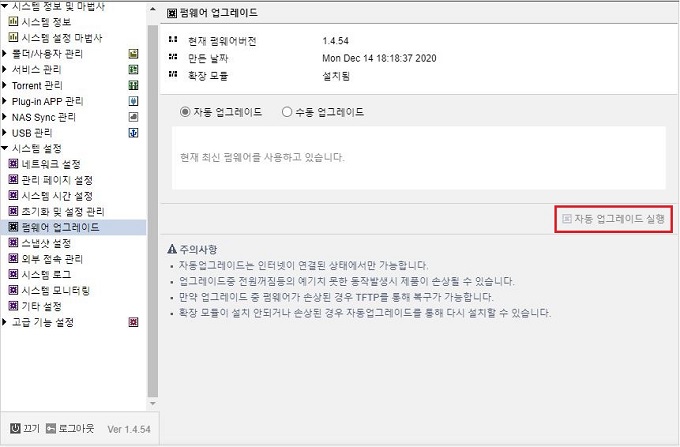
※ 자세한 방법은 [ipTIME NAS] NAS 도우미로 자동 펌웨어 업그레이드 방법을 참고해 주세요.
STEP 1NAS 관리 페이지 접속
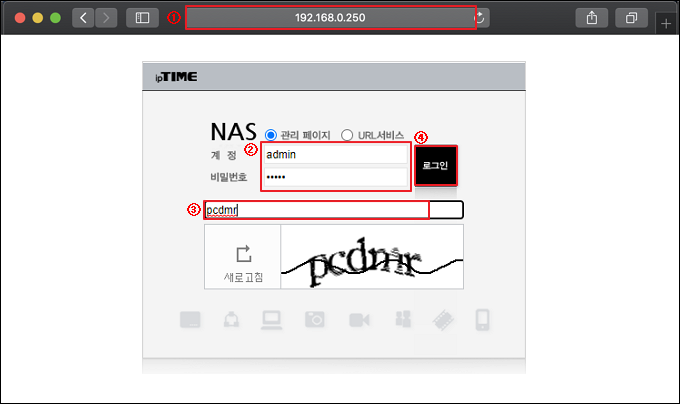
인터넷 브라우저 주소 창에 http://NAS IP주소를 입력해 관리자 페이지로 접속한 뒤, 관리자 계정과 암호, 보안 문자를 입력하고 로그인합니다.
첨부된 그림은 예시이며, 실제 사용하는 NAS의 IP 주소와 관리자 계정, 암호로 접속해 주세요. NAS IP 주소를 모르면 Windows PC에서 ipTIME NAS 도우미 유틸리티로 확인할 수 있습니다. [유틸리티] ipTIME NAS 도우미 v1.62
STEP 2윈도우 파일 공유(SMB) 서비스 실행 및 폴더 지정
서비스 관리 › 윈도우 파일공유에서 서비스를 실행으로 설정한 뒤, SMB 프로토콜을 [SMB2]로 선택하고 접속할 폴더를 지정합니다.
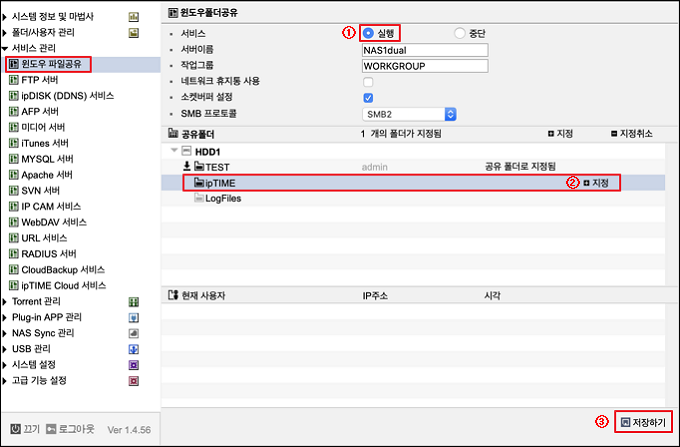
※ 보안을 위해 SMB1이 포함된 [SMB1 & SMB2]는 선택하지 않습니다.
STEP 3내부망에서 Mac으로 SMB 접속
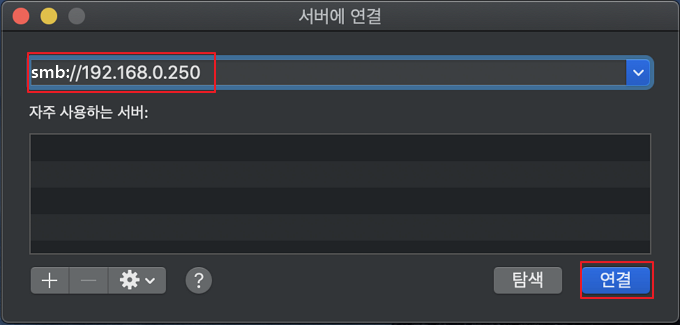
- Finder › 이동 › 서버에 연결을 누릅니다. (단축키: command + K)
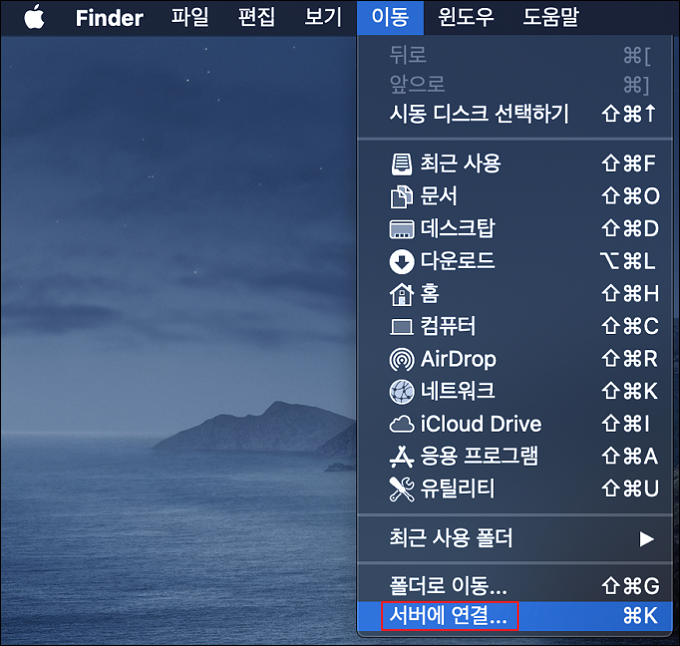
- smb://NAS IP주소를 입력하고 연결을 누릅니다. 예) NAS IP 주소가 192.168.0.250이면 smb://192.168.0.250 입력
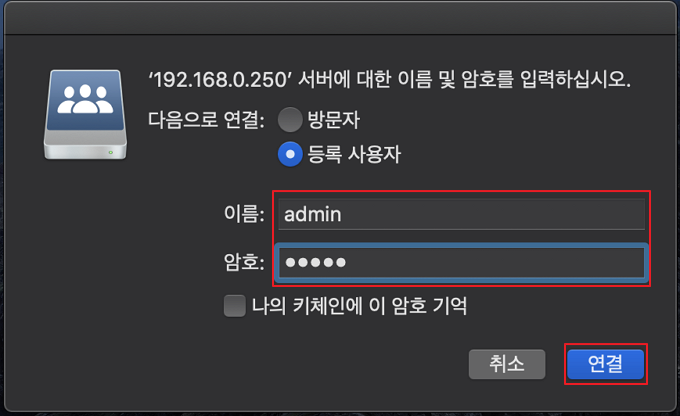
- 이름 및 암호 입력 창이 나오면 NAS 사용자 아이디와 암호를 입력하고 연결을 누릅니다.
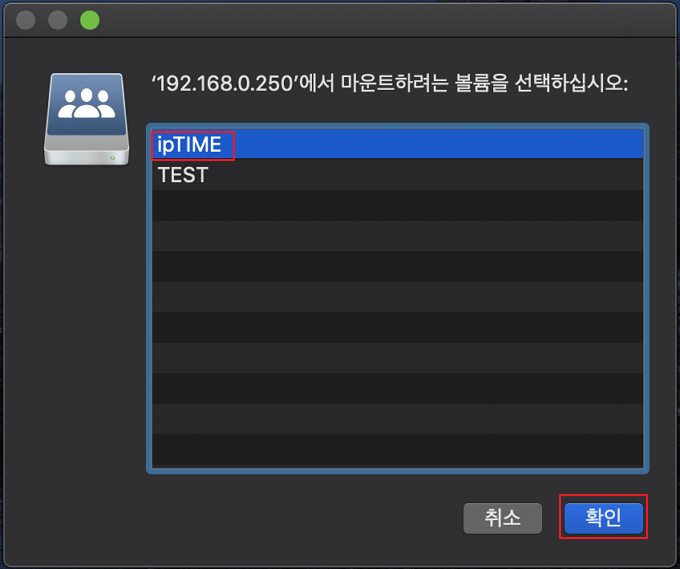
- CIFS 프로토콜로 접속할 폴더를 선택한 뒤 마운트합니다.
- CIFS로 지정한 공유 폴더에 접속된 것을 확인합니다.
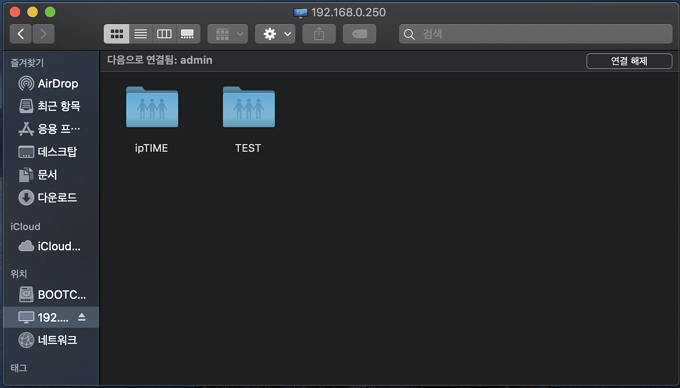
※ 이제 macOS의 Finder에서 CIFS 프로토콜(SMB)로 NAS 공유 폴더를 사용할 수 있습니다.
STEP 4외부에서 NAS 사용하기
보안을 위해 SMB 포트(445)를 외부에 열어 접속하는 방법은 권장하지 않습니다. 외부에서는 WireGuard VPN으로 NAS를 사용해 주세요.
NAS가 연결된 ipTIME 공유기에 WireGuard VPN 서버를 설정하고, Mac에 WireGuard 앱(App Store)을 설치해 VPN에 연결합니다. VPN에 연결된 상태에서 STEP 3과 같이 smb://NAS IP주소로 접속하면 내부망과 같은 방법으로 NAS 공유 폴더를 사용할 수 있습니다.
※ WireGuard 서버 설정은 [ipTIME 공유기] WireGuard 서버 설정 및 사용 방법 - Windows를 참고해 주세요.
이럴 때는 이렇게 하세요
1VPN에 연결했는데 NAS에 접속되지 않아요
공유기의 WireGuard 서버 설정에서 VPN 내부 통신이 NAT 켜짐으로 되어 있는지 확인해 주세요. 내부 통신이 되지 않을 때는 NAT 옵션 사용을 권장합니다. 접속 주소는 ipDISK 주소가 아니라 NAS의 내부 IP 주소(예: smb://192.168.0.250)를 입력합니다.
2아이디와 암호를 입력해도 폴더가 보이지 않아요
NAS 사용자 계정에 해당 공유 폴더의 접근 권한이 있는지 NAS 관리 화면에서 확인해 주세요. STEP 2에서 윈도우 파일 공유(SMB)로 지정한 폴더만 Finder에서 보입니다.
※ 해결되지 않으면 ipTIME 고객지원실(1544-8695) 또는 홈페이지 Q&A 게시판으로 문의해 주세요.