
[ipTIME NAS] NAS 도우미로 자동 펌웨어 업그레이드 방법
QipTIME NAS 도우미로 NAS 펌웨어를 자동 업그레이드하려면 어떻게 하나요?
ipTIME NAS 도우미에서 NAS를 선택하고 선택된 NAS 관리작업 › 펌웨어 자동 업그레이드를 실행하면 최신 펌웨어로 업그레이드됩니다.
ipTIME NAS 도우미는 같은 공유기에 연결된 ipTIME NAS를 찾아 관리 화면 접속, IP 주소 변경, 펌웨어 업그레이드를 할 수 있는 Windows 프로그램입니다.
| 항목 | 내용 |
|---|---|
| 버전 | v1.62 (2023-11-30) |
| 지원 OS | Windows 7, 8, 8.1, 10, 11 |
| 다운로드 | [ipTIME NAS 도우미 다운로드] |
※ NAS와 PC가 같은 공유기에 연결되어 있어야 NAS 도우미에서 NAS가 검색됩니다.
STEP 1NAS 도우미 실행과 NAS 선택
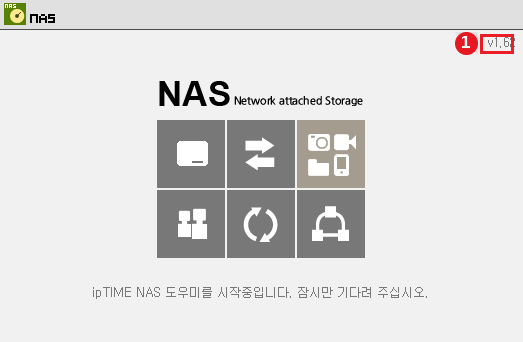
- ipTIME NAS 도우미를 다운로드해 설치하고 실행합니다. 시작 화면 오른쪽 위에서 버전(v1.62)을 확인할 수 있습니다.
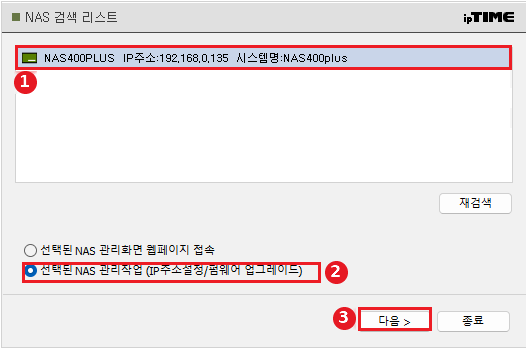
- NAS 검색 리스트에서 업그레이드할 NAS를 선택합니다.
- 선택된 NAS 관리작업 (IP주소설정/펌웨어 업그레이드)를 선택하고 [다음 >]을 누릅니다.
STEP 2NAS 로그인
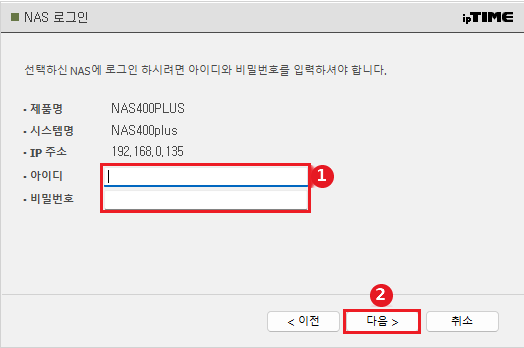
- NAS 로그인 화면에서 NAS 관리자 아이디와 비밀번호를 입력합니다.
- [다음 >]을 누릅니다.
STEP 3펌웨어 자동 업그레이드 선택
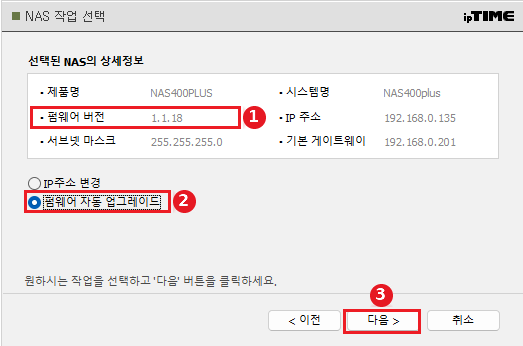
- NAS 작업 선택 화면의 펌웨어 버전에서 현재 버전을 확인합니다.
- 펌웨어 자동 업그레이드를 선택하고 [다음 >]을 누릅니다.
STEP 4업그레이드 진행
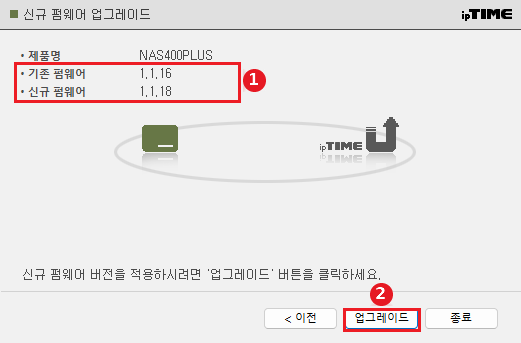
- STEP 3에서 [다음 >]을 누르면 새 펌웨어가 있는지 확인합니다. 새 펌웨어가 있으면 신규 펌웨어 업그레이드 화면에 기존 펌웨어와 신규 펌웨어 버전이 표시됩니다. 버전을 확인하고 [업그레이드]를 누릅니다.
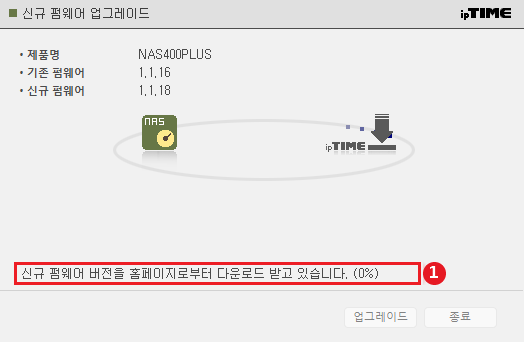
- 신규 펌웨어를 홈페이지에서 다운로드합니다.
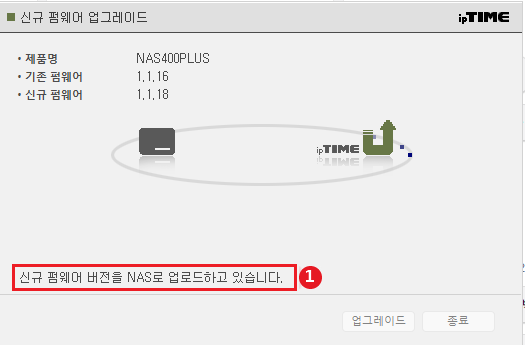
- 다운로드한 펌웨어를 NAS로 업로드한 뒤 NAS가 다시 시작됩니다. 업그레이드가 끝날 때까지 NAS 전원을 끄지 말고 기다립니다.
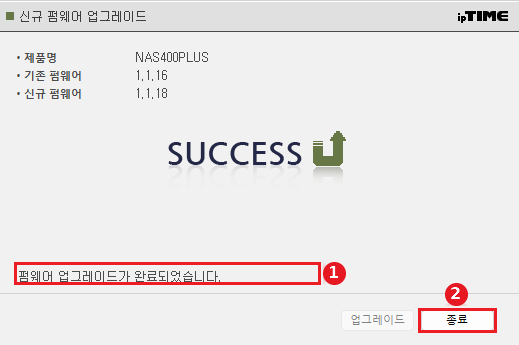
- "펌웨어 업그레이드가 완료되었습니다."가 표시되면 [종료]를 누릅니다.
※ 업그레이드 도중 전원이 차단되거나 업그레이드가 중단되면 NAS가 정상적으로 동작하지 않을 수 있습니다.
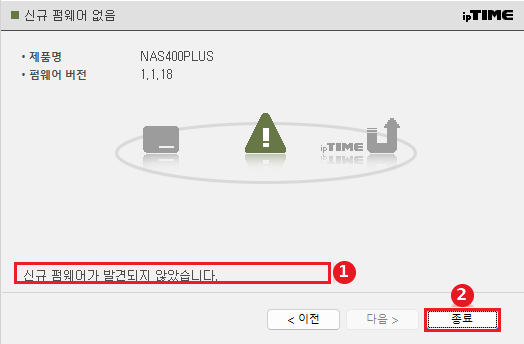
이미 최신 펌웨어를 사용 중이면 신규 펌웨어 없음 화면에 "신규 펌웨어가 발견되지 않았습니다."가 표시됩니다. [종료]를 누릅니다.
이럴 때는 이렇게 하세요
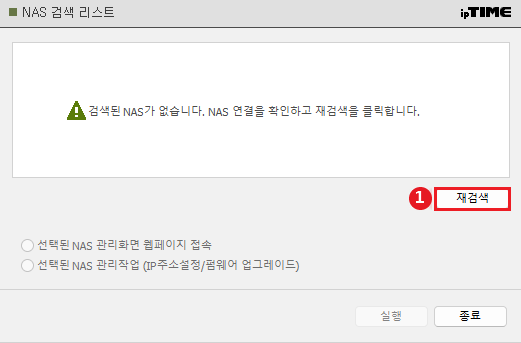
1검색된 NAS가 없다고 나와요
NAS 전원이 켜져 있는지, NAS와 PC가 같은 공유기에 연결되어 있는지 확인한 뒤 [재검색]을 눌러 주세요. 그래도 검색되지 않으면 아래 글을 참고해 주세요. [ipTIME NAS] NAS 처음 설치 방법과 NAS 도우미에서 검색되지 않을 때
2NAS 로그인에서 아이디나 비밀번호가 맞지 않아요
NAS 관리 화면에 로그인할 때 사용하는 관리자 계정을 입력해 주세요. 관리자 암호를 잊어버렸다면 아래 글을 참고해 주세요. [ipTIME NAS] NAS 관리자 암호를 잊어버렸을 때 초기화 방법
3공유기에 외장하드를 연결해 간이 NAS로 사용하고 있어요
공유기 USB 포트에 연결한 저장장치(간이 NAS)는 NAS 도우미에서 검색되지 않습니다. 공유기 검색기를 이용해 주세요. [ipTIME 공유기] 공유기 검색기 사용 방법
공유기 펌웨어를 직접 업그레이드하는 방법은 아래 글을 참고해 주세요. [ipTIME 공유기] 펌웨어 수동 업그레이드 하기
※ 해결되지 않으면 ipTIME 고객지원실(1544-8695) 또는 홈페이지 Q&A 게시판으로 문의해 주세요.