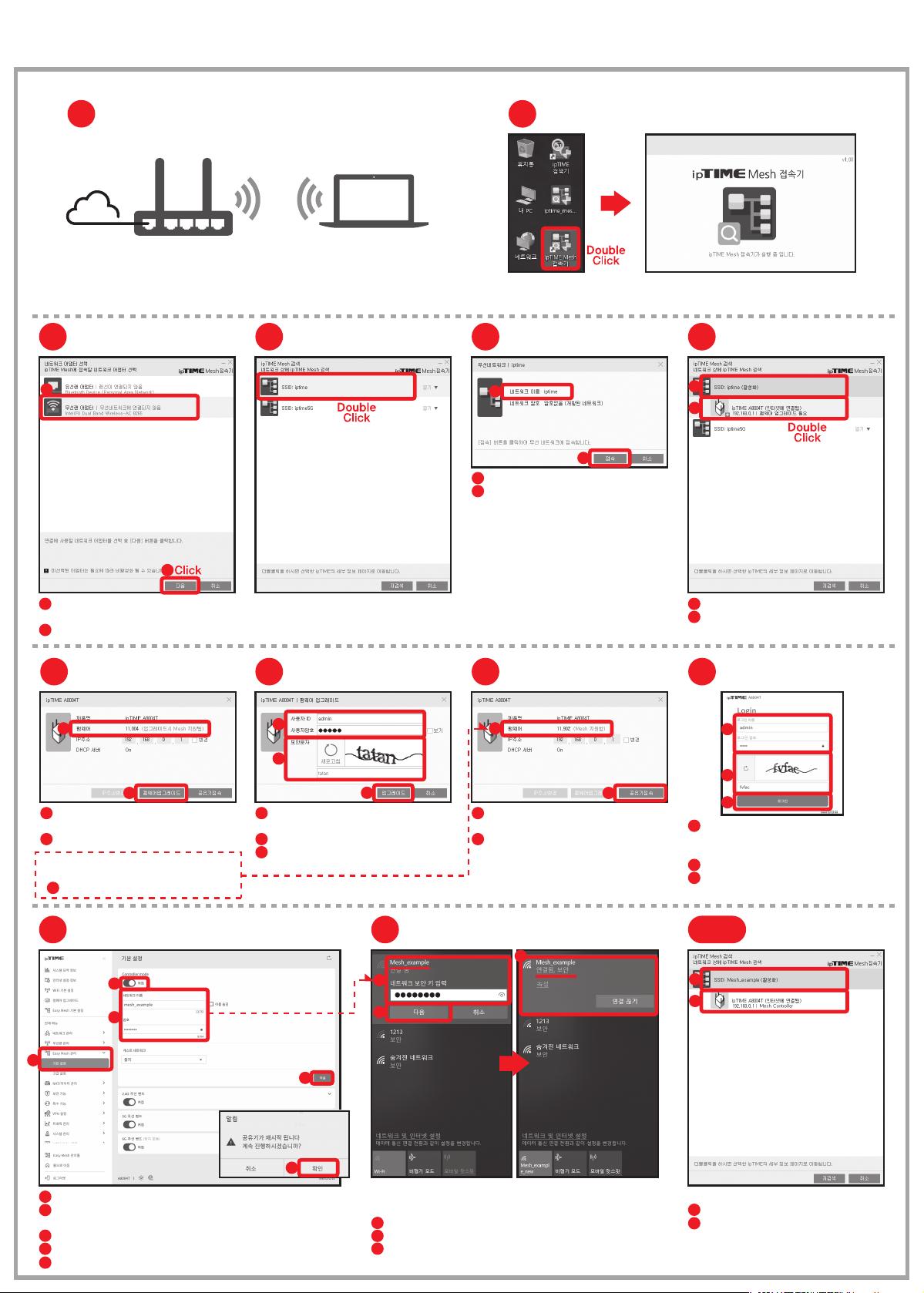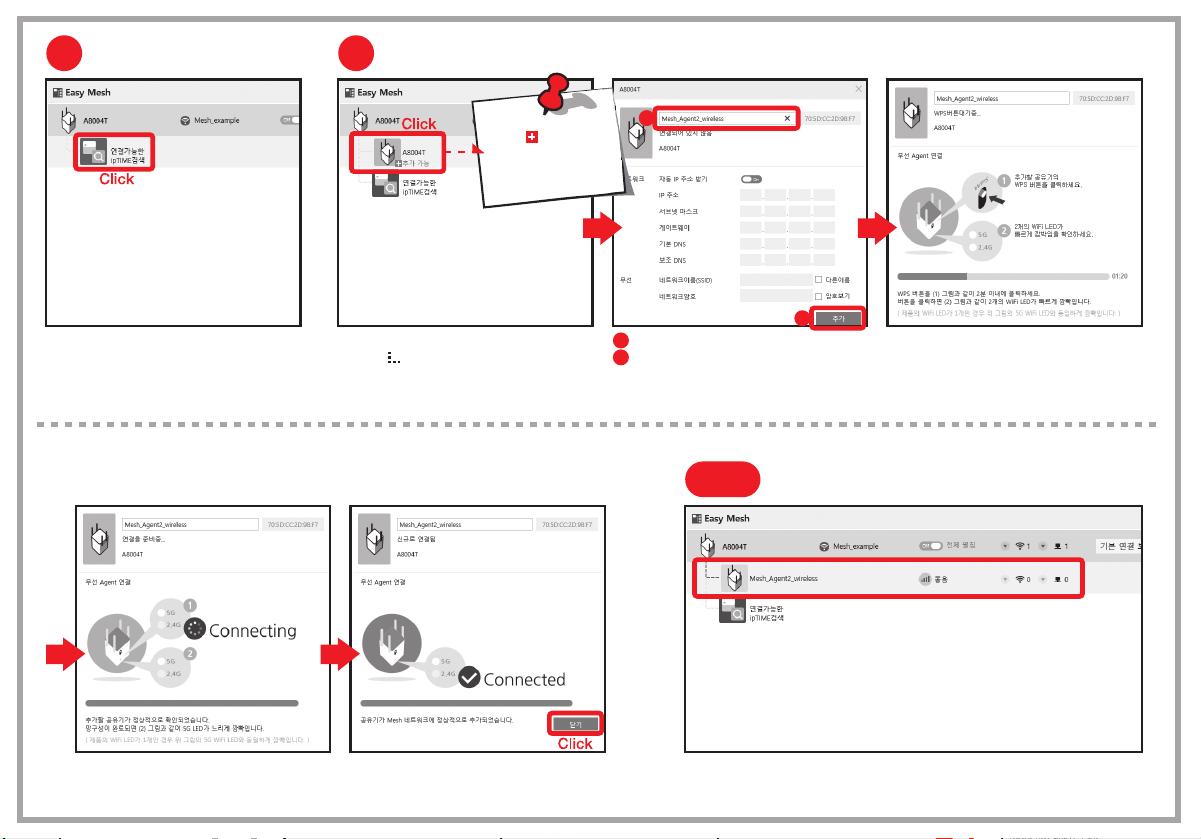
무선 네트워크 정보가 변경되어, Wi-Fi 연결이 해제되었으므로
새로 설정한 정보로 다시 접속합니다.
새로 설정한 네트워크 이름을 선택하고, 암호를 입력합니다.
[다음] 버튼을 클릭합니다.
PC가 새로 설정한 Mesh Wi-Fi에 정상적으로 연결된 것을 확인할 수 있습니다.
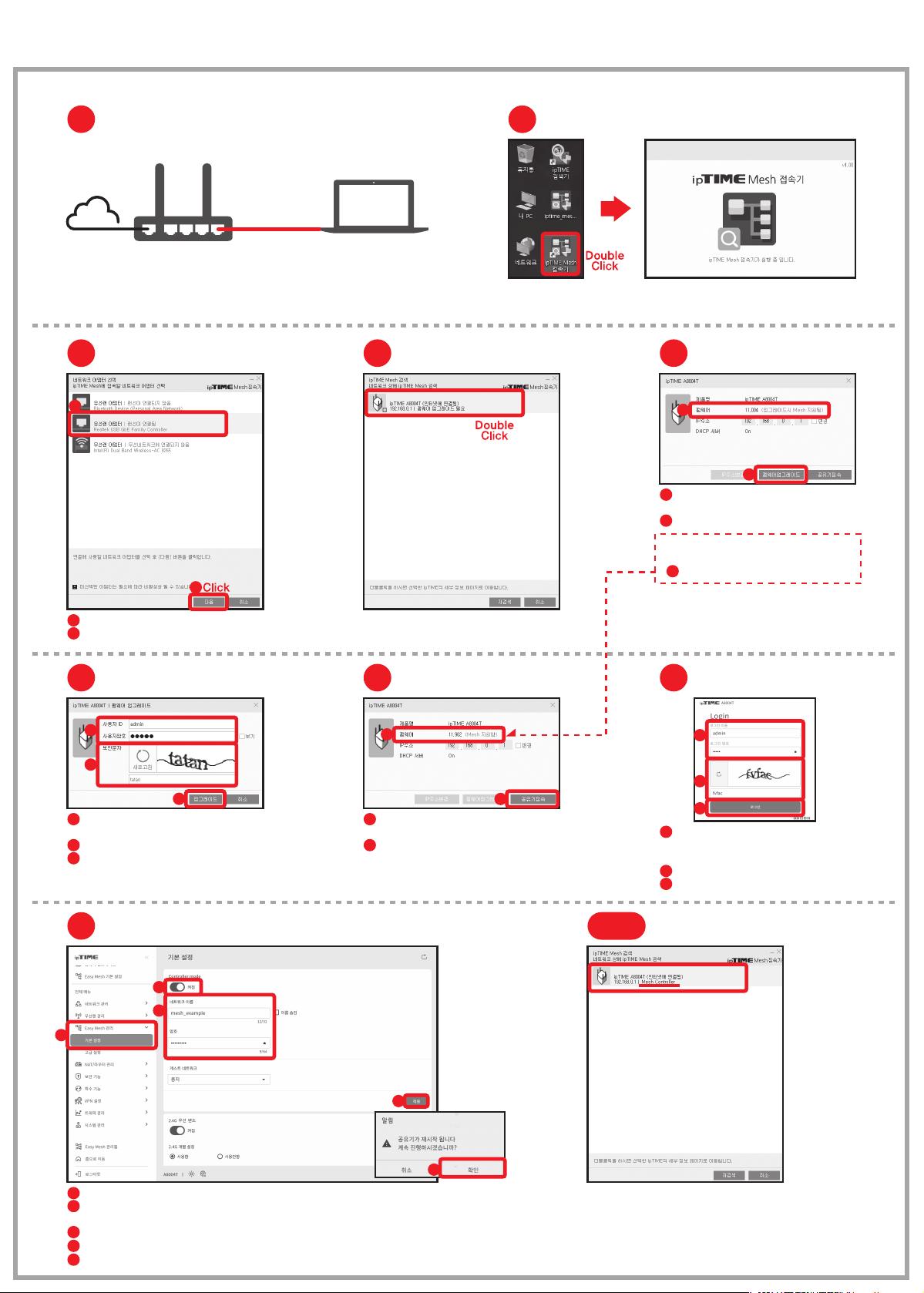
- 사용중인 무선 공유기를 컨트롤러로 설정할 경우, PC를 기존의 SSID에 접속하여 설정을 진행합니다.
C.
사용중인 공유기와 PC를 무선랜으로 연결하여 컨트롤러 설정하기
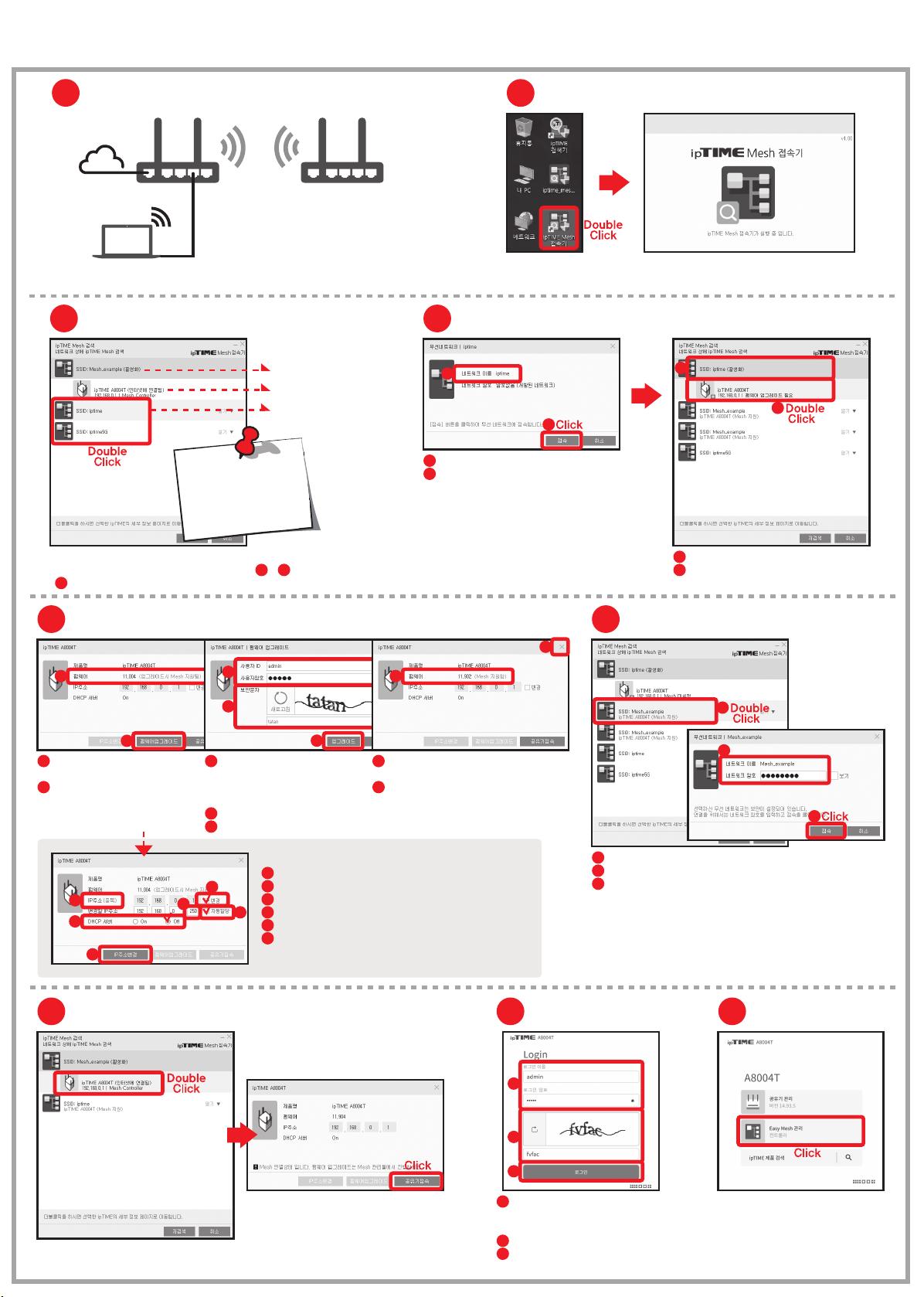
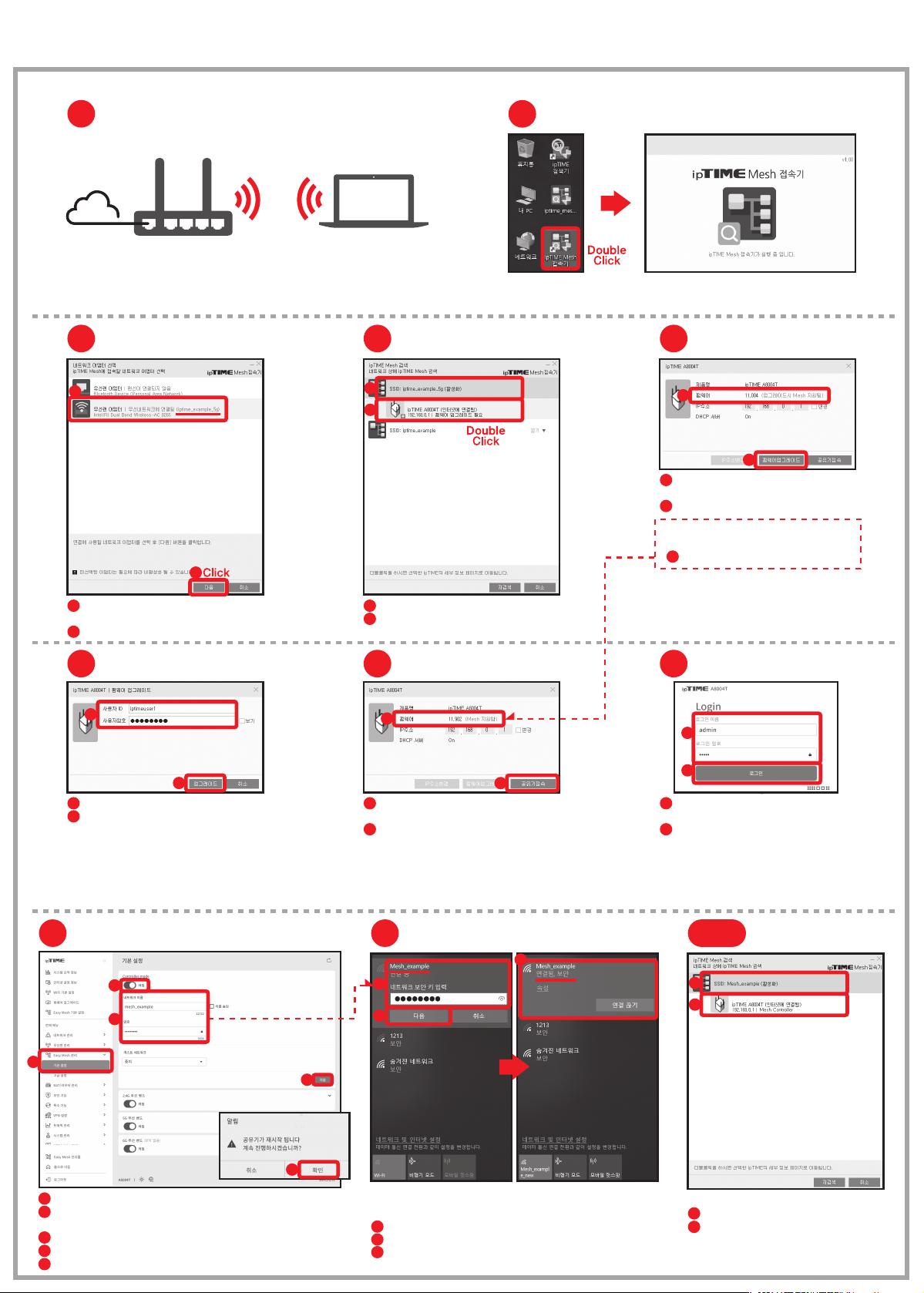
PC 바탕화면의 [ipTIME Mesh 접속기] 아이콘을 더블 클릭하여,
프로그램을 실행합니다.
ipTIME Mesh 접속기 실행
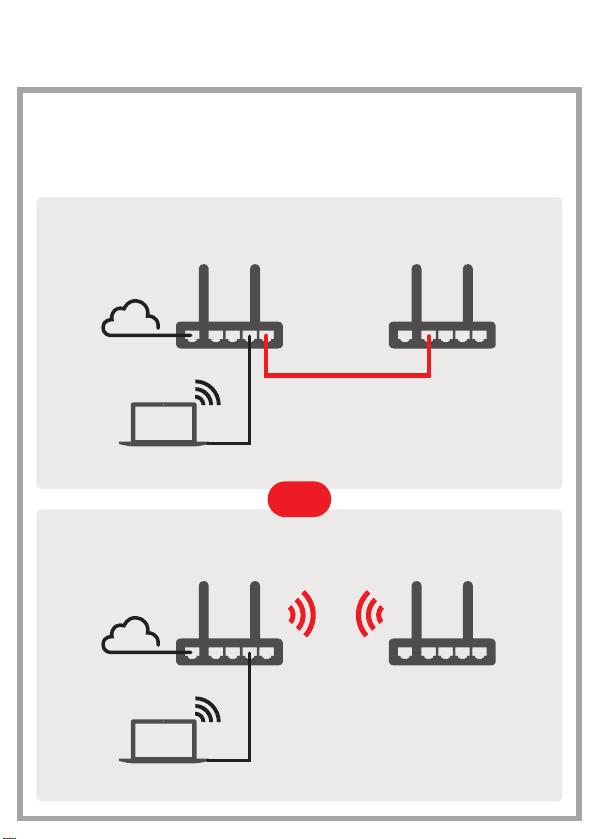
전원과 인터넷(WAN)이 연결되고, Wi-Fi 설정을 해서 사용하던 공유기에
무선으로 PC를 연결합니다.
공유기와 PC 연결
[PC]
무선 연결됨
[인터넷]
[사용중인 공유기]
컨트롤러 모드 설정하기
Wi-Fi 재접속
컨트롤러 설정 완료
[ipTIME Mesh 접속기]에서
접속한 Mesh Wi-Fi가 활성화되고,
해당 Wi-Fi 공유기가 [Mesh Controller]로
설정된 것을 확인할 수 있습니다.
펌웨어 업그레이드
펌웨어에 [업그레이드시 Mesh 지원됨] 메시지가
표시된 경우,
[펌웨어 업그레이드] 버튼을 클릭합니다.
※펌웨어에 [Mesh 지원함] 메시지가 표시된 경우,
본 펌웨어 업그레이드 과정을 생략하고,
[ 공유기 접속] 과정 부터 진행하시면 됩니다.
네트워크 어댑터 선택
[무선랜 어댑터ㅣ무선네트워크에 연결됨]을 선택하고,
※ 연결된 SSID (공유기에 이미 설정된 SSID)가 표시됩니다.
[다음] 버튼을 클릭합니다.
설정할 공유기 선택
접속한 Wi-Fi가 활성화된 것을 확인할 수 있습니다.
검색된 해당 Wi-Fi 공유기를 더블클릭 합니다.
펌웨어 업그레이드가 완료되면
[Mesh 지원함] 메시지가 표시됩니다.
[공유기접속] 버튼을 클릭하여,
컨트롤러로 설정할 공유기 관리도구에 접속합니다.
공유기 접속
업그레이드 인증
공유기의 사용자 ID와 사용자암호를 입력합니다.
[업그레이드] 버튼을 클릭합니다.
※ 공유기의 사용자 ID와 암호를 변경한 적이 없다면,
초기 사용자 ID, 암호 , 으로 접속하시기 바랍니다.
※ 사용자 ID, 암호가 기억나지 않는다면, 제품 본체의 RST 버튼을
CPU LED가 빠르게 깜빡거릴 때 까지 눌러서 제품을 초기화 하시고,
[B. 새 공유기와 PC를 무선랜으로 연결하여 컨트롤러 설정하기]
방법을 참고하여 설정을 처음부터 다시 진행하시기 바랍니다.
‘admin’‘admin’
관리도구 로그인
공유기의 로그인 이름 (사용자 ID)과
로그인 암호 (사용자암호)를 입력합니다.
[로그인] 버튼을 클릭합니다.
전체메뉴 목록에서 [Easy Mesh 관리] > [기본 설정] 메뉴를 클릭합니다.
사용할 네트워크 이름(SSID)과 암호를 입력합니다.
※ 이 때, 입력하는 SSID와 암호가, 설정하는 Mesh의 SSID와 암호가 됩니다.
[Controller Mode] 켜짐 버튼을 클릭합니다.
[적용] 버튼을 클릭합니다.
알림창의 [확인] 버튼을 클릭하여, 공유기를 재시작 합니다.